Cet article explique comment utiliser l'intégration QuickBooks pour synchroniser automatiquement les nouvelles écritures comptables de QuickBooks vers Guesty en tant que dépenses. Vous découvrirez les exigences de correspondance des données, la configuration des paramètres et le fonctionnement du processus de synchronisation.
Lorsque vous créez une écriture comptable dans QuickBooks pour des dépenses liées à la propriété, Guesty génère automatiquement des dépenses correspondantes pour chaque ligne admissible. Vos relevés de compte et votre comptabilité fiduciaire restent ainsi cohérents, sans que vous ayez à ressaisir les mêmes coûts.
Prérequis et données correspondantes
Avant d'activer le flux de travail, assurez-vous des points suivants :
- Vous utilisez Guesty Accounting avec la nouvelle fonctionnalité Dépenses.
- QuickBooks est référencé sur la Marketplace de Guesty.
- Le « suivi des classes » est activé dans QuickBooks Online, et chaque ligne d'écriture comptable qui doit être synchronisée possède une « classe ».
- Chaque ligne d'écriture comptable à synchroniser doit mentionner un « Fournisseur » sur la ligne.
Pour qu'une écriture comptable se synchronise correctement entre QuickBooks et Guesty, les informations doivent correspondre entre les deux plateformes :
- Fournisseurs : Le nom du fournisseur figurant sur la ligne d’écriture comptable QuickBooks doit correspondre à un fournisseur dans Guesty (nom d'entreprise, nom complet ou nom et prénom). Si aucun fournisseur correspondant n’est enregistré dans Guesty, la ligne est ignorée. En savoir plus sur la gestion des fournisseurs dans Guesty.
- Catégories : Le nom du compte figurant sur chaque ligne d’écriture comptable dans QuickBooks doit correspondre à un nom de catégorie comptable dans Guesty. Le système effectue la correspondance en supprimant les espaces et en ignorant la casse. Ce même nom de compte/catégorie doit également apparaître dans vos paramètres d'intégration, soit comme catégorie « Dépenses PMC », soit comme catégorie « Facture du Propriétaire ».
- Montant : Chaque ligne doit comporter un montant. Guesty crée une dépense par ligne admissible en utilisant le montant de cette ligne.
- Annonces Propriété : Le nom de la « Classe » sur la ligne de l’écriture comptable QuickBooks doit correspondre exactement au « pseudo de l'annonce » dans Guesty. La « Classe » doit identifier l'annonce, et non le nom du propriétaire, du voyageur ou l'adresse.
Conseil :
Utilisez la même convention d'appellation que pour la synchronisation des achats : une classe QuickBooks par annonce dont le nom de classe est identique au pseudo de l'annonce Guesty.
Attribuer des catégories de facturation
Lors de la configuration de l'intégration QuickBooks, vous devrez paramétrer deux paramètres qui déterminent comment Guesty attribue la responsabilité financière d'une dépense.
Catégories de dépenses PMC
-
Données à saisir : une liste de noms de catégories séparés par des virgules, par exemple :
Cleaning Supplies, Office Rent, Repairs. Vous pouvez copier des noms de catégories existants depuis Guesty ou en créer de nouveaux correspondant à ceux de votre compte QuickBooks dans la configuration des catégories comptables de votre compte Guesty. Les noms doivent correspondre exactement à ceux de QuickBooks. - Résultat du système : Si une ligne d'écriture comptable de QuickBooks comporte un compte/une catégorie figurant sur cette liste, Guesty l'enregistre comme une « dépense PMC ».
- Répartition financière : Le PMC paie le fournisseur. Guesty enregistre cette opération comme une répartition à 100 % du paiement pour le PMC et à 100 % de la part des revenus pour le fournisseur.
Catégories à facturer au propriétaire
-
Données à saisir : une liste de noms de catégories séparés par des virgules, par exemple :
Plumbing Emergency, New Linens, Pest Control. Vous pouvez copier des noms de catégories existants depuis Guesty ou en créer de nouveaux correspondant à ceux de votre compte QuickBooks dans la configuration des catégories comptables de votre compte Guesty. Les noms doivent correspondre exactement à ceux de QuickBooks. - Résultat du système : Si une ligne d'écriture comptable de QuickBooks comporte un compte/une catégorie figurant sur cette liste, Guesty l'enregistre comme une « facturation au Propriétaire ».
- Répartition financière : Le propriétaire rembourse le gestionnaire de projet. Le système enregistre cette opération comme une répartition à 100 % du paiement pour le propriétaire et à 100 % des revenus pour le gestionnaire de projet.
Vous devez remplir au moins une de ces listes. Une catégorie qui n'apparaît dans aucune des deux listes ne générera aucune dépense dans Guesty, même si le fournisseur, la classe et le montant sont valides.
Activer la synchronisation des entrées de journal
Suivez les étapes ci-dessous pour activer la synchronisation automatique des écritures de journal QuickBooks.
- Connectez-vous à votre compte Guesty.
- Dans le menu de navigation latéral, cliquez sur
 Intégrations pour ouvrir le menu déroulant.
- Sélectionnez Marketplace.
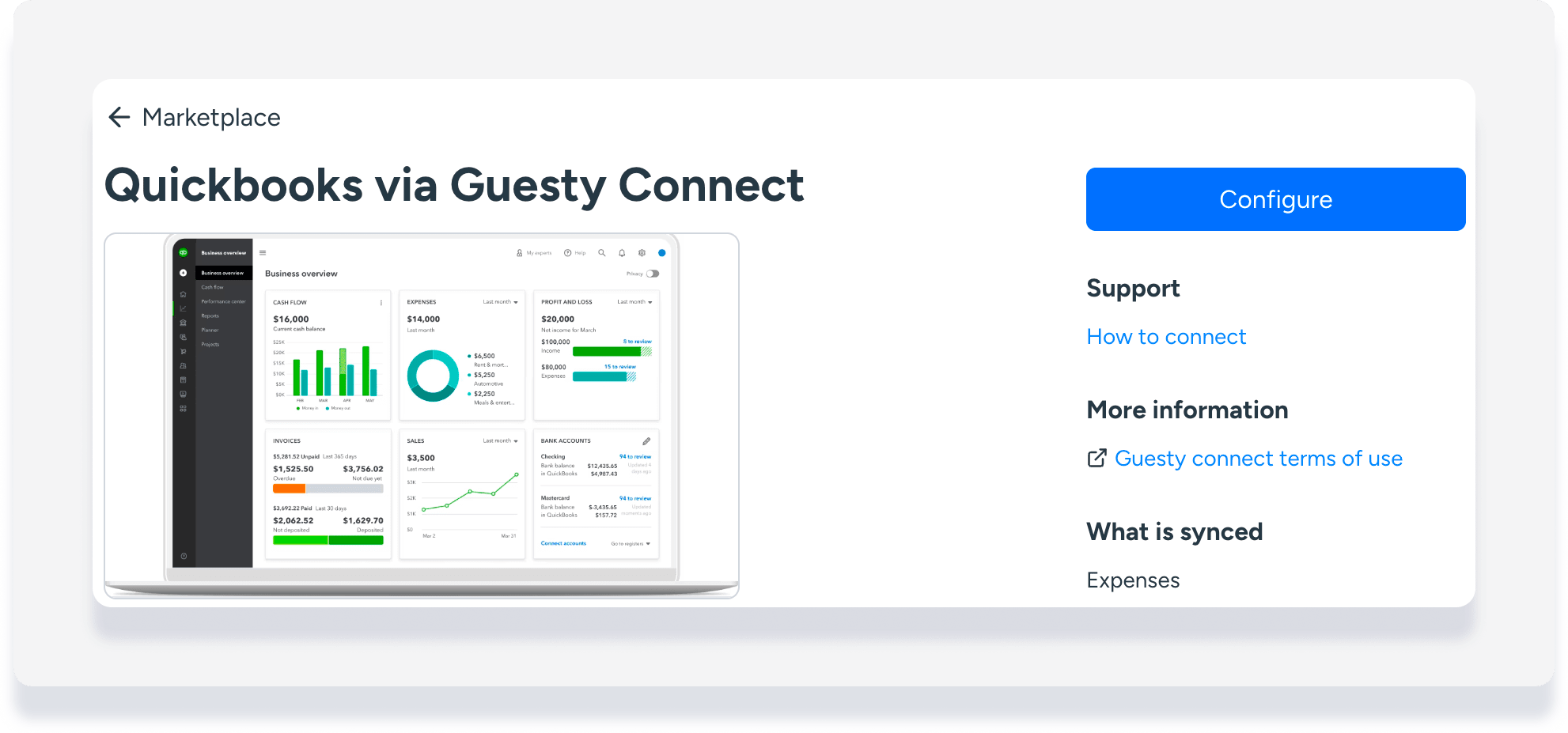
- Cliquez sur la vignette QuickBooks.
- Dans le coin supérieur droit, cliquez sur Configurer.
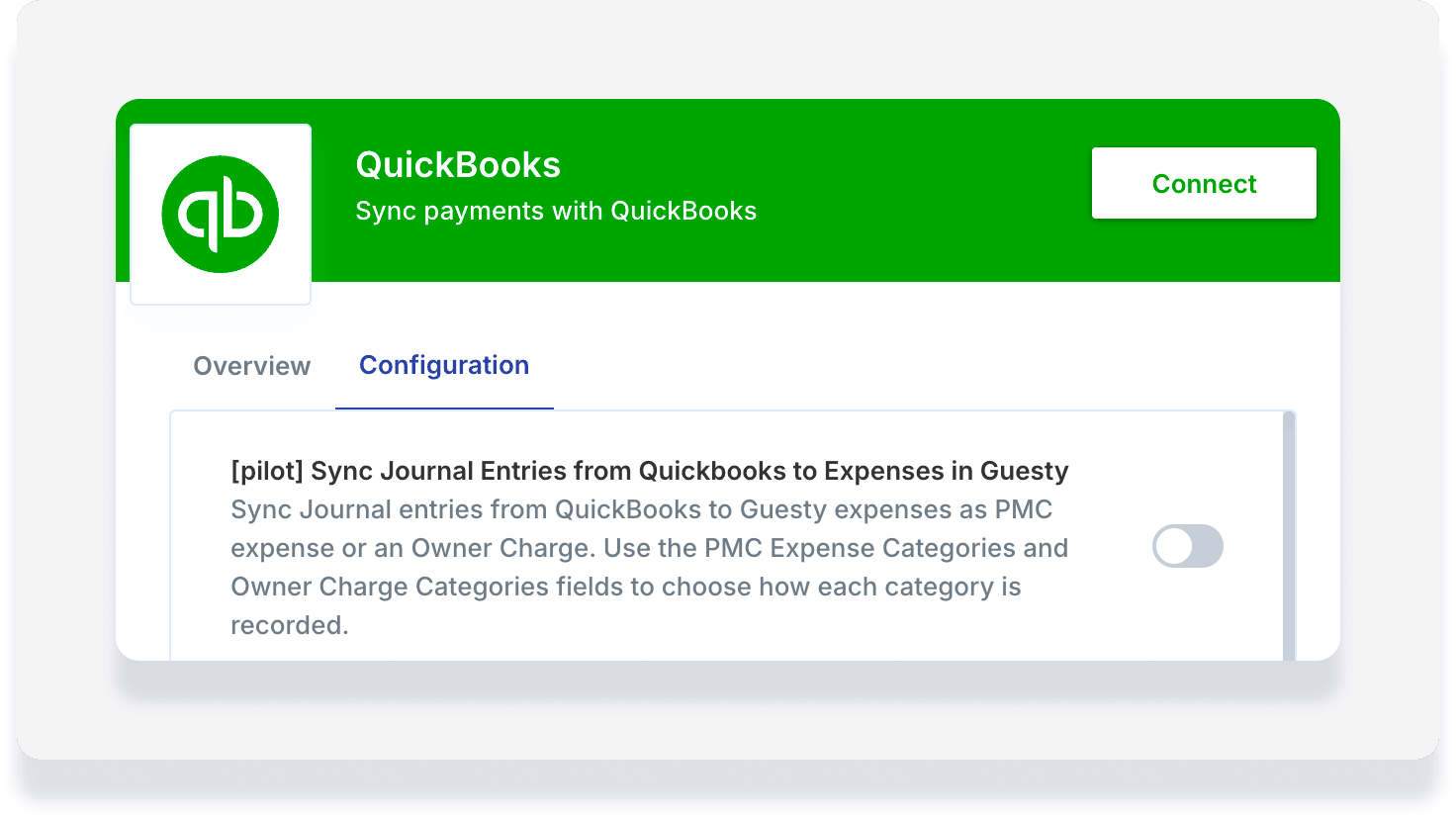
- Cliquez sur l'onglet Configuration.
- Activez la synchronisation des entrées de journal de QuickBooks avec les dépenses dans Guesty.
- Saisissez les catégories pertinentes dans les champs « Catégories de dépenses PMC » et « Catégories de facturation du propriétaire », séparées par des virgules.
- Dans le coin supérieur droit, cliquez sur X pour fermer la fenêtre.
Les dépenses synchronisées à partir des écritures de journal QuickBooks apparaissent dans le journal des écritures pour chaque annonce, selon les catégories que vous avez saisies.
Ce qui se synchronise et ce qui ne se synchronise pas
Ce flux de travail effectue une synchronisation unidirectionnelle de QuickBooks vers Guesty. Il ne réintègre pas les dépenses Guesty dans QuickBooks.
Qu'est-ce qui se synchronise ?
- Nouvelles entrées de journal créées dans QuickBooks.
- Une dépense Guesty est créée pour chaque ligne d'écriture comptable admissible.
- Lignes dont le nom du compte est répertorié dans les catégories « Dépenses PMC » ou « Facturation au Propriétaire ».
- Lignes avec un fournisseur, une catégorie (sur une liste de facturation), un montant et une classe correspondants.
Qu'est-ce qui ne se synchronise pas ?
- Modifications, annulations ou suppressions d'entrées de journal après leur création initiale.
- Lignes sans fournisseur, catégorie correspondante, classe correspondante ou montant.
- Rattrapage historique des anciennes entrées de journal.
- Création des fournisseurs, catégories ou annonces manquants dans Guesty.
Comprendre le flux de données
L'intégration suit un processus en plusieurs étapes pour vérifier et synchroniser chaque entrée de journal de QuickBooks vers Guesty.
- L'élément déclencheur : Le processus commence lorsqu'une nouvelle entrée de journal est créée dans votre compte QuickBooks.
- Charger l'écriture comptable : Le système charge l'écriture comptable QuickBooks complète et ses lignes de détail.
- Récupération des catégories, des fournisseurs et des annonces : L'intégration récupère les catégories de dépenses, les fournisseurs et les annonces de propriété depuis Guesty.
-
Correspondance des lignes : Le flux de travail traite chaque ligne d'écriture comptable pour la faire correspondre :
- le fournisseur de la ligne QuickBooks avec un fournisseur Guesty,
- le nom du «compte» QuickBooks avec une catégorie Guesty, et
- la «classe» QuickBooks avec un pseudo d'annonce Guesty.
- Évaluation du partage des coûts : Le système vérifie la catégorie correspondante par rapport à vos listes configurées « Catégories de dépenses PMC » et « Catégories de Factures du Propriétaire » afin de déterminer si Guesty doit créer une dépense PMC ou des factures du propriétaire.
- Création dans Guesty : Guesty crée une dépense pour chaque ligne admissible en utilisant les correspondances ci-dessous.
| Données QuickBooks | Champ des dépenses Guesty |
|---|---|
| Date de transaction de l'écriture comptable | Date de dépense |
| Catégorie correspondante (à partir du nom du compte) | Catégorie |
| Montant de la ligne | Montant facturable |
| Devise de l'écriture comptable | Devise |
| Fournisseur correspondant (de la ligne) | Fournisseur |
| Numéro de document d'écriture comptable | ID de référence externe |
| Description de la ligne | Description |
| Classe (pseudo) | Annonce |
Résolution des problèmes courants
| Symptôme | Cause probable | Que vérifier |
|---|---|---|
| Rien n'apparaît dans Guesty après la création d'une écriture comptable. | Le flux de travail est interrompu ou aucune ligne ne remplit les conditions requises. | Vérifiez que l'option de basculement du flux de travail est activée et que les listes de catégories sont renseignées dans la configuration d'intégration. |
| Rien ne s'affiche pour cette ligne. | Le fournisseur est absent de cette ligne. | Ajoutez un « Fournisseur » sur la ligne d'écriture comptable dans QuickBooks (et pas seulement sur une ligne d'équilibrage). |
| Certaines lignes sont synchronisées, d'autres non. | Inadéquation de classe ou de catégorie pour ces lignes. | Vérifiez que la classe correspond au pseudo de l'annonce et que le nom du compte existe dans Guesty et est répertorié dans les catégories « Dépenses PMC » ou « À facturer au propriétaire ». |
| La catégorie correspond à Guesty, mais toujours sans frais. | Catégorie ne figurant pas sur la liste des éléments à facturer. | Ajoutez le nom exact du compte/de la catégorie aux « Catégories de dépenses PMC » ou aux « Catégories à facturer au propriétaire » dans la configuration d'intégration. |
| Les frais sont indiqués sur la mauvaise annonce. | Classe incorrecte sur la ligne d'écriture comptable. | Attribuez à QuickBooks la classe correspondant au pseudo Guesty de cette annonce. |
| Le fournisseur semble correct, mais la ligne est ignorée. | Le nom ne correspond pas à Guesty. | Faites correspondre le nom du fournisseur QuickBooks avec le nom de l'entreprise ou le nom complet du fournisseur Guesty. |