Le widget Boîte de réception et Calendrier multiple simplifie votre flux de travail en affichant les détails des réservations directement à côté de votre fil de conversation ou de calendrier. Vous pouvez consulter et modifier les informations essentielles des réservations sans quitter la page, ce qui vous permet de répondre plus rapidement et plus efficacement aux demandes de renseignements des voyageurs.
Pour ouvrir le widget, cliquez sur  Boîte de réception ou sur
  Calendrier multiple, situés dans le menu de navigation latéral. Dans la Boîte de réception, le widget apparaît automatiquement à droite de votre écran. Dans le Calendrier multiple, il apparaît une fois que vous avez sélectionné une réservation.
Note:
Certaines plateformes de réservation limitent les possibilités de modification. Les champs modifiables sont cliquables ou affichent une icône de menu déroulant.
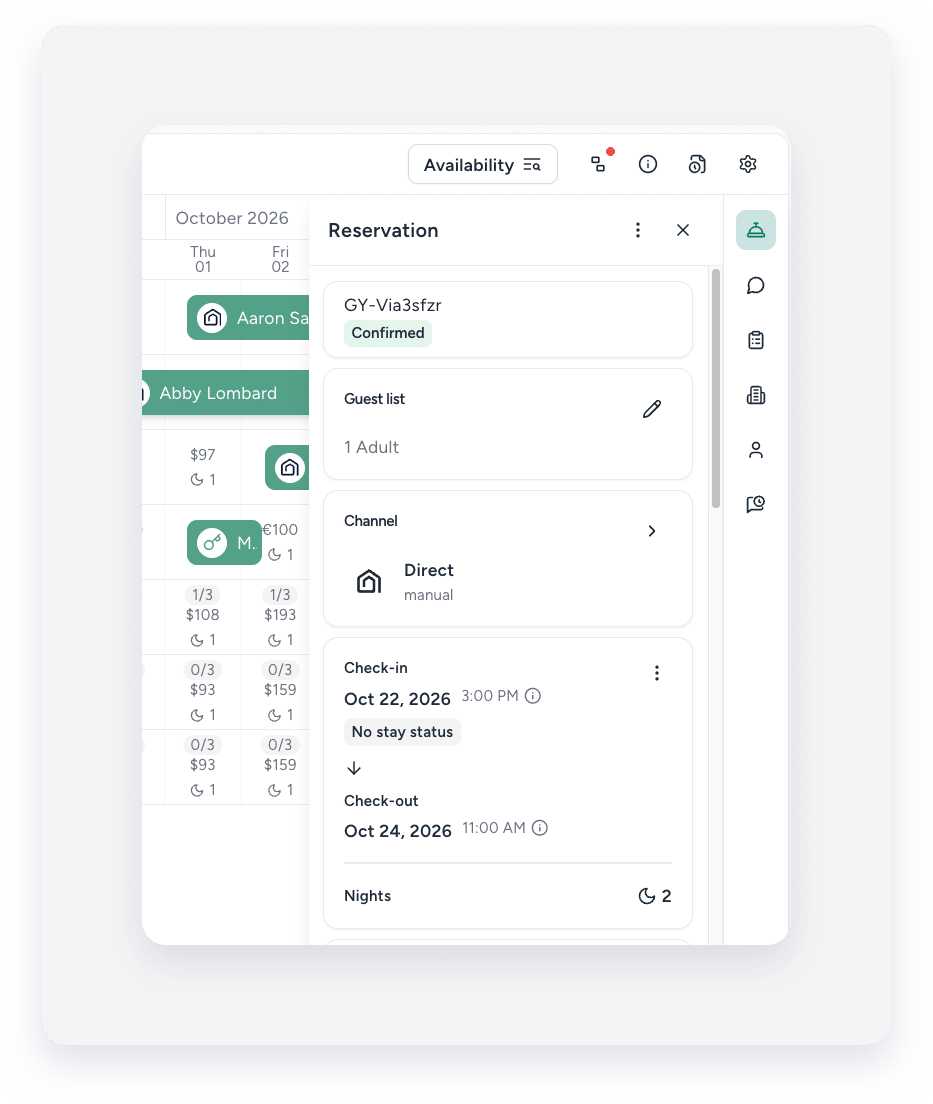
Passer d'un onglet à l'autre
Le widget regroupe les détails de la réservation en onglets. Cliquez sur l'icône d'un onglet dans la barre d'icônes pour l'ouvrir. Dans l'application mobile, la barre d'icônes se trouve en haut du panneau.
Utilisez ce tableau pour trouver l'onglet dont vous avez besoin :
| Pour consulter ou gérer | Onglet |
|---|---|
| Statut, dates, nombre de voyageurs, notes, canal, statut du paiement et formule tarifaire | Réservation |
| Commentaires internes pour votre équipe | Commentaires sur la Réservation |
| Tâches et statuts des tâches | Opérations |
| Détails de l'annonce, tels que le nom, l'adresse et les commodités | Propriété |
| Informations du propriétaire sur les réservations des propriétaires | Propriétaire |
| Coordonnées des voyageurs | Les Voyageurs |
| Messages automatisés programmés pour le voyageur | Messages automatiques des Voyageurs |
| Code de verrouillage de l'invité | Serrures intelligentes |
Certains onglets n'apparaissent que dans certains cas.
- Les commentaires de réservation n'apparaissent que si vous êtes autorisé à consulter les commentaires de la boîte de réception.
- Le propriétaire apparaît uniquement sur les réservations du propriétaire, jamais sur les réservations de groupe.
- Les messages automatiques des voyageurs apparaissent uniquement dans la boîte de réception.
- L'option « Serrures intelligentes » n'apparaît que si votre compte utilise des serrures intelligentes et qu'un code de verrou de porte existe pour la réservation.
Réservation 
Cliquez sur cette icône pour consulter et modifier les détails de réservation, notamment son statut, les dates et la liste des voyageurs. En savoir plus sur la gestion d’une réservation grâce au widget de réservation.
Commentaires 
Cliquez sur cette icône pour consulter, ajouter ou répondre aux commentaires internes. Cliquez sur le champ en bas pour ajouter un commentaire.  Répondre à un commentaire.
Opérations 
Cliquez sur cette icône pour consulter les tâches et les statuts liés à la réservation. Le widget Opérations est intégré à la Boîte de réception, à la page de réservation et aux rapports de tâches.
Propriété 
Cliquez sur cette icône pour afficher les détails de l'annonce, notamment le nom, l'adresse et les équipements. Faites défiler pour afficher des informations supplémentaires. Cliquez  pour ouvrir l'annonce sur Guesty.
Propriétaire 
Cliquez sur cette icône pour consulter les informations du propriétaire et accéder au Portail des propriétaires correspondant. Cette icône n'apparaît sur le widget que si la réservation est une réservation de propriétaire.
Les Voyageurs 
Cliquez sur cette icône pour afficher les informations des voyageurs. Survolez une section et cliquez sur Modifier pour apporter des modifications.
Vous pouvez effectuer les actions suivantes dans la section « Voyageurs » du widget :
- Ajouter et modifier les informations des voyageurs
- Supprimer le numéro de téléphone d'un invité
- Supprimer l'adresse e-mail d'un invité
Messages automatiques des voyageurs 
Ce widget est disponible uniquement dans la Boîte de réception Guesty.
Cliquez sur cette icône pour consulter et gérer les messages automatiques relatifs à la réservation dans votre Boîte de réception. Une fois la réservation confirmée, cette section affiche tous les messages programmés pour le voyageur.
Serrures intelligentes 
Ce widget est disponible uniquement si un code de verrou de porte est associé à la réservation. Cliquez sur cette icône pour afficher le code de verrou du client pour sa réservation.
Comprendre les autorisations et la visibilité
- Les champs désactivés affichent « Autorisation requise pour modifier » au survol de la souris.
- Le statut du paiement n'est visible que si vous disposez des autorisations financières.
- Les champs personnalisés privés n'apparaissent que si vous disposez des autorisations de consultation des champs personnalisés.
- Pour modifier le canal et la source de la réservation, vous devez disposer de l' autorisation « Modifier la source de la réservation ».
