Programmez un message ponctuel à un voyageur et envoyez-le ultérieurement, directement depuis la Boîte de réception Guesty. Les messages programmés sont idéaux pour les mises à jour ponctuelles, comme informer un voyageur de la date de réparation d'un appareil électroménager en panne. Pour les messages déclenchés par des événements récurrents, utilisez plutôt les messages automatisés. Vous pouvez modifier, reprogrammer ou supprimer un message programmé à tout moment avant son envoi.
Important:
La planification est basée sur votre fuseau horaire. Si la propriété possède son propre fuseau horaire, l'heure locale correspondante est affichée à titre indicatif uniquement. Cette heure est indicative et n'a aucune incidence sur l'heure d'envoi du message.
La planification est uniquement disponible pour les conversations avec les voyageurs dans la Boîte de réception de bureau.
Programmer l'envoi d'un message ultérieurement
Suivez les étapes ci-dessous pour programmer l'envoi d'un message à un voyageur à une date ultérieure.
Pas à pas:
- Connectez-vous à votre compte Guesty.
- Dans le menu de navigation latéral, cliquez sur
 Boîte de réception.
 - Dans le sous-menu Boîte de réception, sélectionnez la boîte de réception concernée.
- Cliquez sur le fil de message correspondant.
- En bas de la page, cliquez sur « Tapez votre message ici » et saisissez votre message.
-
Sélectionnez le mode de communication.
Note:
WhatsApp ne prend pas en charge les messages programmés.
- À côté d' Envoyer , cliquez
 .
. - Sélectionnez l'une des heures suggérées dans le menu déroulant, ou cliquez sur Heure personnalisée pour choisir une autre date et heure.
- Si vous avez sélectionné « Heure personnalisée » , une fenêtre contextuelle apparaît. Sélectionnez la date et l’heure, puis cliquez sur « Programmer le message » .
Une fois programmé, un bandeau apparaît au-dessus du champ de texte dans la conversation concernée, affichant un aperçu du message et de son heure d'envoi. Cliquez sur le bandeau pour ouvrir la boîte de réception des messages programmés filtrée pour cette conversation. 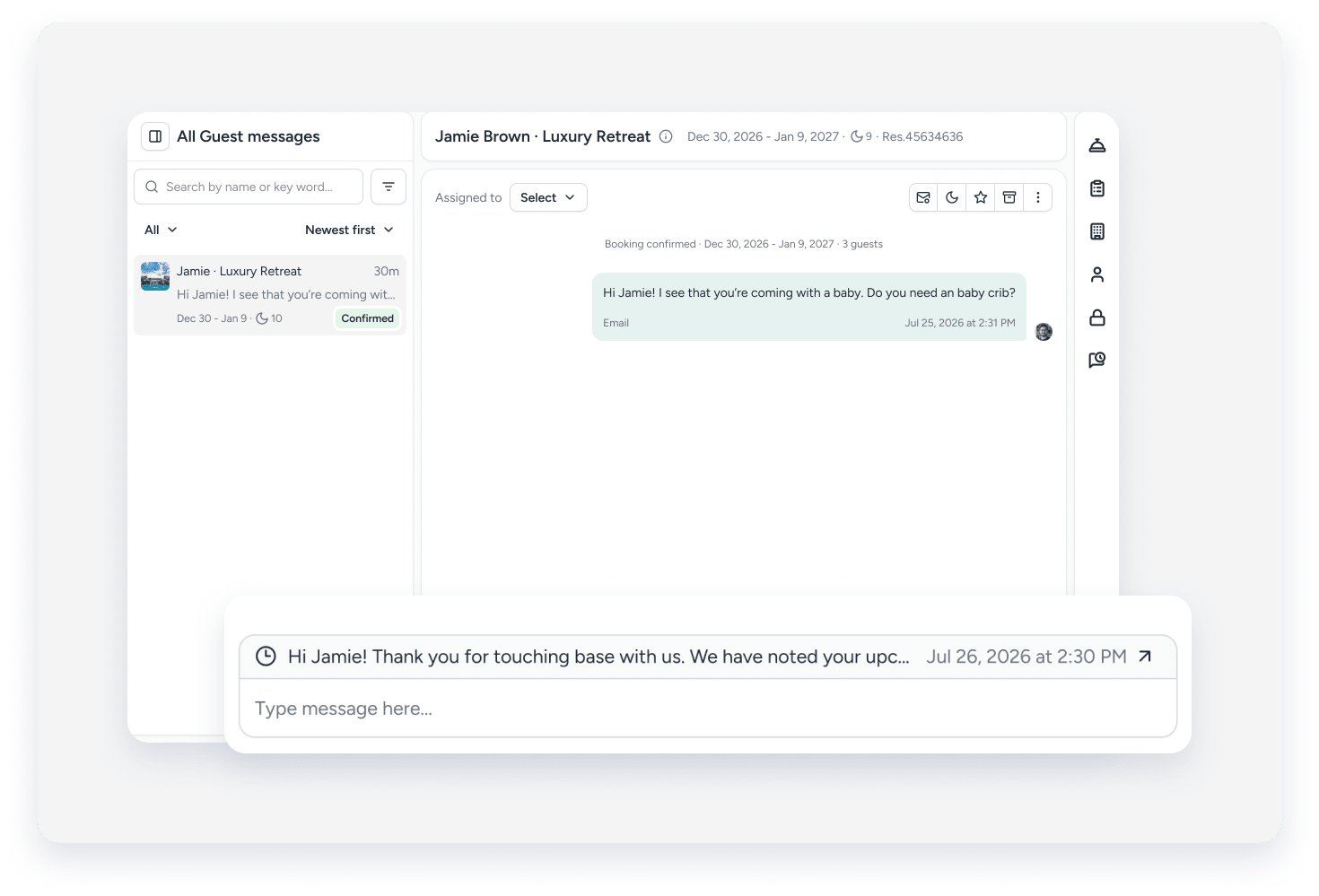
Note:
Si vous envoyez un nouveau message dans une discussion qui contient déjà un message programmé, vous serez invité à choisir Envoyer maintenant , Envoyer plus tard ou Annuler .
Afficher, modifier et supprimer les messages programmés
Ouvrez la boîte de réception « Messages programmés » située sous vos boîtes de réception « Messages mis en veille » et « Messages archivés » pour consulter tous les messages programmés en attente. Un badge vert indique le nombre de messages programmés. Les messages sont répertoriés par ordre chronologique d'envoi, du plus récent au plus ancien.
Vous pouvez rechercher un message par voyageur ou par réservation, filtrer la liste par propriété ou trier par heure d'envoi.
Pour ouvrir le message correspondant, cliquez  Pour gérer un message programmé, cliquez sur
  et sélectionnez l'une des options suivantes :
- Modifier : Ouvre le message avec le message programmé chargé dans le champ de texte pour modification. Une fois terminé, cliquez sur Envoyer maintenant pour envoyer immédiatement le message modifié, ou sur ✓ pour enregistrer vos modifications.
- Reprogrammer : Dans la fenêtre contextuelle, sélectionnez la date et l'heure souhaitées, puis cliquez sur Programmer le message .
- Supprimer : Dans la fenêtre contextuelle, cliquez sur Continuer pour supprimer le message programmé.

