Cet article explique comment configurer une tarification conditionnelle pour vos frais supplémentaires en fonction de la durée du séjour. Utilisez cette fonctionnalité pour appliquer automatiquement des montants différents selon la durée du séjour (court ou long terme), ce qui vous permettra d'optimiser votre stratégie tarifaire sur Airbnb, Booking.com et Vrbo.
Vous pouvez appliquer des conditions basées à la fois sur la durée du séjour et sur les dates (saisonnalité). Lorsque les deux types de conditions sont appliqués aux mêmes frais, Guesty privilégie les conditions relatives aux dates pour déterminer le mode de facturation.
- De quoi s'agit-il ? Une condition LOS ajuste automatiquement des frais supplémentaires en fonction du nombre de nuits réservées par un voyageur.
- Exemple : Vous pouvez fixer des frais de service de 50 $ pour les courts séjours de 1 à 2 nuits afin de couvrir les coûts de rotation rapide des chambres, mais les réduire à 30 $ pour les séjours de 3 nuits et plus.
- L'avantage : il automatise votre stratégie de revenus, vous permettant de protéger vos marges sur les séjours de courte durée et d'inciter aux réservations plus longues sans ajustements manuels.
- Limitations : Le moteur de tarification LOS calcule les tarifs pour un maximum de 30 nuits.
Comprendre les limitations des canaux et la synchronisation
La manière dont les conditions de durée de séjour (LOS) s'appliquent et se synchronisent dépend des capacités techniques et des contraintes de chaque canal de réservation.
Airbnb
En raison d'une limitation de son système, Airbnb prend en charge les conditions de durée de séjour (LOS) jusqu'à 30 nuits. Guesty empêche la définition de conditions supérieures à 30 nuits pour Airbnb. Pour les recherches et les réservations de plus de 30 nuits, Airbnb applique les tarifs par défaut et aucune condition de durée de séjour ne s'applique.
De plus, Airbnb ne prend pas en charge les conditions de frais complexes. Pour synchroniser vos frais, Guesty les intègre automatiquement au tarif d'hébergement, les masquant ainsi aux voyageurs lors de la réservation. Ces frais intégrés sont ensuite automatiquement déduits du folio de voyageurs pour une visibilité interne.
Booking.com
Guesty vous permet de définir des conditions de durée de séjour supérieures à 30 nuits pour Booking.com, sans limitation. Cependant, Booking.com applique ses limites de canal et n'autorise pas les recherches de séjours de plus de 90 nuits. Guesty synchronise vos frais configurés, mais les conditions ne s'appliquent pas aux recherches dépassant la limite de réservation.
À l'instar d'Airbnb, Booking.com ne prend pas en charge les conditions de frais complexes. Guesty intègre automatiquement les frais au tarif d'hébergement, les masquant ainsi aux voyageurs lors de la réservation. Ces frais sont ensuite automatiquement déduits du folio de voyageurs pour une visibilité interne.
Vrbo
Vrbo prend en charge les frais conditionnels directement via son API. Les frais sont transmis avec leurs conditions. Vous pouvez les inclure manuellement dans le tarif d'hébergement. Vrbo calculera ensuite le montant des frais.
Définir les conditions de visibilité directe pour un canal
Suivez les étapes ci-dessous pour définir les conditions sur Airbnb, Booking.com ou Vrbo.
Pas à pas:
- Créez un nouveau tarif ou modifiez-en un existant. Pour un guide complet sur la création de tarifs au niveau du compte ou d'une annonce, consultez la section Tarifs supplémentaires : Création et synchronisation avec les chaînes.
- Sur la page « Paramètres des frais », cliquez sur Suivant dans le coin supérieur droit pour accéder aux paramètres « Frais de synchronisation avec les chaînes ».
- Sur la ligne du canal concerné, cliquez sur Définir la condition.
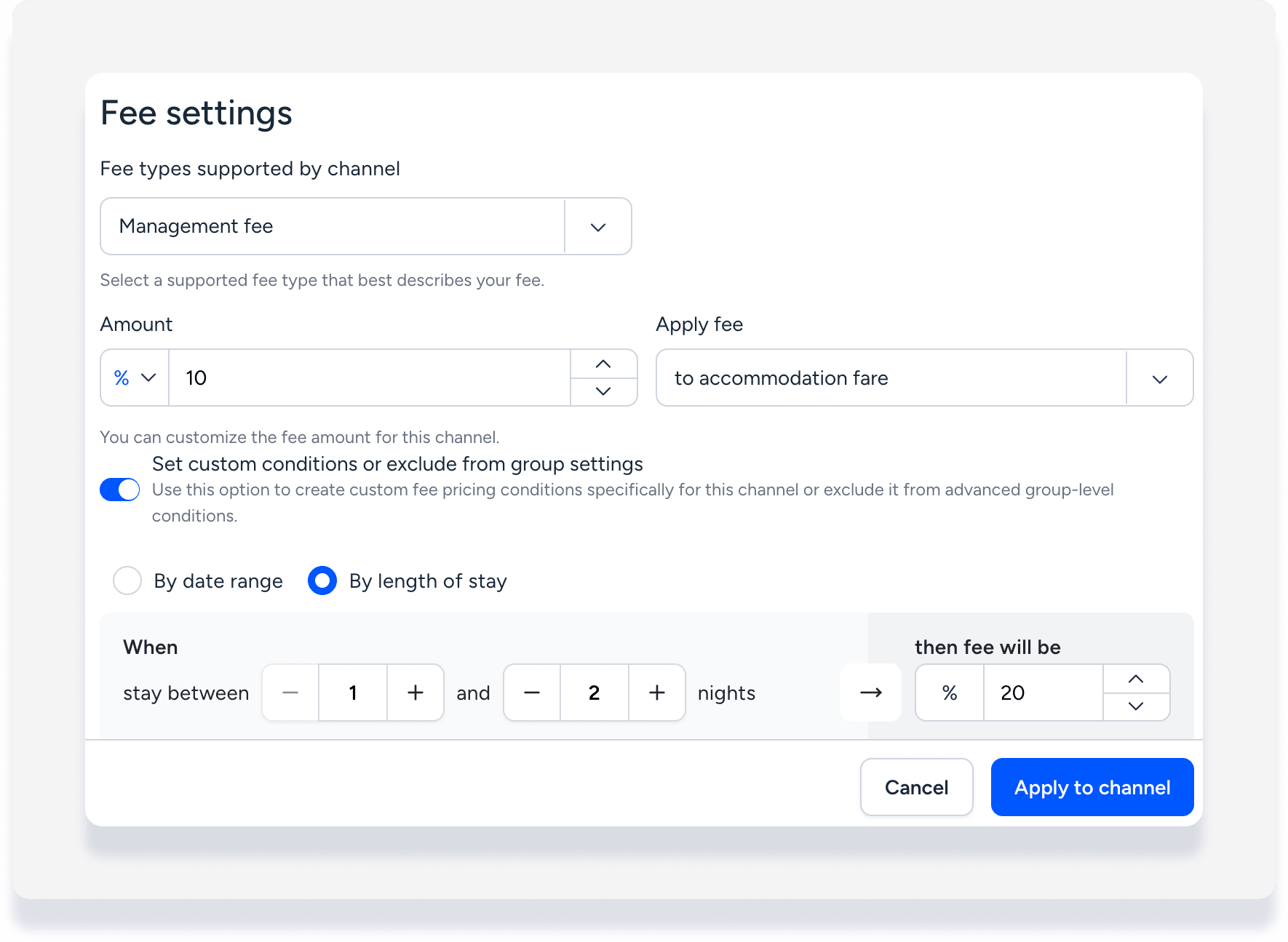
- Activez l'option « Définir des conditions personnalisées ou exclure des paramètres du groupe ».
- Cliquez sur Définir les nouvelles conditions du canal.
- Cliquez sur Par durée de séjour.
- Saisissez la plage de durée de séjour et le montant des frais.
- Pour ajouter une autre plage de LOS pour le même montant de frais, cliquez sur Ajouter une autre plage.
- Pour définir un nouveau montant et une nouvelle plage de LOS, cliquez sur Nouvelle condition de frais.
- Vérifiez l'exactitude des informations récapitulatives.
- En bas, cliquez sur Appliquer au canal.
Résolvez le problème d'un tarif anormalement élevé sur Booking.com
Si Booking.com affiche un tarif journalier gonflé, comme 999 900 $, après l'application d'une condition LOS, consultez notre guide de résolution de problèmes dédié.
