Cet article explique comment définir des tarifs saisonniers pour vos frais supplémentaires sur une date donnée, avec la possibilité de les renouveler annuellement. Par exemple, facturer un tarif plus élevé pour les activités proposées pendant les mois d'été.
Les conditions tarifaires s'appliquent aux réservations directes effectuées via le Moteur de réservation Guesty, l'API Moteur de réservation ou ajoutées manuellement. Elles sont actuellement testées sur Airbnb, Vrbo et Booking.com.
Note :
Vous pouvez ajouter des plages de dates et modifier le montant des frais lors de la modification des conditions saisonnières. Cependant, vous ne pouvez pas modifier le type de frais, d'un montant fixe en dollars ($) à un pourcentage (%) ou inversement.
Définir les conditions de plage de dates pour tous les canaux pris en charge
Suivez les étapes ci-dessous pour définir les conditions de tous les canaux compatibles avec les fonctionnalités avancées. Une fois la configuration terminée, modifiez les conditions de chaque canal individuellement afin de définir des conditions personnalisées ou d'exclure certains canaux des conditions du groupe.
Pas à pas :
- Créez un nouveau tarif ou modifiez-en un existant. Pour un guide complet sur la création de tarifs au niveau du compte ou de l'annonce, consultez la section Tarifs supplémentaires : Création et synchronisation avec les chaînes.
- Dans le coin supérieur droit, cliquez sur Suivant pour accéder aux paramètres « Frais de synchronisation avec les chaînes ».
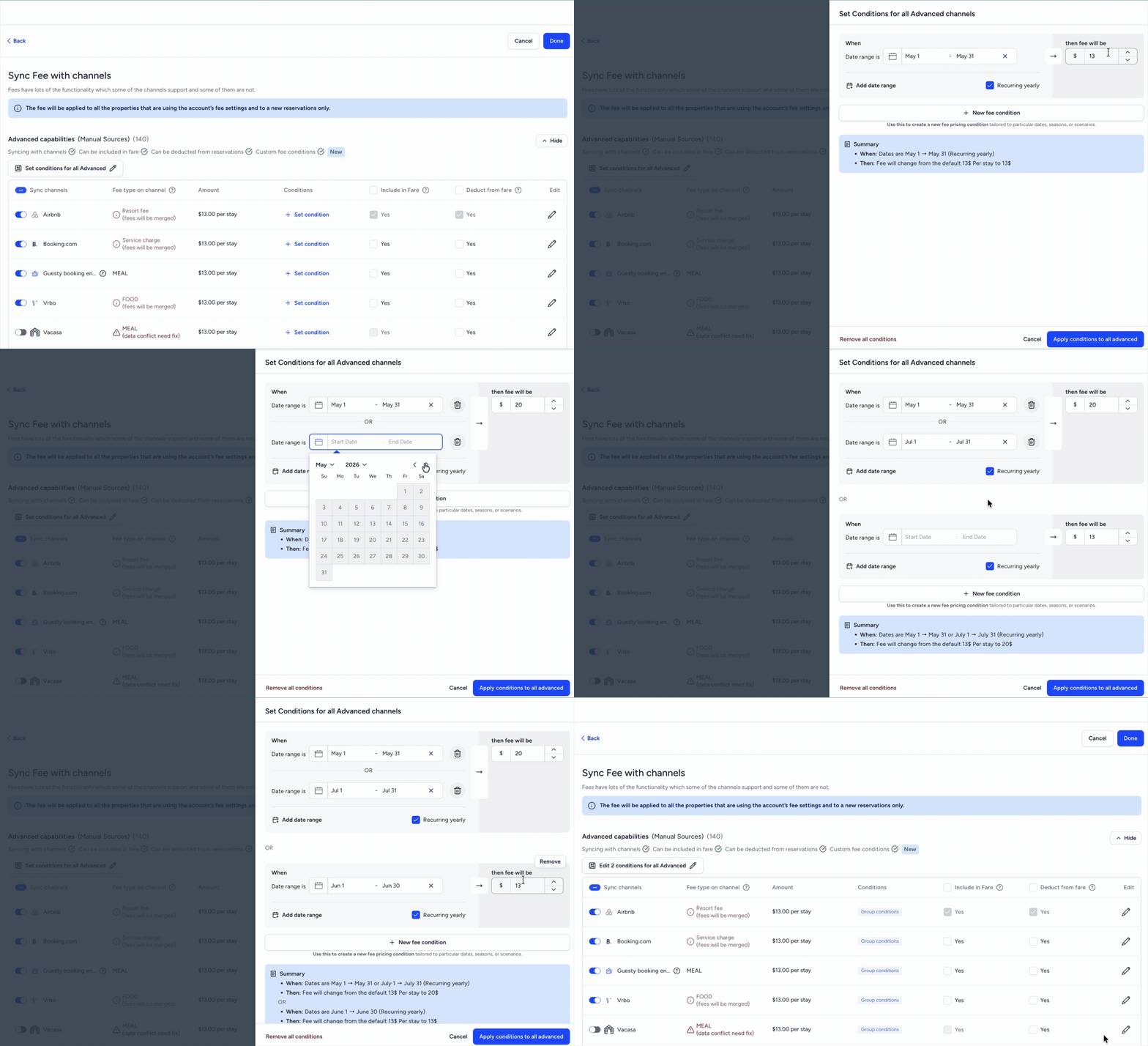
- Cliquez sur « Définir les conditions » pour toutes les options avancées.
 .
- Saisissez une plage de dates.
- Veuillez saisir le montant des frais à appliquer pour cette date.
- Pour ajouter d'autres dates pour le même montant de frais, cliquez sur Ajouter une plage de dates.
- Pour définir un nouveau montant et une nouvelle plage de dates, cliquez sur Nouvelle condition de frais.
- (Facultatif) Cochez la case « Récurrent annuellement » pour chaque condition.
- Vérifiez l'exactitude des informations récapitulatives.
- En bas, cliquez sur Appliquer les conditions à tous les éléments avancés.
Pas à pas :
- À l'extrême droite du canal concerné, cliquez sur .
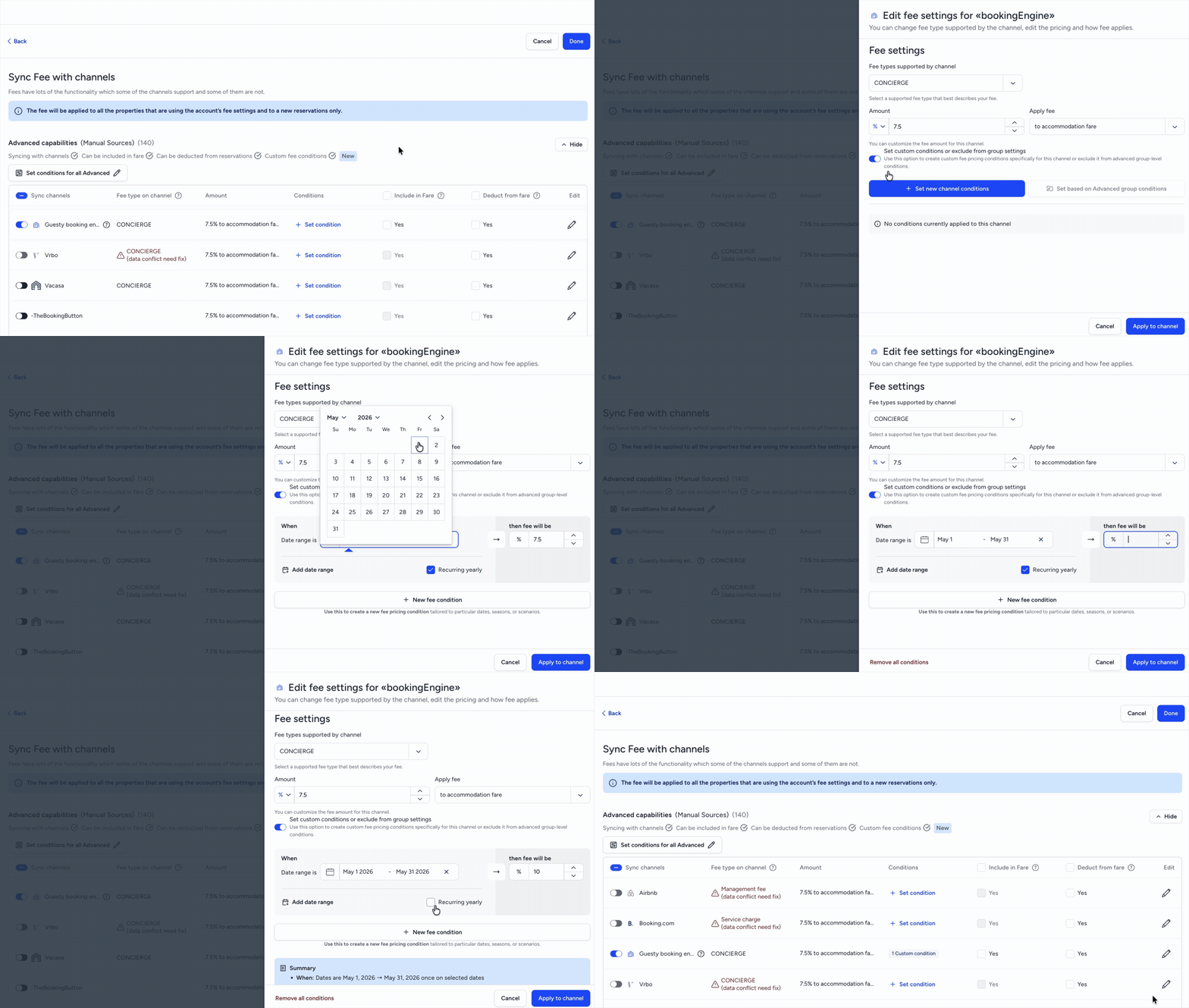
- Activez l'option « Définir des conditions personnalisées ou exclure des paramètres du groupe ».
- Cliquez sur Définir les nouvelles conditions du canal.
- Saisissez les tarifs et les montants personnalisés par date.
- En bas, cliquez sur Appliquer au canal.
Pas à pas :
- À l'extrême droite du canal concerné, cliquez sur .
- Activez l'option « Définir des conditions personnalisées ou exclure des paramètres du groupe ».
- En bas, cliquez sur Appliquer au canal.
Définir les conditions de plage de dates pour un canal
Suivez les étapes ci-dessous pour définir les conditions d'un seul canal.
Pas à pas :
- Créez un nouveau tarif ou modifiez-en un existant. Pour un guide complet sur la création de tarifs au niveau du compte ou de l'annonce, consultez la section Tarifs supplémentaires : Création et synchronisation avec les chaînes.
- Dans le coin supérieur droit, cliquez sur Suivant pour accéder aux paramètres « Frais de synchronisation avec les chaînes ».
- Sur la ligne du canal concerné, cliquez sur Définir la condition.
- Activez l'option « Définir des conditions personnalisées ou exclure des paramètres du groupe ».
- Cliquez sur Définir les nouvelles conditions du canal.
- Saisissez une plage de dates.
- Veuillez saisir le montant des frais à appliquer pour cette date.
- Pour ajouter d'autres dates pour le même montant de frais, cliquez sur Ajouter une plage de dates.
- Pour définir un nouveau montant et une nouvelle plage de dates, cliquez sur Nouvelle condition de frais.
- (Facultatif) Cochez la case « Récurrent annuel » pour chaque affectation.
- Vérifiez l'exactitude des informations récapitulatives.
- En bas, cliquez sur Appliquer au canal.
Remarques et limitations du canal
En raison de leurs API et de leurs restrictions, certaines chaînes présentent des limitations. Celles-ci sont répertoriées ci-dessous.
Promotions
Les promotions Airbnb basées sur la durée du séjour, ainsi que les réductions hebdomadaires et mensuelles au niveau de l'annonce, ne fonctionnent pas pour les annonces ayant des règles de durée de séjour actives.
Réservations de plus de 30 nuits
En raison des limitations du canal, le prix d'un séjour de plus de 30 nuits peut ne pas correspondre exactement à votre calendrier. Voici pourquoi :
- Séjours de 30 nuits ou moins : Guesty envoie à Airbnb un prix pour chaque durée de séjour, le prix est donc précis et Airbnb n’a pas besoin de le calculer.
-
Séjours de plus de 30 nuits : Guesty envoie les prix par intervalles, où x représente le nombre minimal de nuits par jour :
- Chaque nuit de x à x + 20
- Puis toutes les 5 nuits pendant les 30 nuits suivantes
- Puis toutes les 30 nuits pendant environ un an
- Puis toutes les 90 nuits jusqu'au nombre maximal de nuits indiqué dans l'annonce.
|
Par exemple : Guesty affiche les prix pour 29 nuits (2 900 $) et 36 nuits (7 200 $), mais pas pour 31 nuits. Un voyageur souhaite séjourner 31 nuits, et Airbnb calcule le prix comme suit :
Le prix total de la réservation est de 3 100 $. |
Disponibilité
Les restrictions de fermeture au départ (CTD) définies dans le calendrier ne s'appliquent pas aux réservations de plus de 30 nuits. Par exemple, si vous utilisez des règles de stratégie tarifaire par jour de la semaine pour définir une restriction CTD sur certains jours, celle-ci ne s'applique pas à ces réservations.
Booking.com n'autorise que les séjours de 90 nuits maximum.
- Expedia n'autorise que les séjours de 28 nuits maximum.
- Sur l'extranet Expedia, les combinaisons de durée de séjour non disponibles (faute de disponibilité ou en raison de restrictions) affichent des tarifs très élevés, ce qui empêche les réservations.
- Vrbo n'autorise que les séjours de 180 nuits maximum.
- Réductions hebdomadaires et mensuelles : celles-ci ne sont pas prises en charge pour les annonces ayant des règles de durée de séjour sur Vrbo.
- Taxes : Les taxes Vrbo sont définies comme étant calculées « par séjour », sans autre précision. Le montant de la taxe restant inchangé, puisqu’il s’agit d’un pourcentage, cela n’a aucune incidence sur son montant.
- Promotions : Pour les réductions en pourcentage par nuit, le tarif par nuit correspond au tarif du séjour divisé par le nombre de nuits.
En version bêta : Utilisation des conditions pour Airbnb, Vrbo et Booking.com
Ces canaux apparaissent sous « Fonctionnalités avancées ». Vous pouvez appliquer des conditions de groupe ou configurer des conditions canal par canal en suivant les étapes ci-dessus.
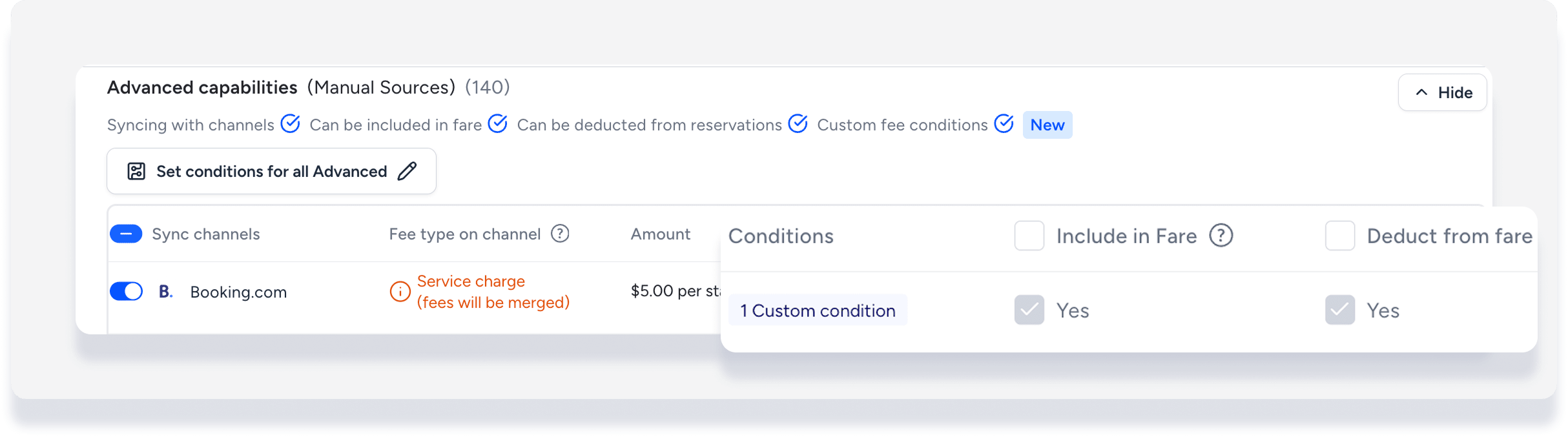
L'application de conditions de date aux annonces Airbnb ou Booking.com inclura automatiquement les frais dans le tarif d'hébergement. Ces frais seront invisibles pour le voyageur sur le canal de réservation et la rétrofacturation ne s'appliquera pas.
L’inclusion des frais dans le tarif d'hébergement est une exigence d’Airbnb pour tous les frais. En savoir plus sur la synchronisation des frais de base et des frais supplémentaires avec Airbnb.
Important :
Ce paramètre ne peut pas être modifié. Si vous ne souhaitez pas inclure les frais dans le tarif d'hébergement pour les réservations Booking.com, supprimez les conditions relatives à Booking.com.
