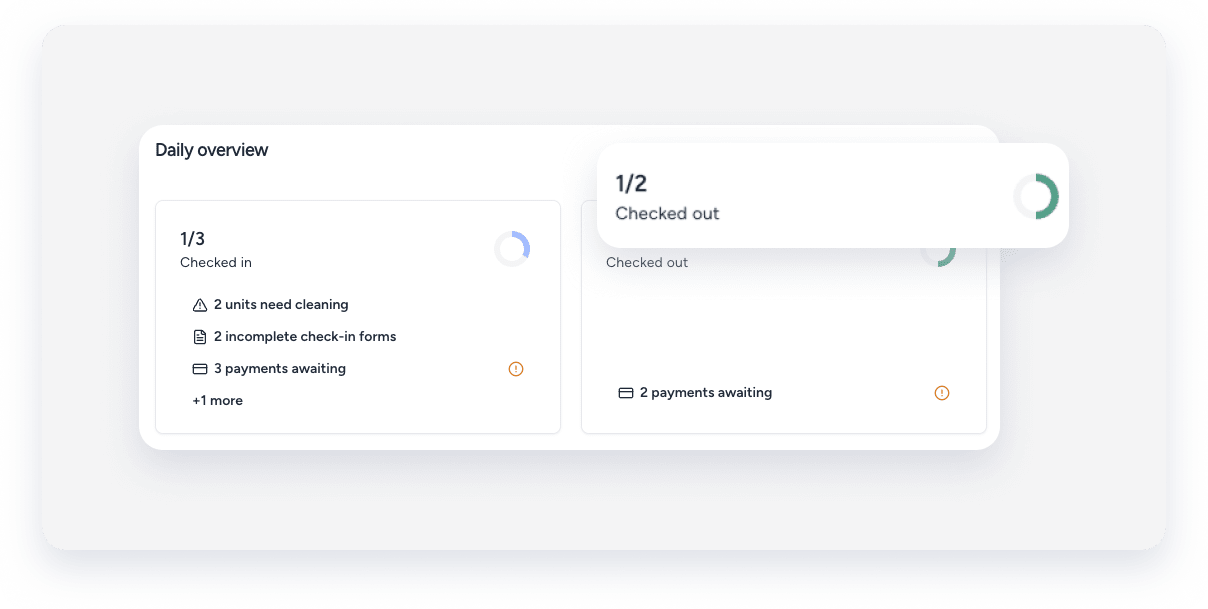
La page d'accueil de Guesty est une vue d'ensemble qui offre un aperçu interactif de vos activités quotidiennes, des tendances de performance et de vos revenus. Depuis cette page, vous pouvez accéder à des informations détaillées sur les réservations grâce à trois widgets principaux : Vue d'ensemble quotidienne, Vue d'ensemble des tendances et Revenus.
Cet article explique comment utiliser chaque section pour surveiller vos opérations.
Vue d'overview quotidienne
La Vue d'ensemble quotidienne présente vos principales activités opérationnelles pour la période sélectionnée. Elle comprend quatre cartes interactives :
- Enregistrements
- Paiements de fin de séjour
- Chiffres de rotation
- Séjours
Chaque carte affiche un nombre total et des lignes cliquables avec une ventilation par statut.
Consultation des activités quotidiennes
Suivez les étapes ci-dessous pour accéder aux activités quotidiennes de votre compte.
Étapes :
- Connectez-vous à votre compte Guesty. Par défaut, la page d'accueil est la page d'entrée de votre compte.
- Dans la section « Vue d'ensemble quotidienne », sélectionnez une période : Aujourd’hui, Demain ou 7 jours.
- Vous avez les options suivantes :
- Cliquez sur une carte d'activité (par exemple, Enregistrements) pour ouvrir le panneau latéral des réservations et afficher la liste de toutes les réservations concernées.
- Cliquez sur une ligne de statut spécifique sur une carte d'activité (par exemple, « 9 paiements en attente ») pour ouvrir le panneau latéral des réservations et afficher toutes les réservations pertinentes filtrées selon le statut sélectionné.
Note :
Les cartes d'activité dont le nombre est nul ne sont pas cliquables et n'ouvriront pas le panneau latéral des réservations.
Vue d'ensemble des tendances
La vue d'ensemble des tendances présente un graphique à barres de vos arrivées, départs et rotations quotidiens, avec votre taux d'occupation affiché au survol de la souris. Cela vous permet de visualiser les tendances de performance sur une période de 7 ou 30 jours.
Détails sur la consultation des tendances
Suivez les instructions ci-dessous pour consulter les tendances de votre compte sur une période de sept ou trente jours.
Pas à pas:
- Dans la section Vue d'ensemble des tendances, sélectionnez une période : 7 jours ou 30 jours .
- Passez votre souris sur le graphique à barres pour afficher les données correspondantes en fonction de la date.
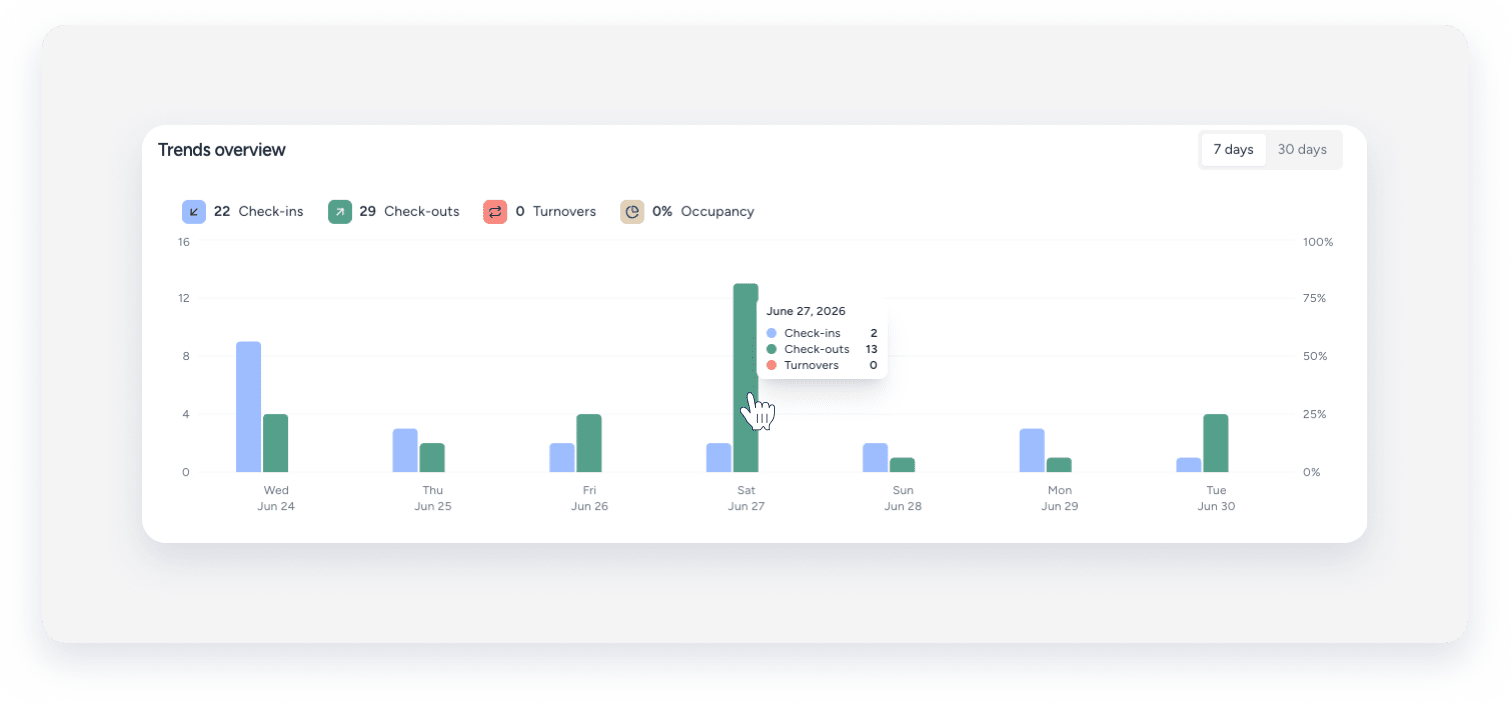
- Cliquez sur n'importe quelle barre du graphique. Le panneau latéral des réservations affiche les réservations correspondantes pour la journée et l'activité sélectionnées.
Vue d'overview des revenus
La section revenus affiche un graphique linéaire mensuel de votre revenu total et de votre tarif journalier moyen (TJM). Vous pouvez naviguer entre les mois et comparer les données aux périodes précédentes.
Note:
La section revenus est uniquement visible par les utilisateurs disposant de l'autorisation « readReservationFinancials ». En savoir plus sur les rôles de l'utilisateur.
Analyse des données de revenus
Suivez les étapes ci-dessous pour consulter vos données de revenus et de tarif journalier moyen mois par mois.
Pas à pas:
- Dans la section des revenus, utilisez les flèches de navigation des mois pour sélectionner un mois.
- Cliquez sur le menu déroulant Comparer à et sélectionnez l'option appropriée :
- Aucun
- Le mois précédent
- Le même mois l'année dernière
- Sélectionnez l'option appropriée pour afficher les données : Revenus ou tarif journalier moyen.
Le panneau latéral des réservations
Le panneau latéral des réservations s'ouvre lorsque vous cliquez sur un élément de n'importe quelle section de la page d'accueil. Il affiche une liste détaillée et triable des réservations et vous permet de rechercher, filtrer et modifier directement le statut des séjours.
Le panneau latéral des réservations comporte quatre onglets, chacun affichant un badge indiquant le nombre de réservations en temps réel :
- Enregistrements
- Paiements de fin de séjour
- Chiffres de rotation
- Séjours
Affichage des réservations dans le panneau latéral des réservations
- Lorsque le panneau latéral des réservations est ouvert, sélectionnez l'un des quatre onglets pour afficher les réservations concernées : Enregistrements, Paiements de fin de séjour, Rotations ou Séjours.
- Utilisez la barre de recherche pour trouver une réservation par pseudo de propriété.
- Sélectionnez une période : Aujourd'hui, Demain ou 7 jours.
-
Cliquez sur Filtres pour appliquer des filtres supplémentaires à la liste des réservations : Départ tardif et paiement en attente. Cliquez sur Effacer pour supprimer les filtres.
En savoir plus sur le filtrage des réservations.
- Cliquez sur une réservation pour la consulter sur la page Réservation.
Mettre à jour le statut du séjour d'un client
Vous pouvez modifier le statut de séjour d'un client directement depuis le panneau latéral de la réservation. En savoir plus sur les différentes méthodes pour mettre à jour le statut de séjour d'un client.
Suivez les étapes ci-dessous pour mettre à jour le statut du séjour d'un client à partir du panneau latéral de réservation.
Pas à pas :
- Dans le panneau latéral de réservation, repérez la réservation concernée.
- Cliquez sur le menu déroulant « Statut du séjour » pour cette réservation.
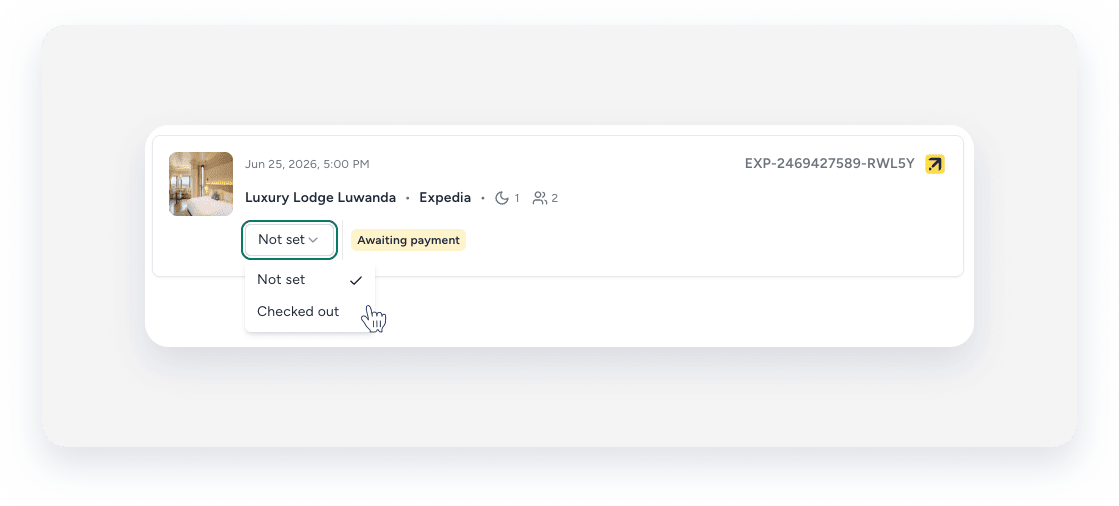
- Sélectionnez le nouveau statut :
- Enregistrement effectué
- Absence
- Non défini
- Vérifié
Lorsqu'un statut de séjour change, une notification s'affiche si le panneau latéral des réservations est fermé. Si ce panneau est ouvert, les indicateurs de nombre et les graphiques circulaires des onglets se mettent à jour, et une notification s'affiche. L'ordre des réservations dans le panneau des réservations reste inchangé lors d'une modification de statut.