En connectant un compte Airbnb existant, Guesty est autorisé à synchroniser les réservations, à gérer vos messages et à mettre à jour votre calendrier. Cette connexion simplifie la gestion de vos canaux et vous évite de jongler entre plusieurs plateformes.
Avant de commencer
Vérifiez que votre compte Airbnb répond aux exigences suivantes pour garantir une autorisation réussie :
- Vérification d'identité : Vous devez vérifier intégralement votre identité sur Airbnb.
- Exigences relatives au profil : Accédez à « Informations personnelles » et « Modifier le profil » sur Airbnb pour vous assurer d’avoir ajouté une photo de profil, une adresse e-mail vérifiée, un numéro de téléphone vérifié et une pièce d’identité officielle.
- Déconnectez les logiciels précédents : Si vous gérez actuellement vos annonces Airbnb à l’aide d’un autre système de gestion de propriété (PMS), déconnectez-le avant de vous connecter à Guesty.
Limites
Limites de compte : Vous pouvez connecter plusieurs comptes Airbnb à Guesty, mais chaque compte Airbnb ne peut être connecté qu'à un seul compte Guesty.
Connectez votre compte Airbnb à Guesty
Suivez les étapes ci-dessous pour connecter votre compte.
Note:
Connectez-vous au bon compte : Avant de commencer le processus de connexion, assurez-vous d’être connecté au compte Airbnb que vous souhaitez connecter.
Utilisez deux onglets et gardez-les ouverts : Gardez Guesty et Airbnb ouverts dans votre navigateur pendant toute la durée du processus.
Pour éviter les blocages de quota : ne répétez pas plusieurs fois de suite des actions telles que cliquer sur « Envoyer un e-mail ». Cela pourrait entraîner un blocage de votre quota pendant 24 heures.
Pas à pas:
-
Ouvrez un nouvel onglet et connectez-vous au compte Airbnb que vous souhaitez connecter.
Important:
N'utilisez pas votre compte de réseau social.
- Dans un onglet séparé, connectez-vous à votre compte Guesty.
- Dans le menu de navigation latéral, cliquez sur
 Marketing et ventes pour ouvrir le menu déroulant.
 - Sous Gestion des canaux, sélectionnez Distribution.
- Cliquez sur la vignette Airbnb.
- Dans le coin supérieur droit, cliquez sur Ajouter un compte.
- Dans la fenêtre contextuelle, cliquez sur Connecter votre compte et cliquez sur Choisir.
- Repérez la vignette « Connecter un compte existant » et cliquez sur Démarrer.

-
Se connecter à Airbnb : Assurez-vous d'être connecté au compte Airbnb concerné dans un autre onglet. Cliquez sur « Connecter le compte ».
Vous serez redirigé vers Airbnb pour accorder à Guesty les autorisations de gestion. Acceptez les autorisations demandées pour continuer.
- Retournez sur Guesty pour créer votre compte.
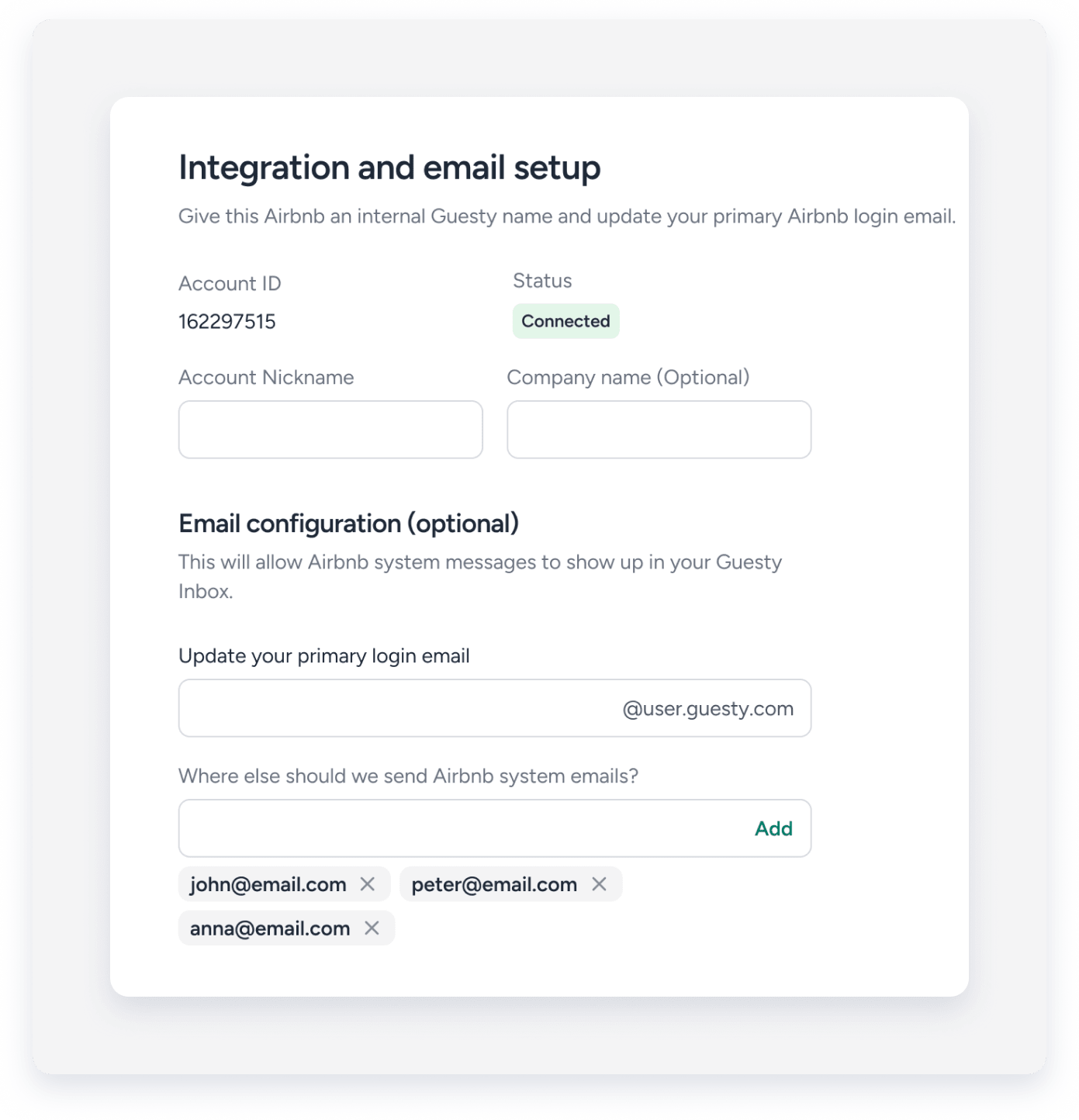
- Sous « Intégration et configuration de l'e-mail » :
- Saisissez le pseudo de votre compte
- Facultatif : Saisissez le nom de votre entreprise
- Facultatif : Sous « Configuration de l'e-mail » :
-
Mettez à jour votre e-mail de connexion principale : Saisissez votre adresse e-mail de connexion.
Guesty génère un e-mail d'intégration personnalisé se terminant par
@user.guesty.com. Personnalisez le préfixe de cet e-mail et garantissez qu'il est bien défini comme adresse e-mail principale sur Airbnb ; ainsi, les messages système d'Airbnb apparaîtront dans votre Boîte de réception Guesty.Note :
Garantissez que cet e-mail est bien enregistré comme e-mail principal dans Airbnb afin que les messages système apparaissent dans votre Boîte de réception Guesty.
-
« Où devons-nous envoyer les e-mails du système Airbnb ? » Cliquez sur Ajouter pour sélectionner d'autres adresses de transfert de courriel si nécessaire.
Cliquez sur X pour supprimer les adresses e-mail supplémentaires.
-
- Sous « Intégration et configuration de l'e-mail » :
- Cliquez sur Terminer l'installation.
Une fois la connexion approuvée par Airbnb, le statut du compte passe à « Connecté ». Vos annonces Airbnb existantes sont automatiquement ajoutées à Guesty avec le statut « Non connecté ».
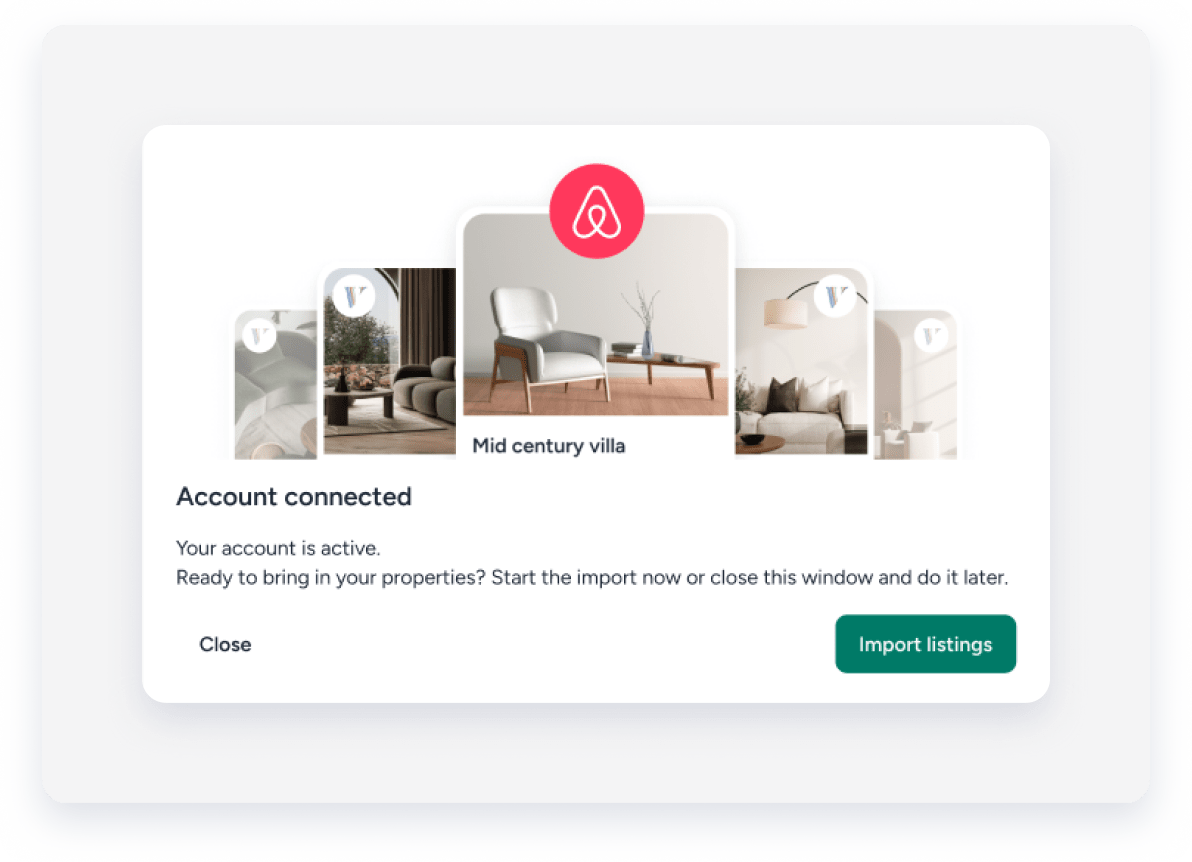
Cliquez sur Importer les annonces pour importer votre annonce Airbnb existante dans Guesty. Vous pouvez également effectuer cette opération ultérieurement depuis la page d'intégration Airbnb dans Guesty. Vous pourrez ainsi gérer les prix, la disponibilité et le contenu de l'annonce directement depuis Guesty.
