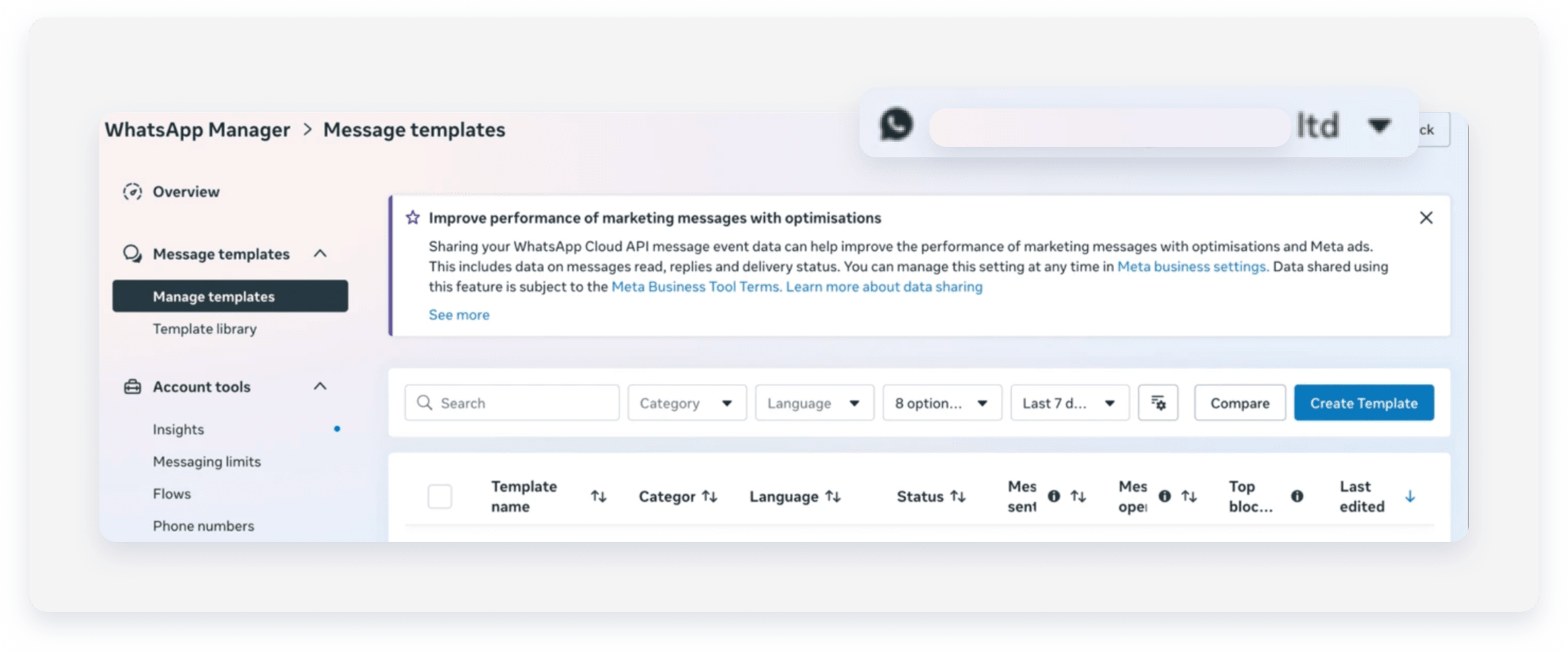
Lorsque vous intégrez avec succès un Compte WhatsApp Business à Guesty, les modèles créés dans Meta sont automatiquement synchronisés. Si ces modèles n'apparaissent pas, créez-en de nouveaux ou vérifiez leur statut dans Meta pour déclencher une synchronisation.
Pas à pas:
-
Vérifiez les paramètres d'intégration WhatsApp dans Guesty pour vous assurer qu'il n'y a pas de messages d'erreur actifs ou d'états de déconnexion.

-
Accédez à une conversation voyageur et sélectionnez WhatsApp comme mode de communication. Si le message « Configurer un modèle sur WhatsApp » s’affiche et qu’aucun modèle Meta n’apparaît, créez-en un directement dans Meta.

Note:
Les modèles WhatsApp nécessitent une approbation Meta, ce qui peut prendre quelques heures. Pour utiliser un modèle dans la Boîte de réception Guesty, assurez-vous que son statut Meta est « Actif (prêt à être envoyé) ».
Si vos modèles sont indiqués comme « Actifs » dans Meta mais n'apparaissent pas dans Guesty après 24 heures, veuillez nous contacter. Merci de joindre une capture d'écran de votre tableau de bord de modèle Meta Business Suite affichant clairement le nom du Compte WhatsApp Business et le statut des modèles concernés.