Lors de la connexion de vos annonces Guesty à Google VR, le statut de l'annonce peut être l'un des suivants : En direct sur le canal, En attente, Échec, Déconnexion en attente ou Déconnecté.
Pour consulter le statut de l'annonce, accédez à la page d'intégration du canal concerné. À côté de la ligne de l'annonce, survolez le statut pour afficher des informations supplémentaires.
En direct sur le canal
Votre demande a été approuvée par Google VR et l'annonce est prête à être publiée. Cependant, ce statut ne signifie pas nécessairement que l'annonce est publiée sur Google VR.
Pour Google Locations de vacances, veuillez prévoir jusqu'à trois semaines après la publication de vos annonces pour qu'elles soient visibles sur Google. Passé ce délai, suivez les instructions ci-dessous pour rechercher vos annonces sur Google.
- Ouvrir Google Voyage .
- Cliquez sur locations de vacances .
- Utilisez la barre de recherche pour trouver la ville/le quartier/la zone où se situe votre annonce .
- Utilisez la carte pour zoomer sur l'emplacement de la propriété.
- Si vous ne trouvez pas l'annonce, contactez-nous .
En attente
Votre demande a été envoyée à Google VR et est en cours d'examen pour approbation, ce qui peut prendre jusqu'à deux semaines. Pour en savoir plus sur le statut 'En attente', survolez-le sur la page d'intégration Google VR dans Guesty pour voir quand l'annonce devrait être connectée ou pour afficher des informations supplémentaires.
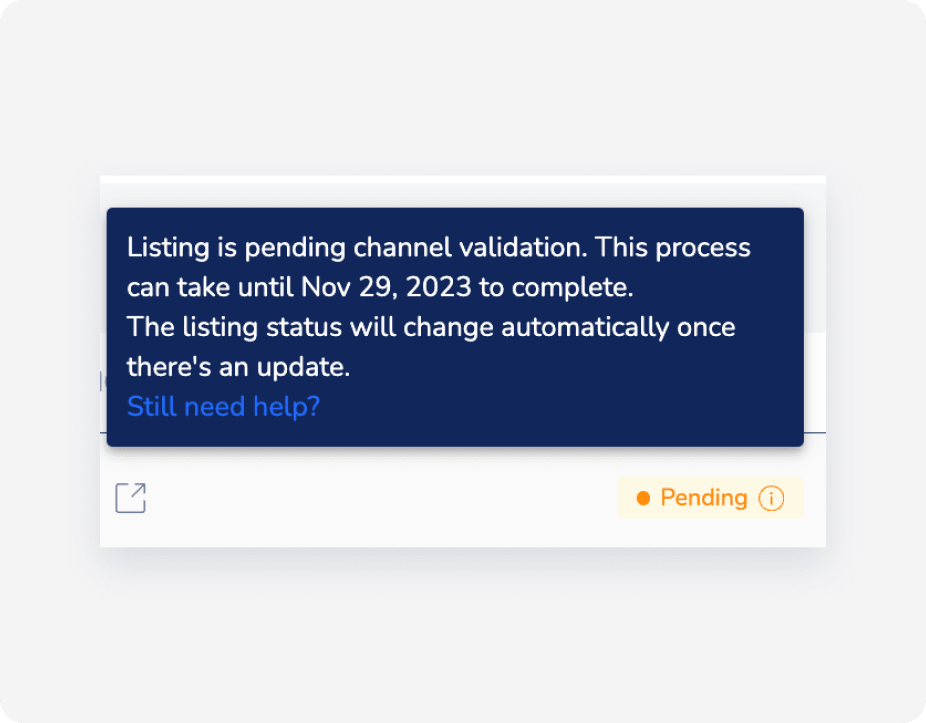
Il est possible que vos annonces soient en attente si leurs résultats ne sont pas conformes aux exigences de Google . Pour vérifier la résolution de vos images, accédez à l'onglet 'Marketing' de la page de propriété dans Guesty, faites un clic droit sur chaque image et sélectionnez 'Inspecter' .
Si votre annonce peut accueillir 10 voyageurs ou plus, elle doit être répertoriée manuellement par Google, ce qui peut prendre jusqu'à six semaines avant d'être disponible sur Google VR.
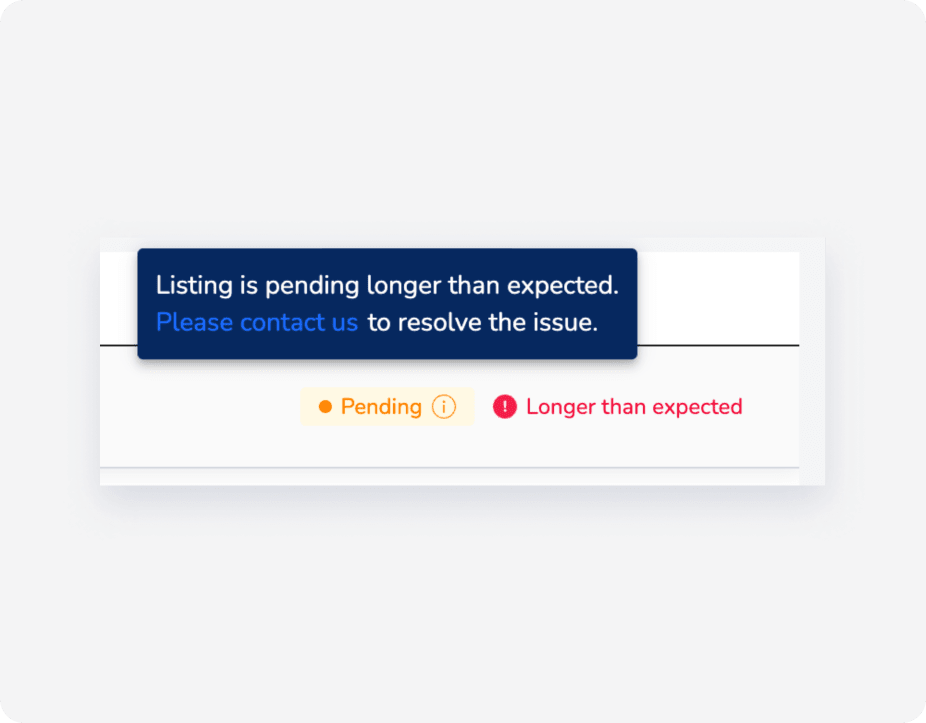
Si le statut de l'annonce est «En attente» après plus de 20 jours et que le problème n'est pas résolu, contactez-nous .
Échoué
Votre demande n'a pas été approuvée par Google VR. Cliquez sur «En savoir plus» à côté du statut «Échec» pour découvrir comment résoudre le problème.
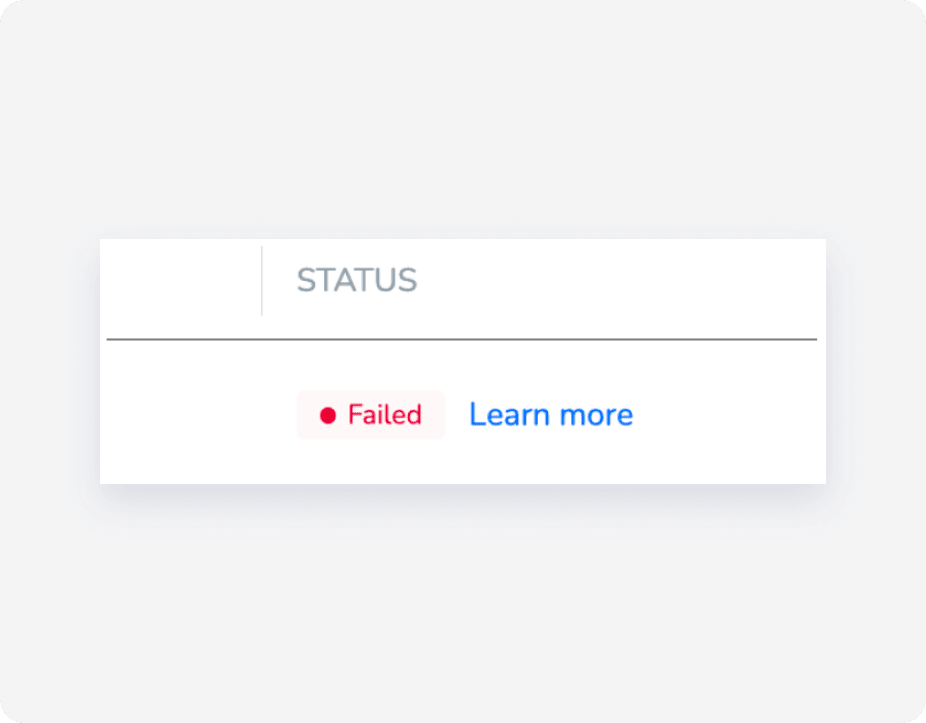
Il se peut que votre annonce ait été refusée par Google VR car elle n'était pas admissible ou qu'elle soit restée en attente pendant plus longtemps que le nombre de jours requis. Contactez-nous pour plus d'informations.
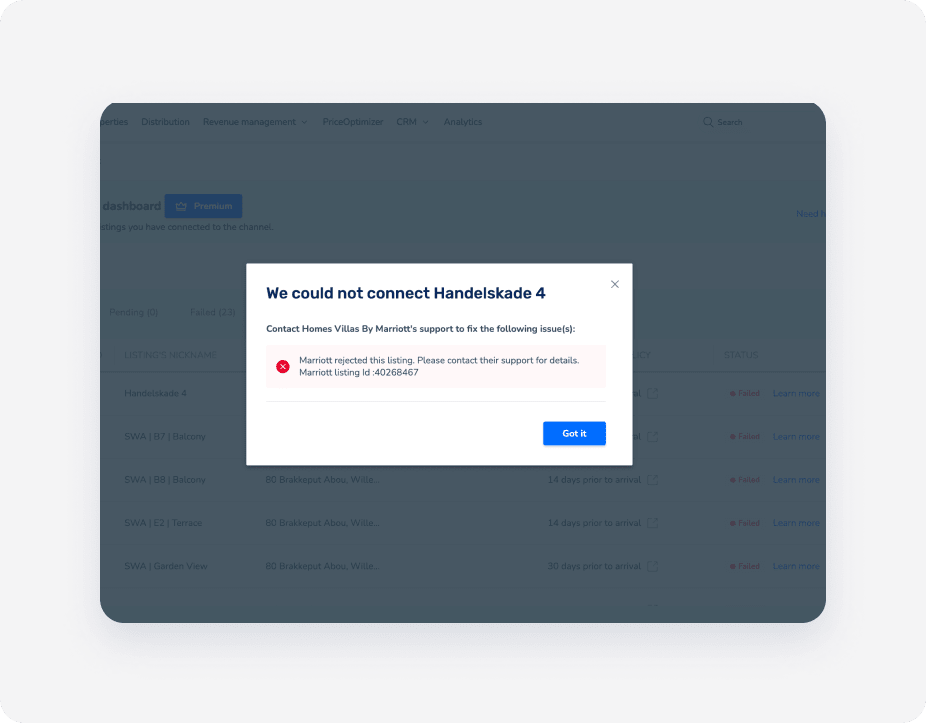
Si vous recevez une erreur du type «statut : 403, erreur : Interdit» ou un message indiquant que votre annonce n'est plus connectée à Guesty, veuillez contacter directement l' assistance Google VR. Cette erreur signifie que Google VR a refusé la connexion ; seul son assistance peut clarifier ou résoudre les problèmes de contrat ou de connexion.
Une fois l'erreur de rejet corrigée, cliquez sur «annonce» pour retenter la connexion. Le statut de l'annonce passera à «En attente».
Statuts d'échec Google
Vérifiez la cause de la panne et corrigez-la si nécessaire.
Erreurs courantes
Votre annonce risque de ne pas être validée s'il manque un titre, une description publique ou si vous n'avez pas assez de photos.

Les images ne répondent pas aux exigences
La validation a peut-être échoué si les images de l'annonce ne répondent pas aux exigences de Google.

Erreur « VR_BRAND_MISSING_LANDING_PAGE »
Cette erreur signifie que Google a détecté l'absence de page de destination pour cette annonce. Reconnectez-la pour résoudre cette annonce.
Erreur « L’accès au site Web pour l’URL… est impossible »
Cette erreur signifie que le Moteur de réservation auquel vous êtes connecté possède un domaine personnalisé actif.

Pour résoudre ce problème, supprimez le domaine personnalisé de votre Moteur de réservation Guesty.
Supprimer votre nom de domaine personnalisé peut nuire à votre référencement naturel si votre site est déjà bien positionné sur Google. En effet, Google continuera d'afficher l'ancien domaine dans les résultats de recherche, et les visiteurs potentiels verront une page d'erreur s'ils cliquent dessus. De plus, les anciens visiteurs qui avaient ajouté votre site à leurs favoris ne pourront plus y accéder.
Pour procéder à la suppression du domaine personnalisé, suivez les étapes ci-dessous.
Pas à pas:
- Dans la barre de navigation supérieure, cliquez sur Distribution.
- Cliquez sur la vignette du Moteur de réservation Guesty.
- À côté du Moteur de réservation concerné, cliquez
et sélectionnez Modifier le Moteur de réservation.
- Dans la section « Domaine personnalisé du Moteur de réservation (adresse Web) », supprimez l'URL de la zone de texte.

- Dans le menu de gauche, cliquez sur Langues (facultatif).
- En haut à droite, cliquez sur Enregistrer le Moteur de réservation.
Retournez à la page d'intégration de Google Vacation Locations pour reconnecter l'annonce.
Déconnexion en attente
Ce statut signifie que votre annonce est actuellement connectée, mais en attente de déconnexion. Dès que Google VR aura envoyé à Guesty la confirmation de déconnexion, l'annonce sera déconnectée. Le statut « Déconnexion en attente » peut prendre jusqu'à 24 heures, car Google VR envoie une requête webhook à Guesty.
Déconnecté
Ce statut s'affiche lorsque vous interrompez la synchronisation d'une annonce entre Guesty et Google VR. Dans ce cas, vous ne pouvez plus publier de nouvelles annonces depuis Guesty vers Google VR et les modifications apportées à l'annonce ne sont pas synchronisées entre Guesty et Google VR.
N'hésitez pas à nous contacter si les problèmes persistent.