La fonctionnalité AutoComply de Guesty automatise la collecte et la transmission des données du voyageur aux autorités. Cela réduit votre charge administrative et garantit la conformité aux réglementations locales, offrant aux voyageurs un séjour en toute sérénité.
Vous trouverez ci-dessous les étapes à suivre pour connecter vos propriétés à DTCM et EMAAR.
Contactez les autorités policières.
Connectez vos propriétés à DTCM ou EMAAR pour automatiser les rapports de police et vous conformer aux réglementations locales.
Prérequis pour DTCM et EMAAR
Pour connecter AutoComply à votre compte DTCM ou EMAAR, vous devez enregistrer votre propriété auprès de l'autorité compétente. Celle-ci activera la connexion et vous fournira les informations d'authentification nécessaires.
- DTCM : Obtenez votre nom d'utilisateur et mot de passe DET HH 2.0.
- EMAAR : Obtenez votre nom d'utilisateur et mot de passe pour le portail communautaire.
Connectez la propriété à AutoComply
Une fois vos informations d'authentification en votre possession, suivez les étapes ci-dessous pour connecter la propriété.
Pas à pas:
- Accédez au tableau de bord AutoComply.
- Sélectionnez la propriété concernée.
-
Cliquez sur l'onglet Connexion d'autorité.
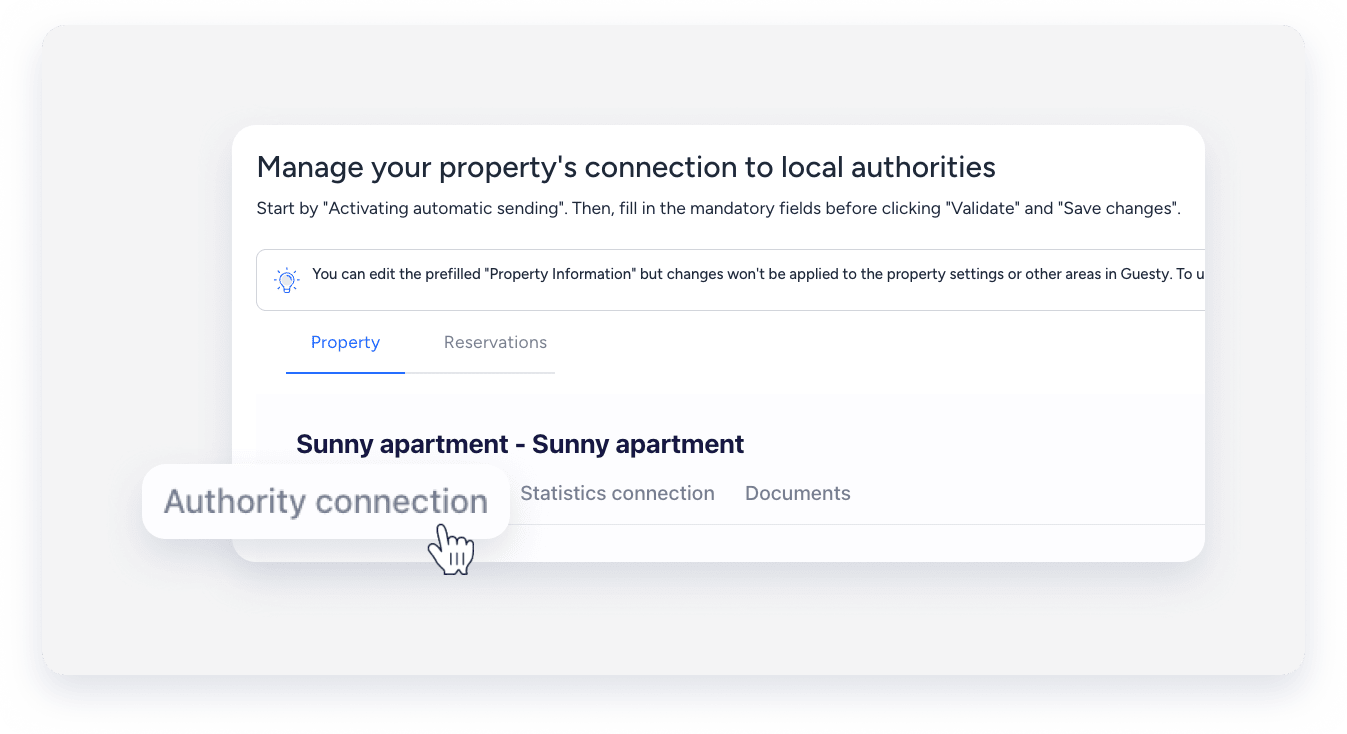
- In the “Connection to the Authority” section, activate the option “Enable sending traveler data to your police account”.
- Click on Send Information To and select DET – Holiday Homes Portal (2.0).
- Please enter your username and password for the selected service.
- Click on Validate.
- In the “Payment Mode” section, click on “Type of Payment” and select a payment method from the dropdown menu.
- Click on Save Changes.
- At the top right, click on Next.
Resolve Validation Errors
In case of errors, consult the following common solutions:
- Échec de la validation : vérifiez votre nom d'utilisateur et mot de passe sur le portail DET. Assurez-vous que la propriété sélectionnée correspond bien à celle enregistrée dans DET. Vérifiez que le numéro de téléphone des Émirats arabes unis inclut l'indicatif pays correct.
- Statut d'erreur : Ce problème est souvent dû à des informations de voyageur manquantes ou invalides, ou à des problèmes temporaires du système DTCM. Ouvrez l'une des fiches de voyageur erronées et vérifiez le message d'erreur. Corrigez les informations de voyageur (numéro de document, nationalité et dates de naissance) et réessayez.
- Certains voyageurs ont été enregistrés, d'autres présentent encore des erreurs : chaque voyageur étant enregistré individuellement, certains peuvent échouer même s'ils font partie de la même réservation. Vérifiez qu'au moins un voyageur a bien été envoyé. Si un enregistrement est accepté, les autres devraient être traités automatiquement. Si certains enregistrements présentent encore des erreurs, veuillez les renvoyer.
- Réservation refusée par DTCM : la réservation n'est pas marquée comme « Enregistrée » ou la date d'arrivée est incorrecte. Veuillez vérifier que le statut de la réservation est bien « Enregistrée » et que la date d'arrivée correspond à la date d'arrivée réelle du client.
- Les informations d'authentification cessent de fonctionner après une première tentative réussie : le mot de passe a été modifié ou a expiré dans le système DET. Vérifiez les informations d'authentification directement sur le portail DET. Mettez à jour les informations d'authentification dans AutoComply et validez-les à nouveau avant de réessayer la soumission.
- L'envoi automatique est désactivé : l'une ou les deux options de connexion à la police sont désactivées. Vérifiez que les options « Activer l'envoi des données des voyageurs » et « Envoyer automatiquement les données des voyageurs » sont bien activées dans AutoComply.
Connectez-vous à EMAAR
Les propriétés dans les communautés EMAAR doivent soumettre les données des voyageurs au portail d'accès EMAAR.
Connectez la propriété dans AutoComply
Transmettez les données des voyageurs directement au portail d'accès EMAAR.
Pas à pas :
- Accédez au tableau de bord AutoComply .
- Sélectionnez la propriété concernée.
-
Cliquez sur l'onglet de connexion Statistiques et activez l' option Activer le rapport de séjour d'une nuit .
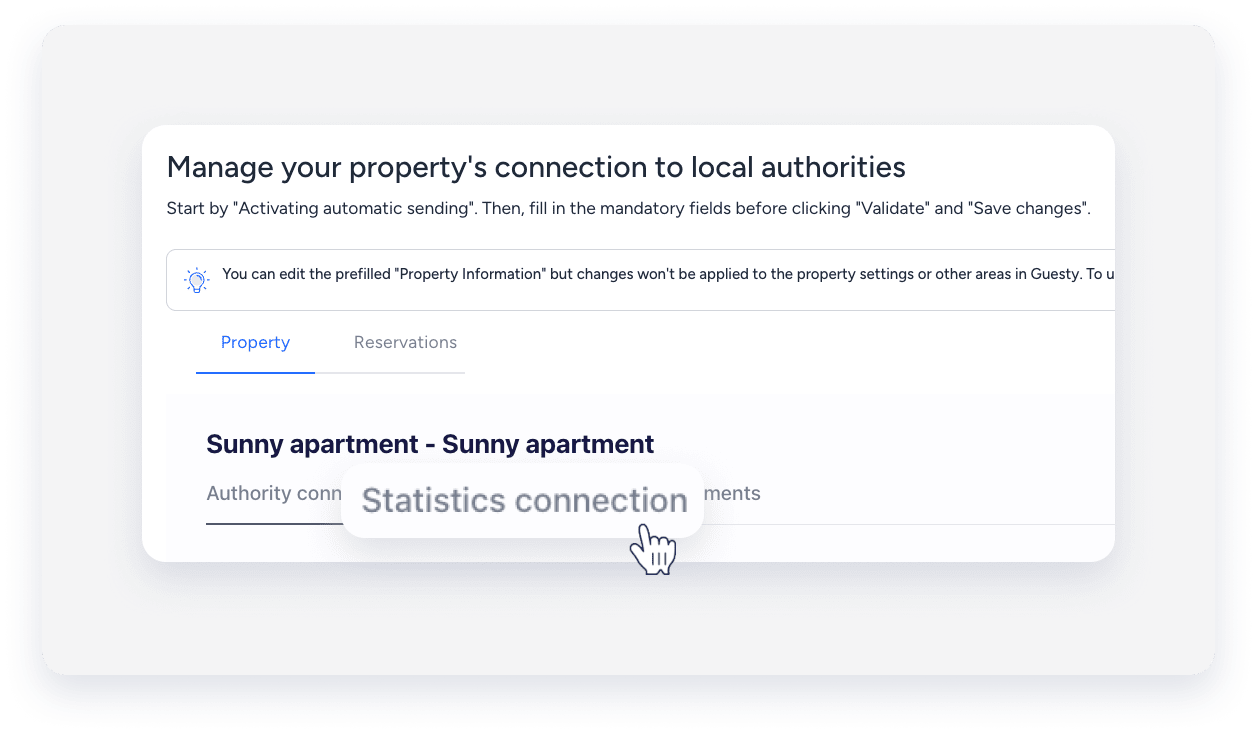
- Cliquez sur Région et sélectionnez compte statistique EMAAR.
- Veuillez saisir votre nom d'utilisateur, mot de passe et le nombre de chambres.
- Cliquez sur Valider .
- Cliquez sur Enregistrer les modifications .
Résoudre les erreurs de validation
En cas d'erreur, consultez les solutions courantes suivantes :
- Échec de la validation : veuillez revérifier la région sélectionnée. Assurez-vous que le nombre de chambres correspond à la configuration de la propriété EMAAR.
- Erreurs de délai d'attente : ce problème est souvent dû à la lenteur ou à l'indisponibilité temporaire du système EMAAR. Veuillez réessayer manuellement. Patientez quelques minutes entre chaque tentative. Plusieurs tentatives peuvent être nécessaires.
- Réservation introuvable dans EMAAR : l’envoi a échoué. Connectez-vous au portail EMAAR. Cliquez sur « Ajouter un nouveau voyageur » et ajoutez manuellement la réservation.
- Statut d'erreur (pas de délai d'attente dépassé) : ce problème est souvent dû à des données voyageur invalides ou manquantes, ou à des règles de validation côté EMAAR. Ouvrez l'une des fiches voyageur erronées et observez le message d'erreur. Corrigez les informations voyageur (numéro de document, nationalité et dates de naissance) et réessayez.
- Date de réservation non acceptée : EMAAR n’accepte que les demandes d’arrivée le jour même. Veuillez vérifier que la date d'arrivée correspond à la date actuelle. Les dates passées ou futures ne peuvent pas être envoyées à EMAAR.
- Les informations d'authentification cessent de fonctionner après une première validation : vérifiez les informations d'authentification directement sur le portail EMAAR. Mettez les informations d'authentification à jour dans AutoComply et validez-les à nouveau avant de réessayer la soumission.
