L'assurance voyage Red Sky couvre les frais des voyageurs liés aux annulations et interruptions de voyage dues à des événements couverts, tels que la maladie, les blessures, le décès, les ouragans et autres catastrophes naturelles. En proposant ce service en option, vous offrez aux voyageurs une tranquillité d'esprit tout en protégeant votre propriété.
Configurez les frais d'assurance et intégrez-les à votre Moteur de réservation Guesty ou aux sites Internet utilisant l'API du Moteur de réservation. Pour utiliser cette fonctionnalité, assurez-vous que l'option « frais supplémentaires sur le montant total du paiement » est activée dans votre compte. Si vous ne voyez pas cette option, contactez-nous pour obtenir de l'aide.
Avant de commencer
Pour souscrire une assurance voyage Red Sky, veuillez confirmer les éléments suivants :
Red Sky Travel est uniquement proposé aux voyageurs réservant via le Moteur de réservation Guesty ou les sites Internet utilisant l'API du Moteur de réservation.
L'option « frais supplémentaires déduits du paiement total » est activée dans votre compte Guesty. Si ce n'est pas le cas, veuillez nous contacter pour en faire la demande.
Pas à pas
Suivez les étapes ci-dessous pour configurer votre compte et commencer à proposer une assurance à vos voyageurs.
Voyages Red Sky
Signez le contrat avec Red Sky Travel Insurance.
Red Sky Travel Insurance confirmera le produit d'assurance et le montant des frais.
À Guesty
Créez des frais d'assurance pour votre compte ou pour des annonces spécifiques.
Dans « paramètres des frais », sélectionnez « Basé sur le Paiement total » comme type de frais.
Saisissez « Red Sky Travel Insurance » comme nom des frais.
Saisissez les tarifs stipulés dans votre contrat avec Red Sky. Il s'agit d'un pourcentage applicable uniquement au paiement total versé, hors commissions de canal et frais de traitement.
Laissez l'option « Synchroniser les chaînes » désactivée pour que les frais restent une option payante.
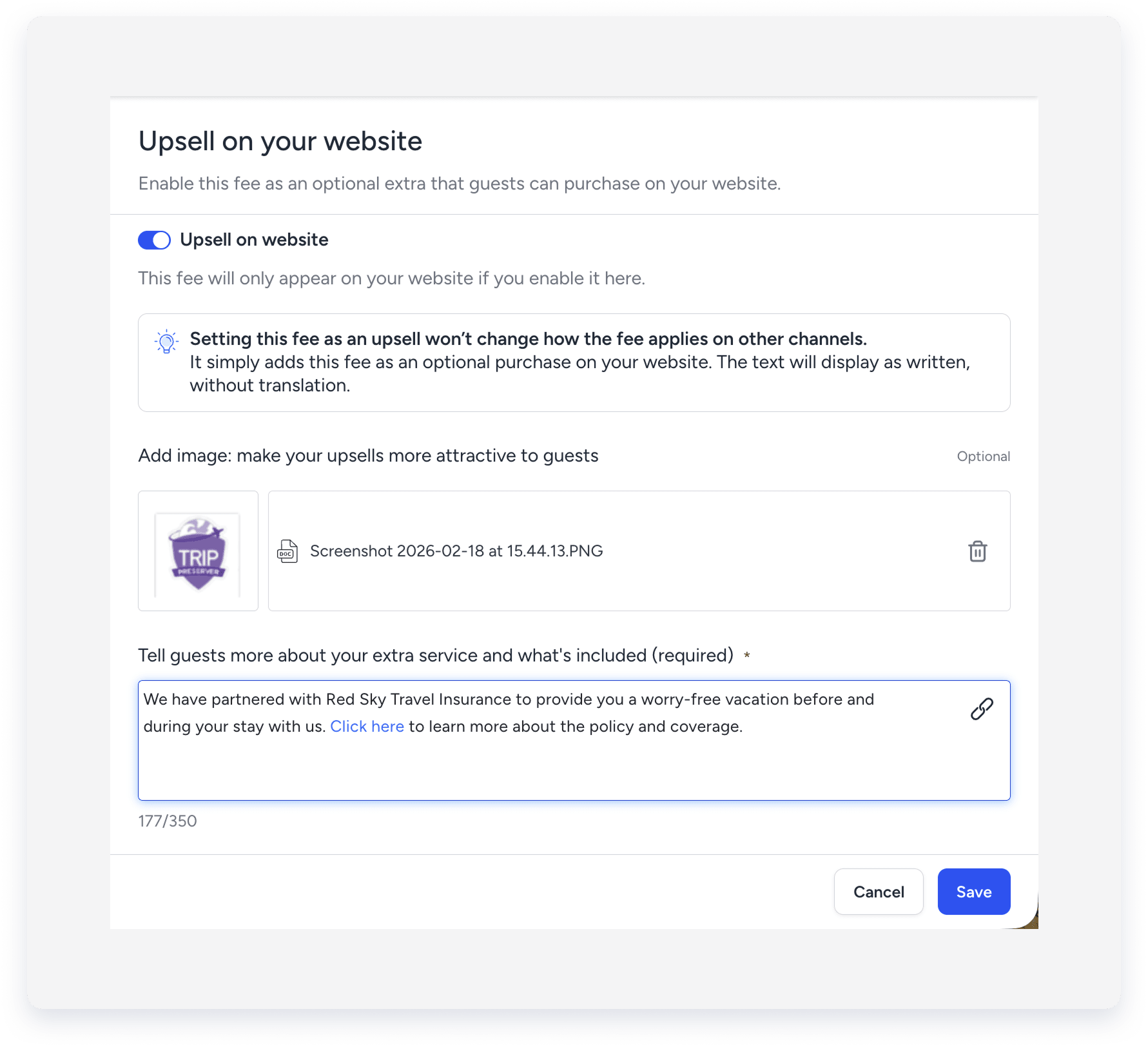
Dans votre Moteur de réservation Guesty , activez l'option de vente incitative sur le site Web et ajoutez une assurance voyage .
-
Copiez et collez le texte suivant dans le champ de texte de vente incitative :
« Nous avons établi un partenariat avec Red Sky Travel Insurance afin de vous offrir des vacances sans souci avant et pendant votre séjour chez nous. Cliquez ici pour en savoir plus sur la police d'assurance et la couverture. »
Créez les champs personnalisés de réservation suivants pour recueillir les informations sur les voyageurs :
| Nom du champ | Type de champ |
|---|---|
| État/province du voyageur | Texte |
| Coût net du forfait dû à Red Sky | Nombre |
Créer ou modifier le formulaire d'arrivée de l'application voyageur.
Dans le formulaire d'arrivée, ajoutez les champs de saisie « Adresse » et « État/province du voyageur ».
Activez l' option « Obligatoire » pour les deux champs.
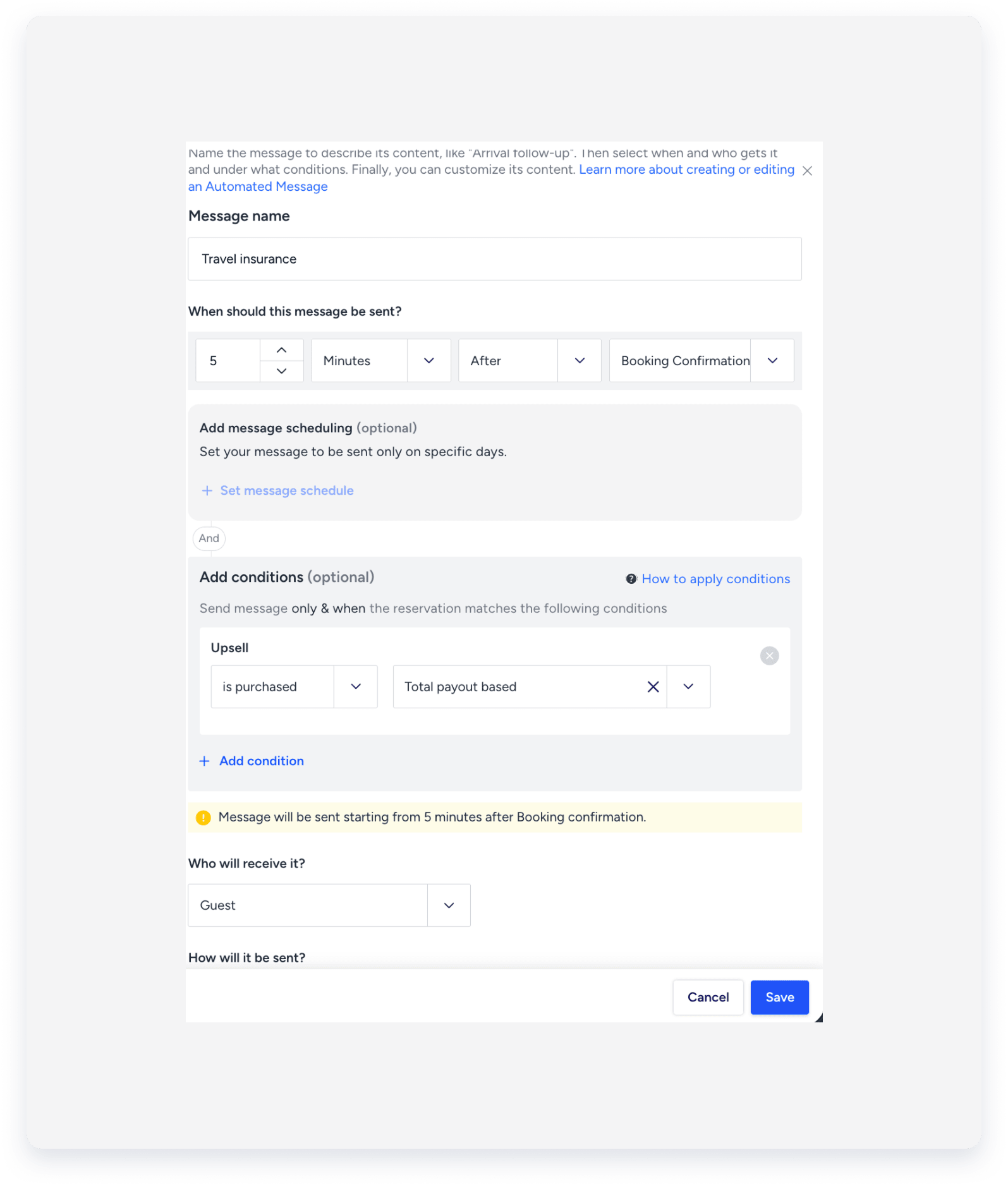
Créez un message automatique pour envoyer le lien de l'application voyageur. Vous pouvez l'ajouter à une automatisation existante ou en créer une nouvelle. Les conditions du flux de travail doivent être définies sur « Spécifique » et seul le Moteur de Réservation doit être sélectionné.
-
Utilisez ces paramètres pour le message automatique :
Déclencheur : Envoi cinq minutes après la confirmation de la réservation.
Contenu : Inclusion du lien vers l’application voyageur et des instructions pour compléter les informations.
Condition : Configurer le message pour qu'il ne soit envoyé que si l'option « Upsell » (Paiement total basé sur la vente additionnelle ) est achetée.

-
Configurez les paiements automatiques : créez une règle pour prélever les frais d’assurance lors de la Confirmation de Réservation . Configurez cette règle pour chaque annonce incluse dans le contrat d’assurance.
Important:
Les Voyageurs doivent remplir un formulaire d'arrivée pour obtenir une police d'assurance.
Gestion des rapports et des ajustements
Vous devez envoyer un rapport de réservation personnalisé à Red Sky une fois par mois.
Création du rapport mensuel
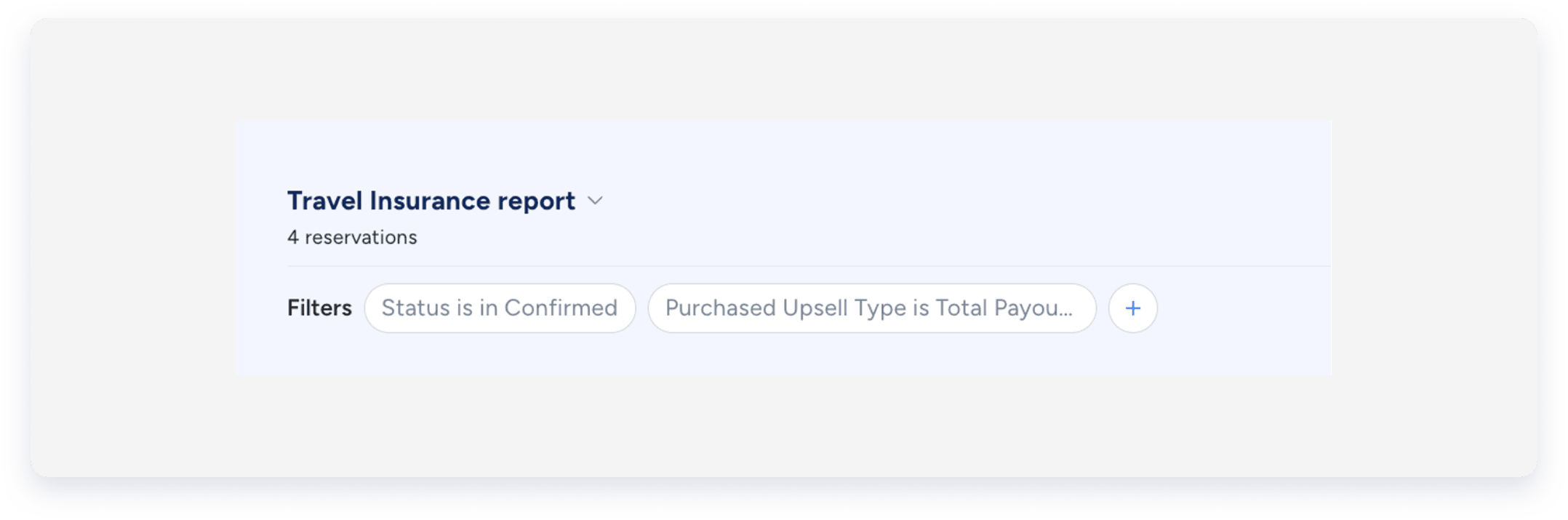
Créez un rapport avec les filtres suivants :
« Statut » : « Confirmé »
« Type de vente incitative achetée » est « Basé sur le Paiement total »
La « Date de confirmation » se situe entre les dates du mois de reporting.
« Type de frais achetés » est « Basé sur le Paiement total ».
Incluez ces colonnes dans votre rapport :
| Catégorie de colonne | Nom de la colonne | Notes |
|---|---|---|
| Voyageur | "Nom de l'invité" | |
| Voyageur | « Rue du client », « Ville du client », « État/Province du client », « Code postal du client », « Pays du client », « e-mail du client », « Numéro de téléphone du client » | |
| Réservation | "Code de confirmation" | |
| Réservation | "Date de confirmation" | |
| Réservation | « Date d'arrivée », « Date de départ » | |
| Finances | "Paiement total" | |
| « Frais basés sur le paiement total » | Utilisez les valeurs de ces colonnes pour calculer la différence entre la valeur initiale des frais d'assurance voyage et la valeur ajustée (en cas de modification de la réservation). | |
| « Paiement total basé sur les frais d'achat »* | ||
| "Frais de paiement total mis à jour le" | Date du dernier ajustement des frais de paiement totaux | |
| « Paiement total basé sur les frais achetés le » | Date de création de la réservation si les frais ont été ajoutés automatiquement, ou date de première création si les frais ont été ajoutés manuellement. | |
| « Paiement total basé sur les frais d'achat » | Le montant initial des frais à la date de création, dans le fuseau horaire de l'annonce. |
Envoyez le rapport par courriel à l'adresse fournie par Red Sky.
Réglages manuels
Les frais basés sur le Paiement total sont des frais manuels et ne sont pas pris en charge par les OTA (Agences de voyage en ligne). Ces frais ne sont pas recalculés automatiquement en cas de modification de réservation.
Modifications des réservations : Si les dates, les prix ou les frais changent, calculez la différence entre le « Total des frais de paiement initial » et le « Total des frais de paiement actuel ». Inscrivez manuellement cette différence dans la colonne « Coût du forfait » de votre prochain rapport mensuel .
Finalisation des rapports : Après avoir ajusté les colonnes, saisissez les valeurs du champ « Coût net du forfait dû à Red Sky » conformément à votre contrat. Envoyez le rapport par courriel à l'adresse fournie par Red Sky.
-
Les frais basés sur le Paiement total ne sont pas recalculés automatiquement en cas de modification d'une réservation.
Ajustez manuellement les frais après confirmation de la modification par le voyageur.
Suivez les étapes décrites dans ces articles pour modifier un élément de folio :
Utilisateurs du service comptable : Ajustement du folio de voyageurs d’une réservation
Utilisateurs non comptables : Ajustement du folio de voyageurs d’une réservation
Recouvrement des paiements
Configurez une règle de paiement automatique pour prélever les frais d'assurance au moment de l'achat.
Les frais d'assurance doivent être perçus intégralement au moment de l'achat.
Configurez cette règle pour chaque annonce incluse dans le plan d'assurance.