Corrigez les erreurs dans les écritures comptables validées, telles que les dates, les montants ou les descriptions incorrects, sans avoir à les annuler et à les recréer. Cette fonctionnalité accélère votre flux de travail comptable tout en conservant une piste d'audit claire.
Modifier une écriture de journal
Trouvez l'écriture comptable que vous souhaitez modifier via le journal de comptabilisation ou directement dans une réservation.
Accéder à une écriture de journal
Pas à pas :
- Connectez-vous à votre compte Guesty.
- Dans la barre de navigation supérieure, cliquez sur le sélecteur de mode et sélectionnez le mode Comptabilité.
- Cliquez sur Grand livre et sélectionnez Journal de comptabilisation.
- À droite de l'écriture de journal, cliquez
 et sélectionnez Afficher la transaction.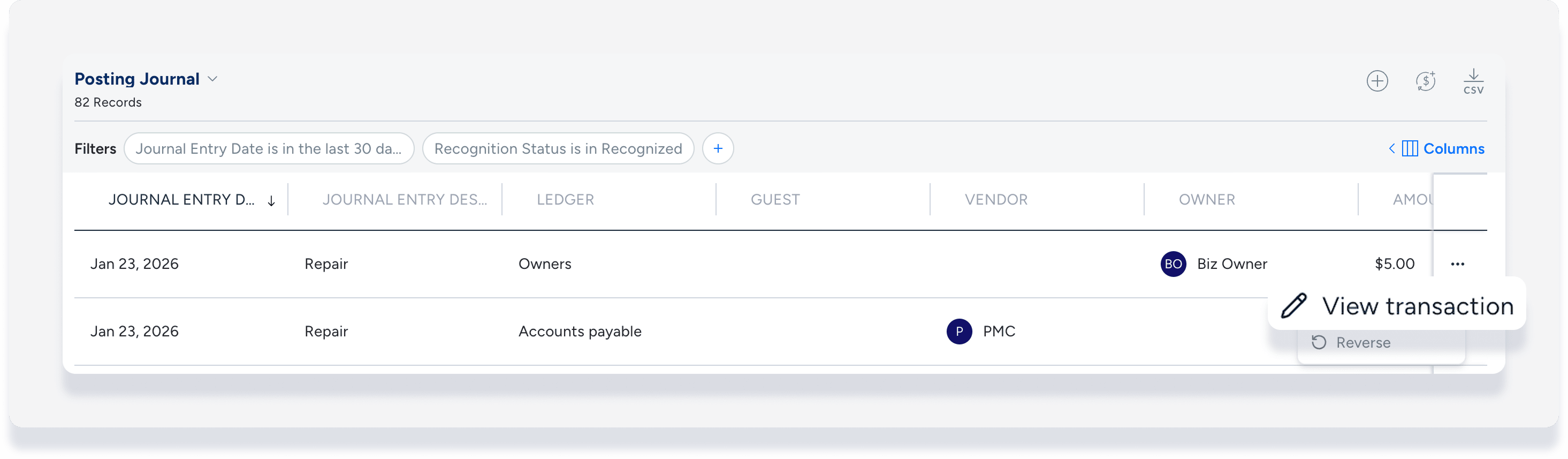
Pas à pas :
- Connectez-vous à votre compte Guesty.
- Dans la barre de navigation supérieure, cliquez sur le sélecteur de mode et sélectionnez le mode Finances.
- Cliquez sur Réservations.
- Sélectionnez la réservation correspondante.
- Dans la bannière grise en haut de la page, cliquez sur Solde dû ou Paiement.
- Faites défiler vers le bas jusqu'au « folio comptable ».
- À droite de l'écriture de journal, cliquez
 et sélectionnez Afficher et modifier l'écriture de journal.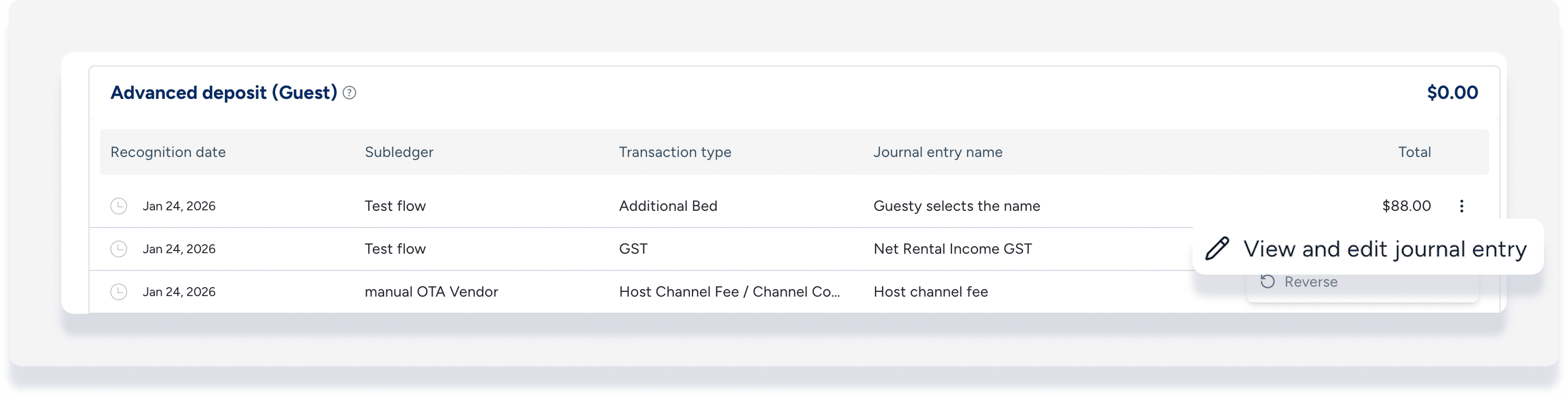
Modifier une écriture de journal
Pas à pas :
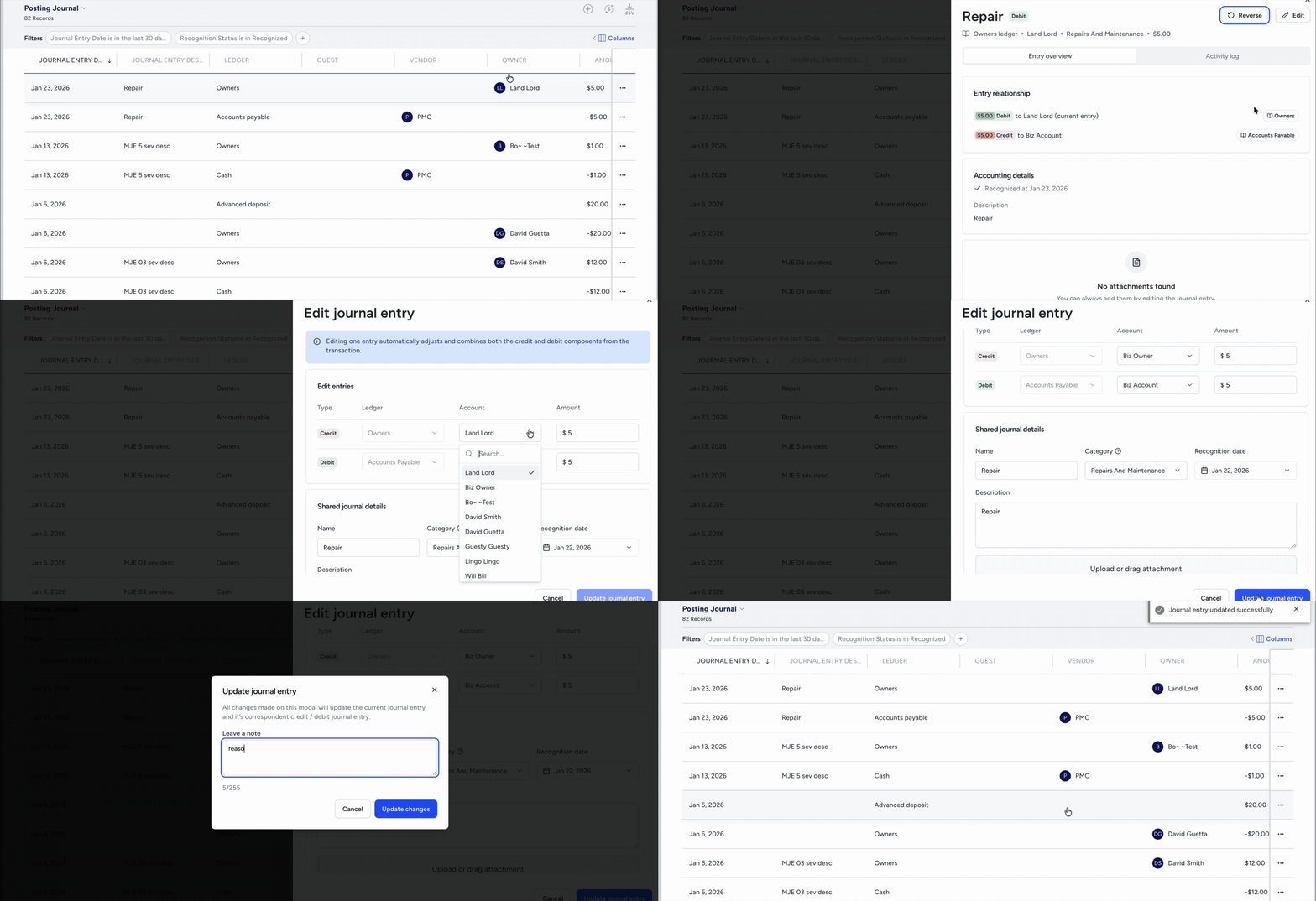
En haut à droite du panneau latéral de l'écriture de journal, cliquez sur Modifier.
Mettez à jour les champs concernés :
Montant : Lorsque vous modifiez le montant du crédit, le débit est automatiquement mis à jour afin de maintenir l'équilibre de l'écriture.
Date : Mettre à jour la date de reconnaissance des écritures dans les périodes ouvertes.
Comptes et livres comptables : Sélectionnez différents livres comptables et comptes pour les saisies manuelles.
Détails de l'écriture : Modifiez le nom, la description ou la catégorie de l'écriture.
Cliquez sur Mettre à jour l'écriture de journal .
Facultatif : Sur l’écran de confirmation, ajoutez une note dans le champ « Motif de la modification » pour expliquer le changement dans l’historique des modifications.
Cliquez sur Mettre à jour les modifications .
Comprendre les restrictions de modification
Certains champs sont verrouillés ou grisés afin de garantir l'intégrité financière et la conformité. Veuillez noter les limitations ci-dessous :
Périodes verrouillées : Vous ne pouvez pas modifier le montant ou la date des écritures dans une période comptable verrouillée, car cela a une incidence sur les relevés de propriétaire et les soldes d'ouverture.
Écritures décaissées ou payées : Si une écriture est déjà payée ou décaissée, vous ne pouvez modifier que le nom et la description.
Saisies basées sur une réservation : Pour les saisies créées automatiquement via une réservation, les champs Grand livre et Compte sont verrouillés pour correspondre aux données de réservation d’origine.
Écritures de journal de trésorerie ou de paiement : Vous devez modifier le montant et la date des transactions en espèces via le flux de paiement d'origine plutôt que via le panneau latéral des écritures de journal.
Écritures rapprochées ou groupées : Vous devez dérapprocher ou dégrouper une écriture avant de pouvoir modifier le montant ou la date.
Suivi des modifications des entrées de journal
Chaque modification apportée à une écriture comptable est enregistrée afin de garantir la responsabilité et la transparence.
Consultation du Journal d'activité
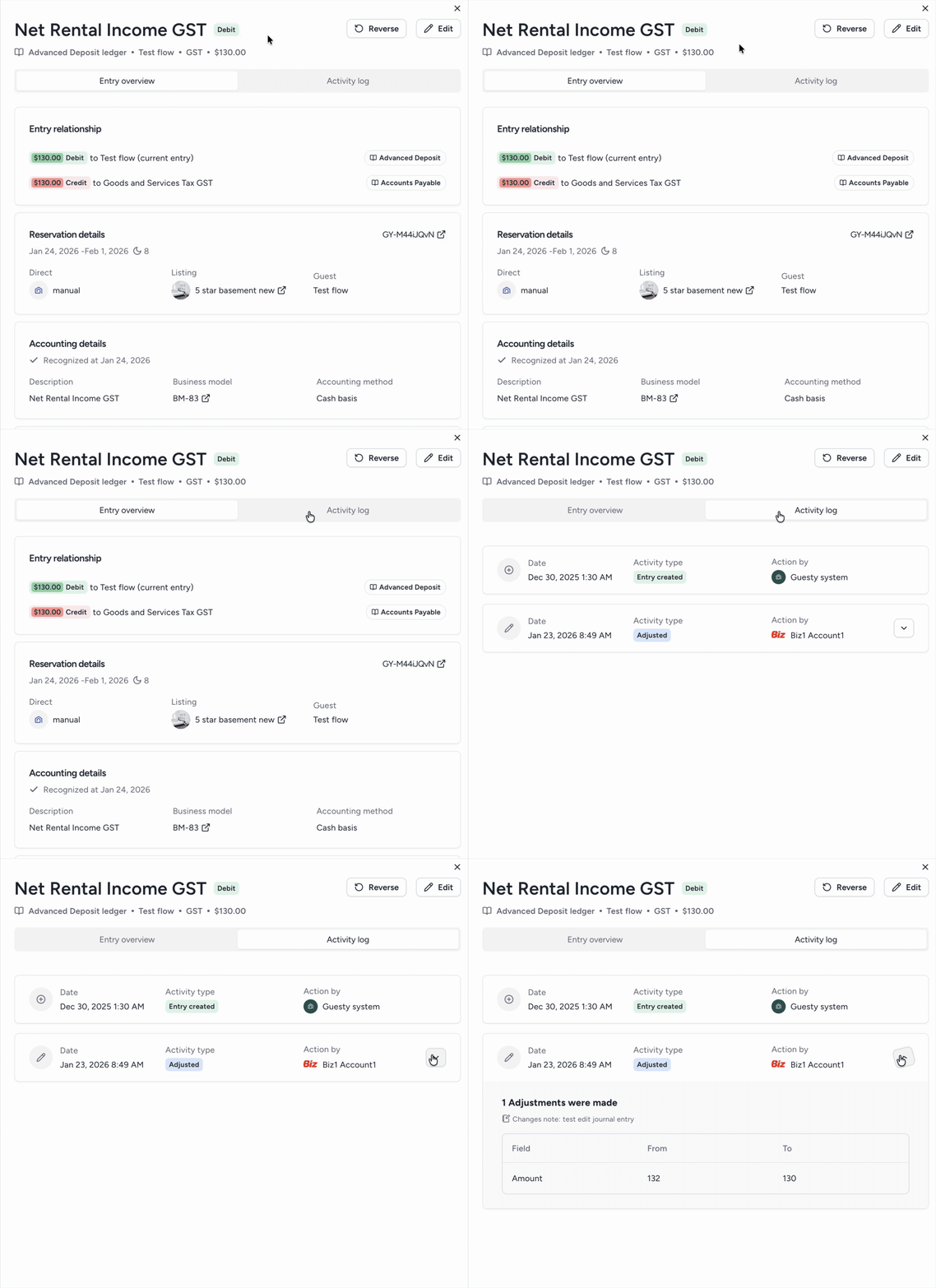
Pour consulter l'historique d'une entrée, ouvrez le panneau latéral du journal et cliquez sur l'onglet « journal d'activité » . (Si la modification n'apparaît pas immédiatement, patientez une minute environ le temps que le journal d'activité se mette à jour.)
Le journal contient les informations suivantes :
L' utilisateur qui a effectué la modification.
Horodatage exact de la mise à jour.
Détail des valeurs « avant » et « après ».
Toute note fournie dans le champ « Motif de la modification » .
Identifier les entrées modifiées
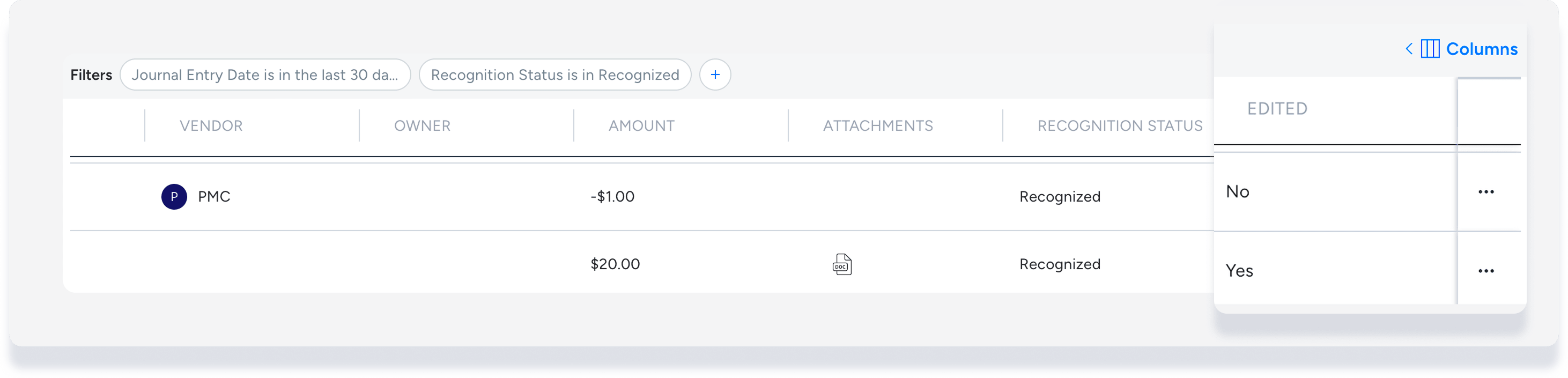
Identifiez rapidement les transactions modifiées dans le tableau des journaux de comptabilisation . Cliquez sur « Colonnes » et activez l’ option « Modifiées » pour ajouter la colonne à votre affichage. Cette colonne affiche « Oui » pour toute entrée modifiée.