Intégrez vos réservations Guesty à HubSpot pour automatiser les flux de travail de vente, suivre les interactions des voyageurs et gérer les revenus de propriété directement dans HubSpot sous forme de Deals.
Installation
- Configurez l'intégration HubSpot en suivant ces étapes.
- Ouvrez l'intégration HubSpot et cliquez sur l'onglet Configuration.
- Activez les deux flux de travail de réservation ci-dessous et configurez les champs de la carte.
- Cliquez sur Connecter.
Conseil:
Créez les propriétés HubSpot nécessaires avant de les lier. Liez les champs Guesty aux propriétés HubSpot d'un type compatible afin d'éviter les erreurs de synchronisation.
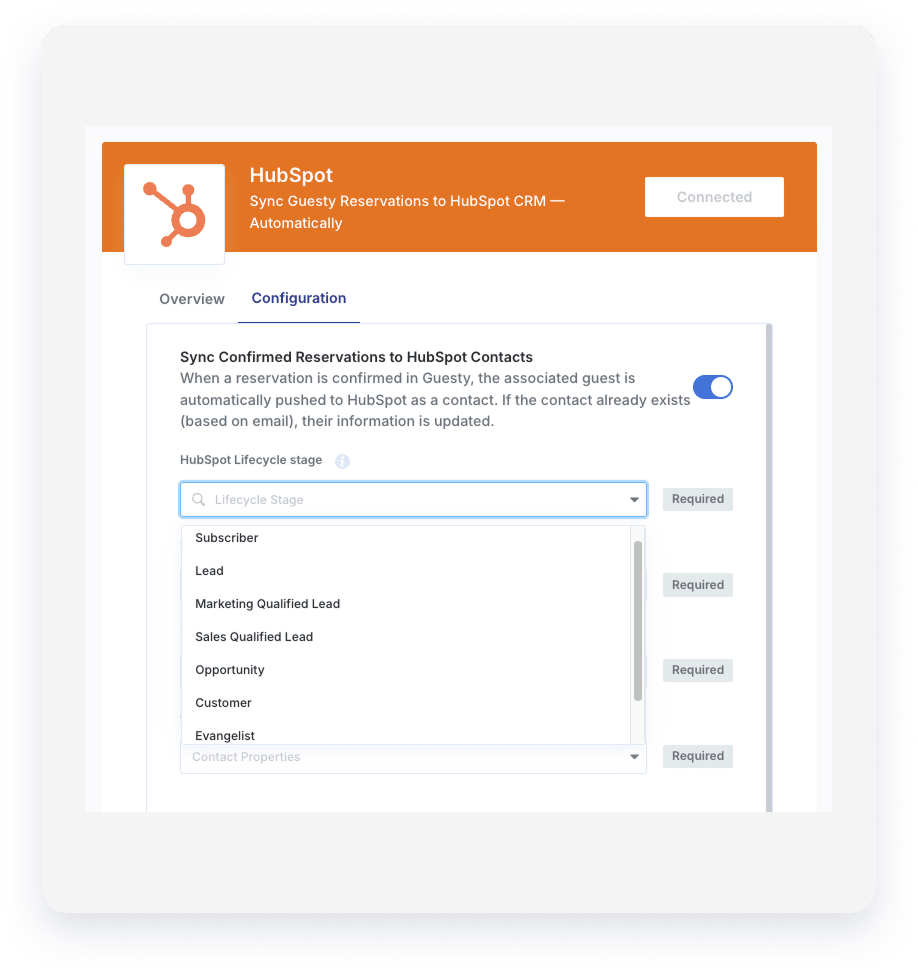
Flux de travail principaux
La synchronisation des réservations utilise deux flux de travail (et non un par statut) :
| Flux de travail | Déclenchement | But |
| Synchronisez vos réservations Guesty avec les offres HubSpot | réservation créée sur Guesty | Crée l'association transaction + contact HubSpot |
| Les mises à jour des réservations Guesty se synchronisent avec les offres HubSpot. | réservation mise à jour dans Guesty | Met à jour les champs de transaction, l'étape de la transaction et le contact associé. |
Activez les deux options si vous souhaitez que les nouvelles réservations et les modifications ultérieures de statut/de champ restent synchronisées.
Créer un flux de travail - étape de transaction lors de la création
Dans la section « Synchroniser vos réservations Guesty avec les transactions HubSpot », associez les étapes du pipeline HubSpot au statut de la réservation lors de sa création :
- Demande de renseignements → Étape de transaction HubSpot pour Guesty Demande de renseignements
- Réservé → Étape de transaction HubSpot pour Guesty Réservé
- Confirmé → Étape de transaction HubSpot pour Guesty Confirmé
Lorsqu'une réservation est créée, le flux de travail génère une seule transaction et définit son étape en fonction de cette correspondance. Il n'est plus nécessaire d'activer les flux de travail distincts « Demande de renseignements / Réservé / Confirmé ».
Flux de travail de mise à jour - synchronisation des statuts et des champs
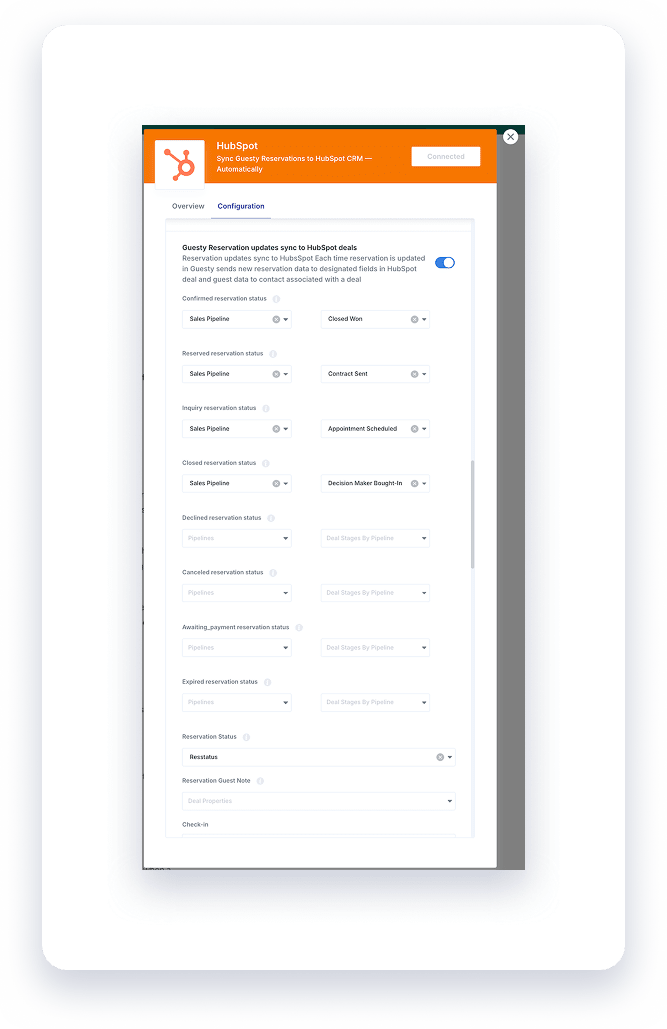
Dans Guesty Réservation Updates, les mises à jour se synchronisent avec les transactions HubSpot. Associez les étapes des transactions HubSpot aux statuts que vous souhaitez voir apparaître après la création, par exemple :
- Confirmé, Réservé, Demande de renseignements
- Fermé, refusé, annulé
- En attente de paiement, expiré
Lorsqu'une réservation est modifiée dans Guesty, le flux de travail trouve l'opportunité HubSpot existante et met à jour les champs associés ainsi que l'étape de l'opportunité. Si aucune étape n'est associée à un statut, l'étape de l'opportunité reste inchangée.
Comment les offres sont mises en relation
Le flux de travail de mise à jour recherche l'opportunité HubSpot par son nom :
- Code de confirmation Guesty, ou
- Identifiant de réservation Guesty (en cas de besoin, par exemple pour certaines demandes de renseignements)
Ne modifiez pas le nom de l'accord après la synchronisation si vous avez besoin de mises à jour fiables.
Recherche et création de contacts (création de flux de travail)
Pour éviter les contacts en double, le flux de travail de création :
- Recherchez un contact dans HubSpot par l'e-mail exact du voyageur ou par son prénom et son nom, si nécessaire.
- Correspondance trouvée : met à jour le contact (le cas échéant) et l’associe à la nouvelle transaction. Si plusieurs contacts correspondent, l'e-mail exact est préférable.
- Aucune correspondance : crée un nouveau contact HubSpot avec les informations du client, puis crée l’opération et les associe.
Le montant de la transaction est déterminé à partir du paiement hôte du folio voyageur Guesty. Le nom de la transaction correspond au code de confirmation de réservation.
Exigences de synchronisation des champs
Associez les points de données Guesty aux propriétés HubSpot dans chaque flux de travail. Les champs obligatoires doivent être connectés pour que le flux de travail puisse s'exécuter correctement.
Important :
La plupart des identifiants et libellés Guesty (Pseudo de l'annonce, Code de confirmation, Identifiants Guesty, Source de la réservation, Statut de la réservation, Notes du voyageur, et similaire) doivent être liés à du texte sur une seule ligne (ou à un autre type non énuméré) dans HubSpot. Créez ces propriétés dans HubSpot avant le mappage.
Échecs de mappage d'énumération
Une cause fréquente d'échec des tâches de synchronisation HubSpot est l'association d'une valeur Guesty à une HubSpot propriété d'énumération (liste déroulante, case à cocher ou bouton radio) lorsque la valeur Guesty ne fait pas partie des options autorisées de la propriété.
| Faire | Ne le faites pas |
| Utilisez du texte sur une seule ligne pour les valeurs Guesty libres | Associez Guesty « Source de Réservation » ou « Statut » à une liste déroulante HubSpot qui ne répertorie qu'un sous-ensemble de valeurs possibles. |
| Si vous avez besoin d'une liste déroulante, ajoutez chaque valeur Guesty prévue comme option d'abord | Supposons que HubSpot accepte les libellés d'options inconnus |
Lorsque HubSpot rejette une option invalide, l'exécution du workflow échoue même si les autres mappages sont corrects.
Connectez vos données (associations)
- Offre ↔ Contact : Chaque nouvelle offre est liée au contact du voyageur.
- Transaction ↔ Annonce (objet personnalisé) : Facultatif. Liez le pseudo d'annonce HubSpot à votre objet personnalisé d’annonces et définissez l’étiquette d’association Transaction-objet personnalisé HubSpot (par exemple « Annonce principale ») exactement comme elle apparaît dans HubSpot.
Note:
La connexion à un objet personnalisé ne fonctionne que lorsque la liaison du pseudo et l'étiquette d'association sont correctement configurées.
Comment activer la synchronisation des réservations
- Ouvrez vos paramètres d'intégration Guesty – HubSpot.
- Activez l'option « Synchroniser vos réservations Guesty avec les offres HubSpot ».
- Cartographiez les étapes obligatoires de la transaction (Demande de renseignements / Réservé / Confirmé) et les champs optionnels de transaction/contact.
- Activez la synchronisation des mises à jour des réservations Guesty avec les transactions HubSpot.
- Cartographiez les étapes de la transaction en fonction des statuts qui vous intéressent et tous les champs supplémentaires relatifs à la transaction ou aux contacts.
- Cliquez sur Enregistrer.
Flux de travail associés optionnels :
- Synchroniser les données des voyageurs avec les contacts HubSpot : maintient les contacts à jour lorsque les enregistrements des voyageurs sont modifiés dans Guesty (nécessite l’identifiant voyageur Guesty stocké sur le contact HubSpot à partir de la synchronisation des transactions).
- HubSpot : confirmation de réservation Guesty - confirme la réservation Guesty lorsque la transaction est conclue dans HubSpot.
L'automatisation de ces flux de travail permet à votre équipe de se concentrer sur la conversion et le service aux voyageurs plutôt que de recopier manuellement les données de réservation.