Connectez votre compte Guesty à HubSpot grâce à Guesty Connect. Cette intégration synchronise les données entre les deux plateformes, vous évitant ainsi la saisie manuelle et les configurations complexes. Vous pouvez utiliser vos données Guesty pour la communication avec les voyageurs, acquérir des propriétaires et générer des rapports détaillés, le tout au sein de HubSpot. L'intégration vous permet de :
- Gestion des propriétaires et des annonces : Suivez l’intégralité de votre tunnel de vente dans HubSpot, de la prospection à la signature du contrat. Une fois le contrat signé, synchronisez les données du propriétaire et des annonces directement dans Guesty pour une intégration simplifiée.
- Envoyez des campagnes personnalisées aux voyageurs : utilisez les données Guesty (détails de réservation, des voyageurs et des avis) dans HubSpot. Vous pourrez ainsi déclencher des campagnes automatisées pour encourager les réservations répétées et fidéliser les voyageurs.
- Obtenez des informations exploitables : combinez les données de réservation de Guesty avec les données analytiques de HubSpot. Vous pouvez ainsi suivre les performances des annonces, optimiser votre stratégie de revenus et partager des données financières avec les propriétaires.
Avant de commencer
Pas à pas
Vous devez effectuer deux étapes avant de pouvoir connecter l'intégration:
- Abonnez-vous à l'extension Guesty Connect.
- Connectez-vous à votre compte Guesty.
- Dans le menu de navigation latéral, cliquez sur
 Intégrations permettant d'ouvrir le menu déroulant.
- Sélectionnez les modules complémentaires Guesty.
- Cliquez sur Guesty Connect.
- Cliquez sur S'abonner.
- Préparez votre compte HubSpot pour recevoir les données Guesty.
- (Facultatif) Ajoutez un objet personnalisé pour les annonces Guesty si vous souhaitez associer des offres aux annonces dans HubSpot.
- Ajoutez des propriétés personnalisées dans HubSpot pour les champs Guesty que vous souhaitez synchroniser (par exemple, code de confirmation, pseudo de l'annonce, identifiant voyageur Guesty). Créez ces propriétés avant de mapper les champs dans Guesty Connect.
Types de champs de propriété
Veillez à toujours faire correspondre le type de propriété HubSpot à la valeur Guesty que vous envoyez.
- Utilisez du texte sur une seule ligne pour la plupart des identifiants et étiquettes Guesty (Pseudo de l'annonce, code de confirmation, ID de réservation Guesty, ID du voyageur Guesty, source de réservation, statut de réservation, etc.), sauf indication contraire dans une infobulle de champ.
- Utilisez le format numérique pour les montants et les quantités monétaires.
- Utilisez le format de date pour les dates d'arrivée et de départ.
- Ne faites pas correspondre les valeurs Guesty en texte libre aux propriétés de liste déroulante/case à cocher/bouton radio (énumération) de HubSpot, sauf si chaque valeur Guesty est déjà définie comme une option autorisée dans HubSpot.
Incohérences d'énumération (liste déroulante)
L'une des causes les plus fréquentes d'échec des flux de travail est le mappage d'un champ Guesty à une propriété d'énumération HubSpot (liste déroulante, case à cocher ou bouton radio) et l'envoi d'une valeur qui ne figure pas parmi les options autorisées de cette propriété.
Exemple : Vous créez une propriété HubSpot « Source de réservation » sous forme de liste déroulante avec les options « Airbnb » et « Booking.com », puis vous y associez la source de réservation de Guesty. Si Guesty envoie « manuel » ou « VRBO », HubSpot rejette la mise à jour et le workflow échoue.
Que faire : Privilégiez le texte sur une seule ligne pour les valeurs provenant de Guesty, ou ajoutez toutes les valeurs Guesty possibles comme option dans la propriété d'énumération HubSpot avant d'activer le flux de travail.
Connectez Guesty à HubSpot
Pas à pas
- Connectez-vous à votre compte Guesty .
- Dans le menu de navigation latéral, cliquez sur Intégrations pour ouvrir le menu déroulant.
- Sélectionnez Marketplace .
- Dans la barre de recherche à gauche, saisissez « HubSpot », puis cliquez sur la vignette HubSpot.
- Dans le coin supérieur droit, cliquez sur Connecter .
- Ouvrez l'onglet Configuration .
- Activez les flux de travail que vous souhaitez utiliser, mappez les champs requis et cliquez sur Connecter .
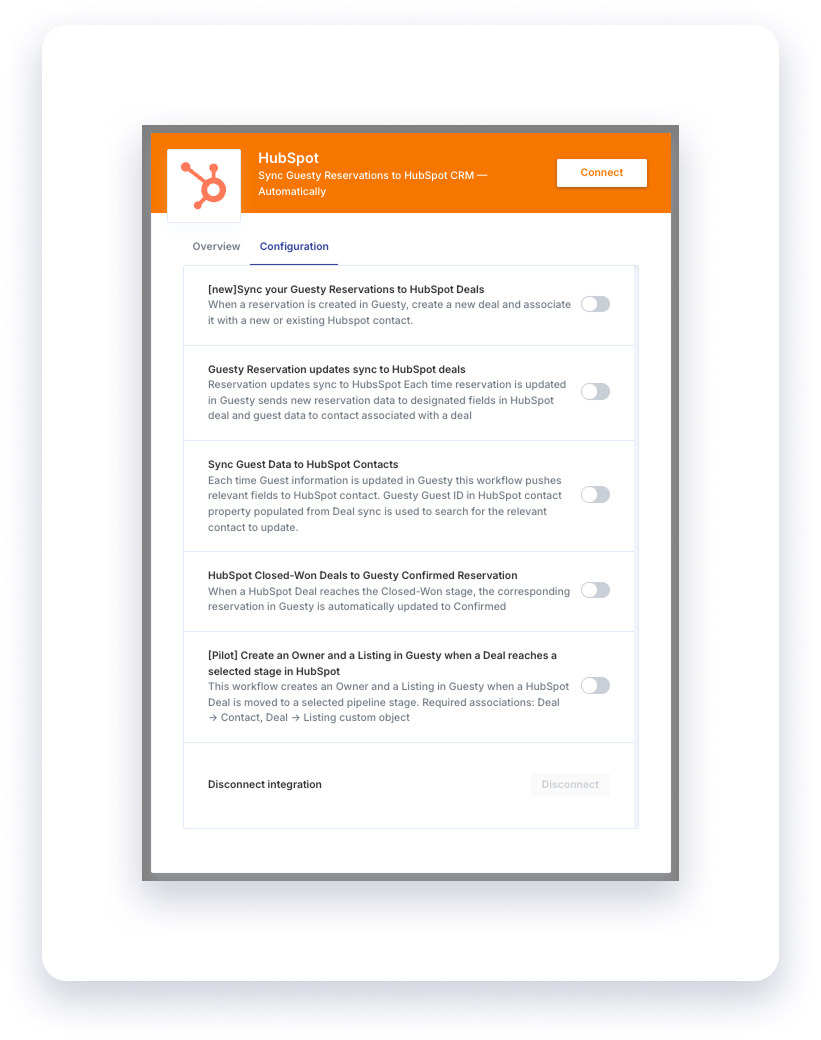
Flux de travail pris en charge
L'intégration Guesty HubSpot prend actuellement en charge les flux de travail principaux suivants :
| Flux de travail | Ce que cela fait |
| Synchronisez vos réservations Guesty avec les offres HubSpot | Lorsqu'une réservation est créée dans Guesty, une opportunité HubSpot est générée et associée à un contact (nouveau ou existant). L'étape de l'opportunité est définie selon votre correspondance entre les étapes Demande de renseignements / Réservé / Confirmé. |
| Les mises à jour des réservations Guesty se synchronisent avec les offres HubSpot. | Lorsqu'une réservation est mise à jour dans Guesty, l'offre HubSpot correspondante est également mise à jour (y compris l'étape de l'offre pour les changements de statut) ainsi que le contact associé. |
| Synchroniser les données des voyageurs avec les contacts HubSpot | Lorsque les informations relatives à un voyageur changent dans Guesty, le contact HubSpot correspondant est mis à jour (correspondance établie grâce à l'identifiant voyageur Guesty enregistré dans le contact). |
| Les offres HubSpot gagnées confirment une réservation Guesty. | Lorsqu'une transaction HubSpot atteint le statut « Gagnée », la réservation correspondante est confirmée dans Guesty. |
Pour plus de détails sur la configuration des réservations → des transactions, consultez la section Synchronisation des réservations Guesty avec les transactions HubSpot .
Comment les données Guesty se synchronisent avec HubSpot
HubSpot organise les données avec ces objets :
- Objets personnalisés : Propriétés ou unités (par exemple, annonces Guesty).
- Contacts : Voyageurs, propriétaires et autres personnes.
- Transactions : Réservations dans votre pipeline de ventes/locations.
| Guesty | HubSpot |
| Voyageur | Contact |
| Propriétaire | Contact |
| Annonce | Objet personnalisé (association facultative) |
| Réservation | Accord |
Les offres sont identifiées par leur nom, suivi du code de confirmation Guesty (ou de l'identifiant de réservation si aucun code n'est disponible). Veillez à ce que cette valeur soit unique et évitez de renommer les offres manuellement si vous utilisez les mises à jour automatiques.
