Configurez des règles de dépenses pour gérer les frais récurrents et suivre les coûts liés à la propriété à partir d'un rapport centralisé. Vous pouvez également créer une dépense ponctuelle .
Suivez les étapes ci-dessous pour créer des règles relatives aux dépenses récurrentes ou aux frais du propriétaire .
Important :
Une fois créée, une règle récurrente ne peut plus être modifiée. Si la règle est incorrecte, désactivez-la et créez-en une nouvelle.
Créer une règle de dépenses
Pas à pas :
- Connectez-vous à votre compte Guesty .
- Dans la barre de navigation supérieure, cliquez sur le sélecteur de mode, puis sélectionnez Finances .
- Cliquez sur Dépenses .
- Dans le menu de gauche, cliquez sur Règles de dépenses .
- Cliquez sur « Ajouter une règle de dépense » et suivez les étapes ci-dessous pour saisir les détails.
-
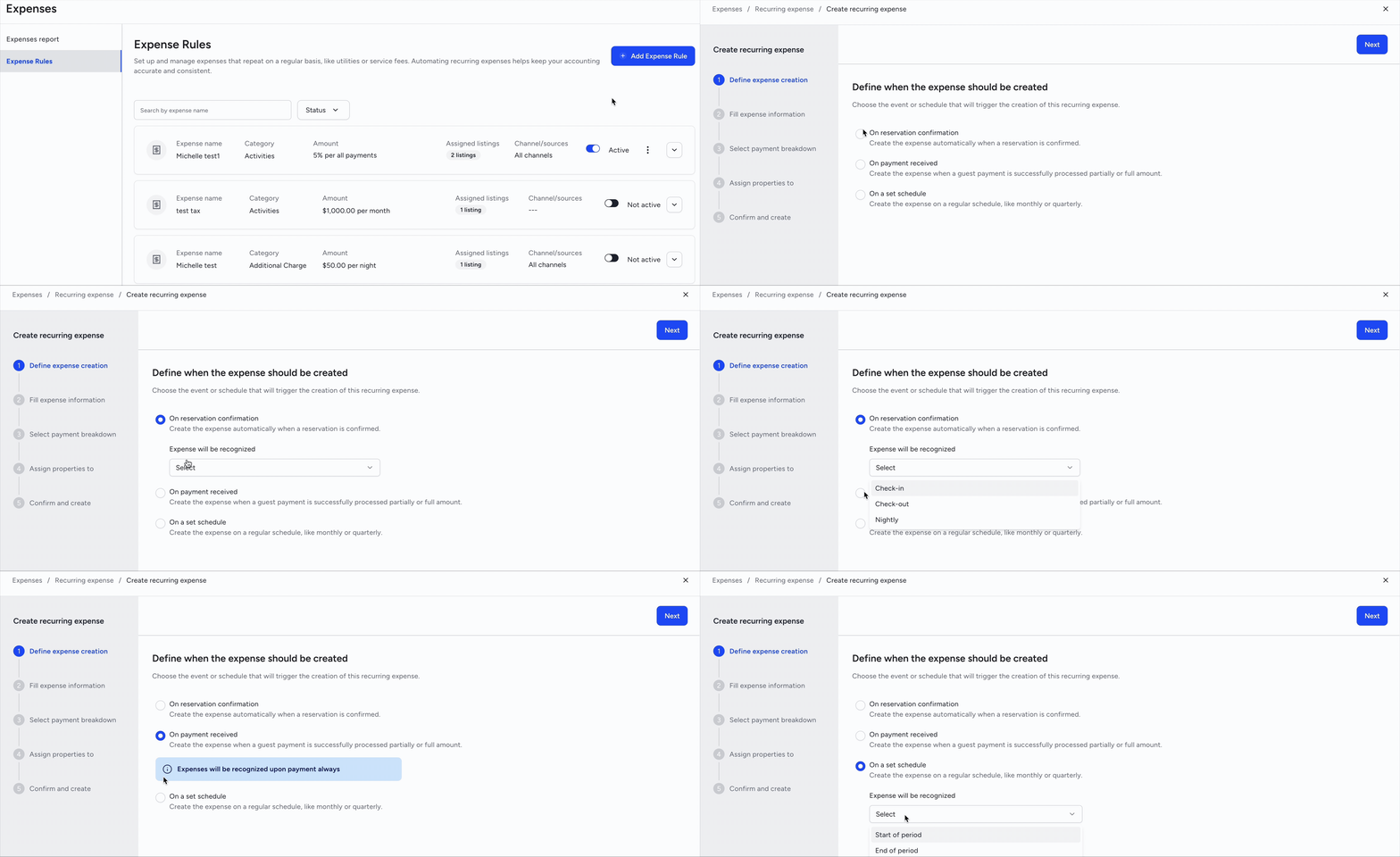
Précisez à partir de quel cas la dépense doit être comptabilisée :
- Lors de la confirmation de réservation : Reconnue à l'arrivée, au départ ou chaque soir.
- Au moment du paiement : ce montant est créé lors du premier paiement. En cas de paiement partiel d'une dépense calculée en pourcentage, le montant est mis à jour lors du paiement intégral.
- Selon un calendrier fixe : pour les dépenses mensuelles ou trimestrielles. Indiquez si la dépense doit être comptabilisée en début ou fin de période . Définissez la période (mensuelle ou trimestrielle) à l’étape suivante.
- En haut à droite, cliquez sur Suivant .
- Renseignez les informations relatives aux dépenses :
- Saisissez un nom interne unique.
- Saisissez une description pour le relevé du propriétaire (facultatif).
- Sélectionnez la catégorie de transaction et le fournisseur . Pour créer une facture au propriétaire, sélectionnez-vous/PMC comme fournisseur.
- Saisissez un montant fixe ou un pourcentage .
- Sous « Appliquer la dépense », sélectionnez la fréquence ou la méthode de calcul en fonction du déclencheur de création.
- En haut à droite, cliquez sur Suivant .
-
Choisissez le mode de paiement en fonction de la répartition des coûts. Chaque option inclut un détail des paiements par carte de crédit/débit entre les parties prenantes.
Note :
Si vous avez précédemment sélectionné PMC comme fournisseur pour créer une facture au propriétaire, le scénario de paiement par défaut est que PMC est remboursé par le propriétaire .

- En haut à droite, cliquez sur Suivant .
-
Cliquez sur Sélectionner les annonces . Dans la fenêtre contextuelle, sélectionnez l'option appropriée :
Propriétés spécifiques : Sélectionnez manuellement les propriétés. Pour ajouter d’autres propriétés, cliquez sur Non attribué et cochez les cases correspondant aux propriétés que vous souhaitez ajouter.
Attribution par règle : Utilisez des filtres pour ajouter automatiquement les propriétés actuelles et futures.
Tous : Inclure toutes les propriétés actuelles et futures.
- En bas à droite, cliquez sur Terminé .
- Sous « Attribuer au canal et aux sources », cliquez sur la liste déroulante pour sélectionner des sources spécifiques si vous ne souhaitez pas inclure tous les canaux connectés.
- En haut à droite, cliquez sur Suivant .
-
Vérifiez les détails. Si vous souhaitez apporter des modifications, cliquez sur « Retour » en haut à gauche.
Important :
Une fois créée, une règle récurrente ne peut plus être modifiée. Si la règle est incorrecte, désactivez-la et créez-en une nouvelle.
-
En haut à droite, cliquez sur Confirmer et créer .

- Dans la fenêtre contextuelle, choisissez si vous souhaitez appliquer la règle aux réservations existantes ou uniquement aux nouvelles réservations, puis cliquez sur Créer et appliquer .
Règles de gestion des dépenses
Sur la page « Règles de dépenses », effectuez une recherche par nom de dépense ou filtrez par statut de règle selon vos besoins. Pour afficher les détails d'une règle, cliquez sur la flèche déroulante à droite.
Désactiver une règle
Conseil :
Annulez une dépense pour une réservation spécifique sans désactiver la règle via le rapport de dépenses .
- À droite de la règle concernée, désactivez l'option « Actif » .
Dans la fenêtre contextuelle, choisissez de désactiver pour les réservations existantes ou uniquement pour les nouvelles réservations.
Cliquez sur Désactiver .
Vous pouvez réactiver la règle à tout moment pour recommencer à générer des dépenses en la réactivant.

Modifier les annonces
- À droite de la règle concernée, cliquez sur
 et sélectionnez Modifier les annonces .
 - Modifiez les annonces attribuées et cliquez sur Terminé .
- Dans la fenêtre contextuelle, choisissez si vous souhaitez appliquer les modifications aux réservations existantes ou uniquement aux nouvelles réservations, puis cliquez sur Appliquer .

Appliquer aux réservations existantes
- À droite de la règle concernée, cliquez sur et sélectionnez Appliquer aux réservations existantes .
- Dans la fenêtre contextuelle, saisissez la date d'arrivée pour commencer votre demande.
- Cliquez sur Appliquer .
