Supprimer un propriétaire entraîne la suppression définitive de son profil de votre compte Guesty. Cette action est irréversible. Bien qu'il soit possible de supprimer un propriétaire si vous ne gérez plus ses propriétés, nous vous le déconseillons fortement afin de préserver l'historique complet de vos données.
Considérations comptables
Si vous utilisez Guesty Accounting, la suppression d'un propriétaire affecte l'intégrité de vos écritures comptables, transactions, rapports et relevés de compte. Une fois supprimé, il est impossible de récupérer les enregistrements comptables de ce propriétaire dans le journal des opérations.
En plus des prérequis ci-dessous, veuillez effectuer les actions suivantes pour préserver vos données avant de procéder à la suppression du compte du propriétaire.
Effacer les soldes existants : Enregistrez un versement au propriétaire via la page Soldes du Grand Livre. Cette opération est nécessaire pour supprimer un propriétaire.
Télécharger les rapports du journal des écritures : Exporter toutes les transactions associées au propriétaire à partir du journal des écritures.
Générer des rapports de réservation : Téléchargez un rapport de toutes les réservations associées au propriétaire. Incluez les colonnes « Commission PMC (comptabilité) » et « Revenu net du propriétaire (comptabilité) ».
Sauvegarde des relevés de propriétaire : Téléchargez tous les relevés de propriétaire existants. Si le dernier relevé mensuel n’a pas encore été généré, générez-le manuellement avant de supprimer le propriétaire.
Archivage des décaissements : Téléchargez tous les enregistrements des décaissements et autres rapports comptables pertinents relatifs au propriétaire.
Supprimer un propriétaire
Veuillez respecter les conditions ci-dessous pour vous assurer que le propriétaire est prêt pour le retrait.
Prérequis
Annulation des séjours futurs : Annulez tous les séjours du propriétaire avec des dates d’arrivée ultérieures. Les séjours non annulés avant la suppression continueront de bloquer le calendrier et ne pourront pas être supprimés ultérieurement.
Retirer du bien des annonces : Supprimez le propriétaire de toutes les propriétés via la page Propriétés.
Supprimer la propriété fractionnée : Si le propriétaire fait partie d’une configuration de propriété fractionnée, supprimez-le d’abord de ces paramètres.
Supprimer un propriétaire
Pas à pas :
- Connectez-vous à votre compte Guesty.
- Dans le menu de navigation latéral, cliquez sur
 Opérations pour ouvrir le menu déroulant.
 - Sous Portefeuille, sélectionnez Propriétaires.
- Cochez la case située à gauche du propriétaire concerné.
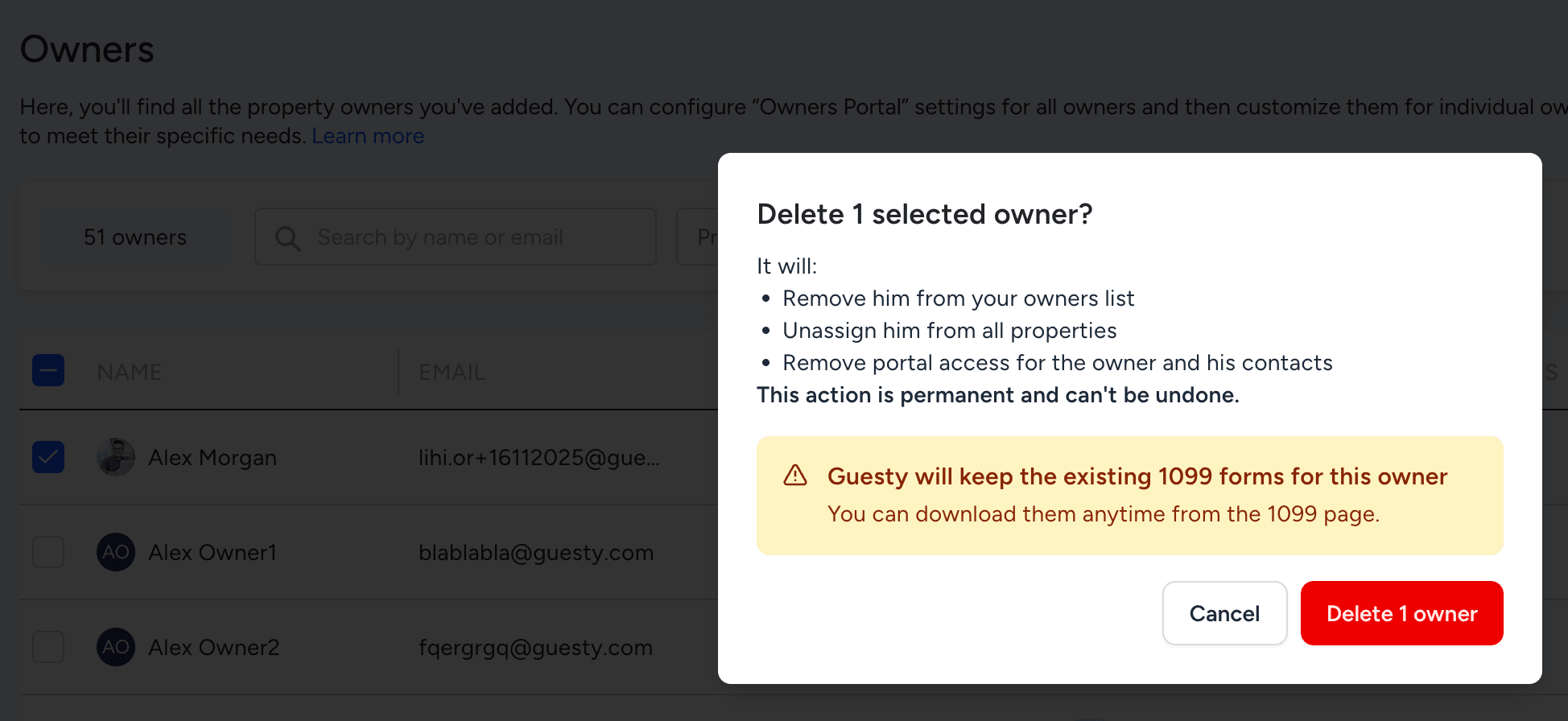
- Cliquez sur Supprimer en bas de la page. Dans la fenêtre contextuelle :
- Tout manquement aux exigences ci-dessus sera signalé et vous empêchera de poursuivre. Veuillez compléter les exigences, puis recommencer la procédure.
- Si les conditions sont remplies, confirmez l'action dans la fenêtre contextuelle, puis cliquez sur Supprimer le propriétaire.
Supprimer les propriétaires multiples
- Cochez la case à gauche de « Nom » dans l’en-tête pour sélectionner tous les propriétaires, ou cochez chaque case pour sélectionner des propriétaires spécifiques.
- Cliquez sur Supprimer en bas de la page. Dans la fenêtre contextuelle :
- Tout manquement aux exigences ci-dessus sera signalé et vous empêchera de poursuivre. Veuillez compléter les exigences, puis recommencer la procédure.
- Si les conditions sont remplies, confirmez l'action dans la fenêtre contextuelle, puis cliquez sur Supprimer le propriétaire.