Optimisez votre flux de travail de gestion des propriétés grâce aux modifications groupées. Gagnez du temps en sélectionnant plusieurs propriétés et en appliquant les mêmes modifications à toutes les propriétés sélectionnées simultanément, ce qui réduit considérablement le temps nécessaire à la préparation et à la publication de vos propriétés.
Suivez les instructions et la vidéo ci-dessous pour modifier les propriétés en masse.
Modifier les propriétés en masse
Pas à pas
- Connectez-vous à votre compte Guesty.
- Dans le menu de navigation latéral, cliquez sur
 Propriétés.
 -
Sélectionnez les propriétés concernées. Vous pouvez modifier jusqu'à 400 propriétés à la fois.
Pour une unité multiple, modifiez les paramètres de l'unité principale pour mettre à jour les sous-unités.
- Dans le coin supérieur droit, cliquez sur Modification en masse.
-
Dans le panneau latéral, sélectionnez parmi les options d'édition disponibles.

-
Cliquez sur Appliquer les modifications.
Après avoir effectué des modifications, une notification s'affiche sur la page des propriétés pour indiquer que vos modifications groupées sont en cours de traitement. Le traitement prend plusieurs minutes. Pendant ce temps, évitez d'effectuer des mises à jour manuelles afin de prévenir tout conflit. Une seule mise à jour groupée peut être exécutée à la fois.

- Unités multiples : Si au moins une unité multiple a été sélectionnée, choisissez si vous souhaitez appliquer les modifications uniquement à l’ unité multiple ou à la fois à l’ unité multiple et à la sous-unité, puis cliquez sur Terminé.
Options de modification en masse disponibles
Découvrez ci-dessous les options de modification en masse disponibles et comment les modifier.
Avant toute modification, veuillez consulter les consignes de configuration des équipements.
Pas à pas :
- Sous « Commodités à ajouter » ou « Commodités à supprimer », cliquez sur « Sélectionner les équipements » pour ouvrir un menu déroulant.
-
Sélectionnez les équipements que vous souhaitez ajouter ou supprimer des propriétés sélectionnées.
Consultez les chaînes synchronisées à côté de chaque équipement.
- Pour supprimer un équipement sélectionné, cliquez sur ✕ à côté de son nom.
- Cliquez sur Appliquer les modifications.
Note :
Pour informer les voyageurs des règles relatives aux animaux domestiques dans les propriétés sélectionnées, modifiez le règlement intérieur.

Avant toute modification, veuillez consulter les instructions de configuration des champs personnalisés.
Pas à pas:
- Cliquez sur « Sélectionner un champ personnalisé » et choisissez le champ personnalisé que vous souhaitez modifier dans le menu déroulant.
- Pour ajouter un autre champ personnalisé, cliquez à nouveau sur Sélectionner un champ personnalisé.
- Cliquez sur l'
 pour supprimer un champ de la liste de modification.
 - Modifiez la valeur du champ et cliquez sur Appliquer les modifications.

Avant toute modification, veuillez consulter les consignes de configuration du règlement intérieur.
Pas à pas:
- Cliquez sur « Sélectionner une politique » et choisissez la règle interne que vous souhaitez modifier dans le menu déroulant.
- Pour ajouter une autre règle interne, cliquez à nouveau sur Sélectionner une règle.
- Cliquez pour supprimer une règle de la liste de modification.
- Modifiez la valeur de la règle et cliquez sur Appliquer les modifications.

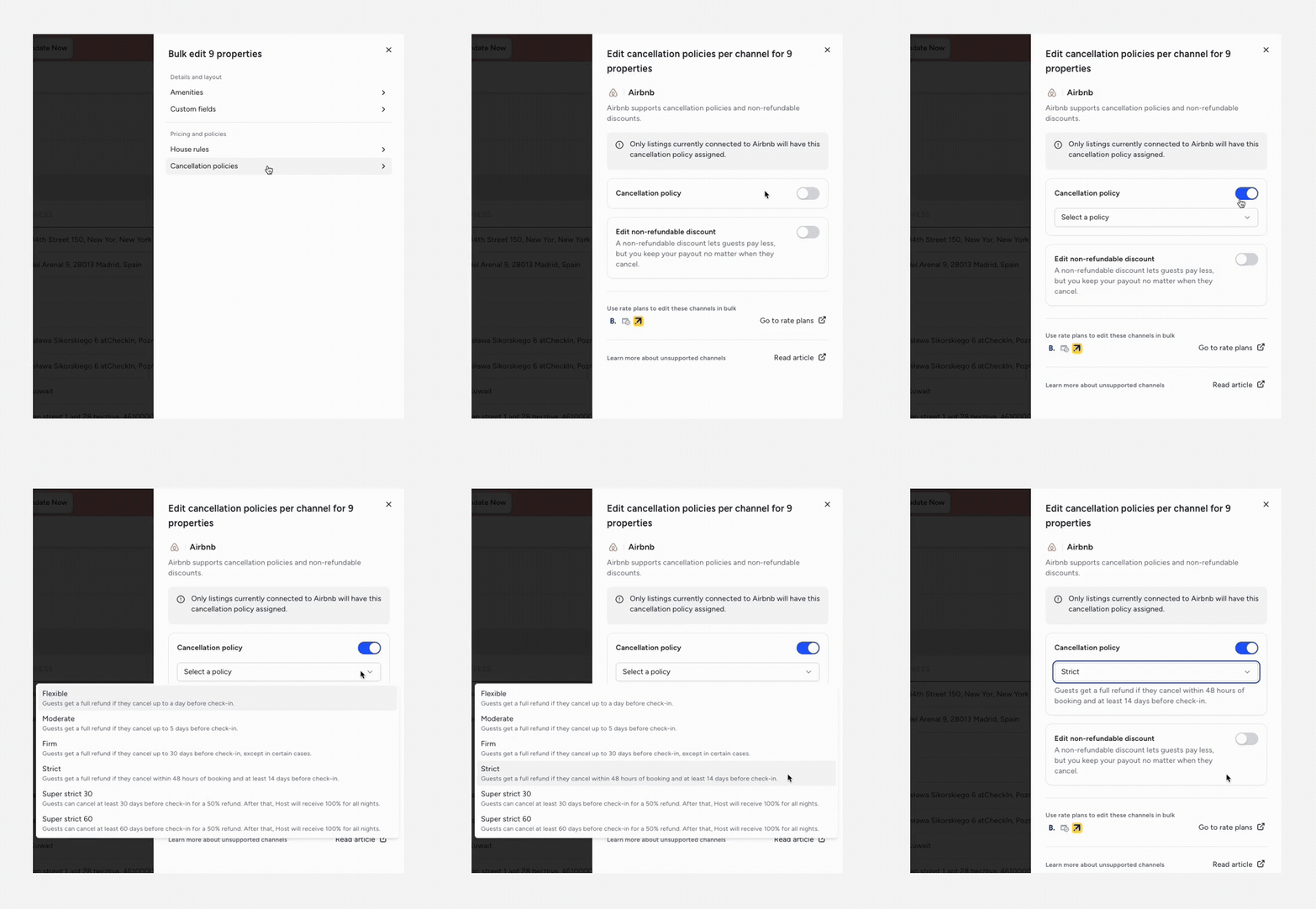
Airbnb : Modifiez en masse les conditions d’annulation et les réductions non remboursables.
Découvrez comment les modifications des politiques d'annulation et les remises non remboursables sont gérées sur d'autres plateformes.
Avant toute modification, veuillez consulter les directives de configuration de la politique d'annulation.
Pas à pas:
- Connectez-vous à votre compte Guesty.
- Dans le menu de navigation latéral, cliquez sur Propriétés.
-
Sélectionnez les propriétés concernées. Vous pouvez modifier jusqu'à 400 propriétés à la fois.
Pour une unité multiple, modifiez les paramètres de l'unité principale pour mettre à jour les sous-unités.
- Dans le coin supérieur droit, cliquez sur Édition groupée.
- Sélectionnez les conditions d'annulation.
- Activez les conditions d'annulation.
- Cliquez sur « Sélectionner une politique » et choisissez la politique appropriée dans le menu déroulant.
- Cliquez sur Appliquer les modifications.
Note:
Cette politique d'annulation s'applique uniquement aux annonces actuellement diffusées sur Airbnb.
Avant toute modification, veuillez consulter les directives relatives à la configuration des remises non remboursables .
Pas à pas :
- Connectez-vous à votre compte Guesty .
- Dans le menu de navigation latéral, cliquez sur Propriétés .
-
Sélectionnez les propriétés concernées. Vous pouvez modifier jusqu'à 400 propriétés à la fois.
Pour une unité multiple, modifiez les paramètres de l'unité principale pour mettre à jour les sous-unités.
- Dans le coin supérieur droit, cliquez sur Modification en masse .
- Activez l'option Modifier la réduction non remboursable .
- Sélectionnez l'une des options suivantes :
-
Sélectionnez « Définir une réduction» pour définir une nouvelle réduction ou remplacer les remises existantes.
Par défaut, la réduction est fixée à 10 % ; vous pouvez modifier la réduction.
- Sélectionnez « Supprimer la réduction» pour supprimer toutes les réductions non remboursables.
-
- Cliquez sur Appliquer les modifications .
Note :
Les propriétés dotées d'une politique d'annulation «stricte de 30/60 jours » ne peuvent pas se voir attribuer de réduction non remboursable ; toute réduction attribuée sera supprimée.

