Utilisez le Calendrier multiple pour suivre les réservations, gérer les disponibilités et surveiller les modifications apportées aux propriétés. Personnalisez l'affichage et les options de filtre pour optimiser la planification de tous vos logements.
Pour accéder au Calendrier multiple, connectez-vous à votre compte Guesty et cliquez sur  Calendrier multiple dans la barre de navigation latérale.
Conseil:
Découvrez comment gérer les réservations et les disponibilités dans le Calendrier multiple.
Configurez votre Calendrier multiple
Personnalisez le Calendrier multiple pour qu'il corresponde à votre flux de travail quotidien et à vos préférences visuelles.
Personnalisez votre affichage
Choisissez les éléments à afficher dans le Calendrier multiple et le panneau des propriétés. Cliquez  dans le coin supérieur droit du Calendrier multiple pour ouvrir le panneau latéral de personnalisation.
Informations sur les annonces visibles
Sous « Quelles annonces souhaitez-vous voir ? », sélectionnez les annonces à afficher dans le panneau des propriétés.

Bandes de calendrier (pour ordinateur de bureau uniquement)
Sous « Sélectionnez les enregistrements à afficher et leur signification », personnalisez l’apparence de votre calendrier. Ajoutez des barres d’état colorées et personnalisez les couleurs des blocs de réservation selon votre flux de travail. Consultez le guide des icônes et des couleurs pour comprendre la signification de chaque couleur.
- Statut de la Réservation : Cliquez
 pour ouvrir le guide des icônes et des couleurs et sélectionner des couleurs personnalisées pour différents blocages de réservation.
 - Statut du Paiement : Ajoutez une bande colorée au-dessus des réservations pour indiquer le statut du paiement (entièrement payé, partiellement payé ou impayé).
- Statut du séjour du Voyageur : Ajoutez une bande colorée au-dessus des réservations pour indiquer le statut du voyageur (séjour à venir, arrivé, parti ou absence).

Affichage en bande et en bloc
Sous « Comment souhaitez-vous afficher les enregistrements ? », choisissez d’afficher les blocages complets ou les enregistrements réduits pour les dates bloquées. Utilisez les blocages complets pour les vues opérationnelles afin de vous concentrer sur les détails de la réservation. Utilisez les enregistrements réduits pour vous concentrer sur les prix, notamment le tarif par nuit et le nombre minimal de nuits pour chaque date.

Informations générales visibles
Sous « Que souhaitez-vous voir sur le calendrier ? », sélectionnez les informations à afficher sur le Calendrier multiple. Sous « tarif par nuit » , choisissez d’afficher le tarif actuel ou le tarif en vigueur au moment de la réservation (indiqué par un point vert).

Visibilité du week-end
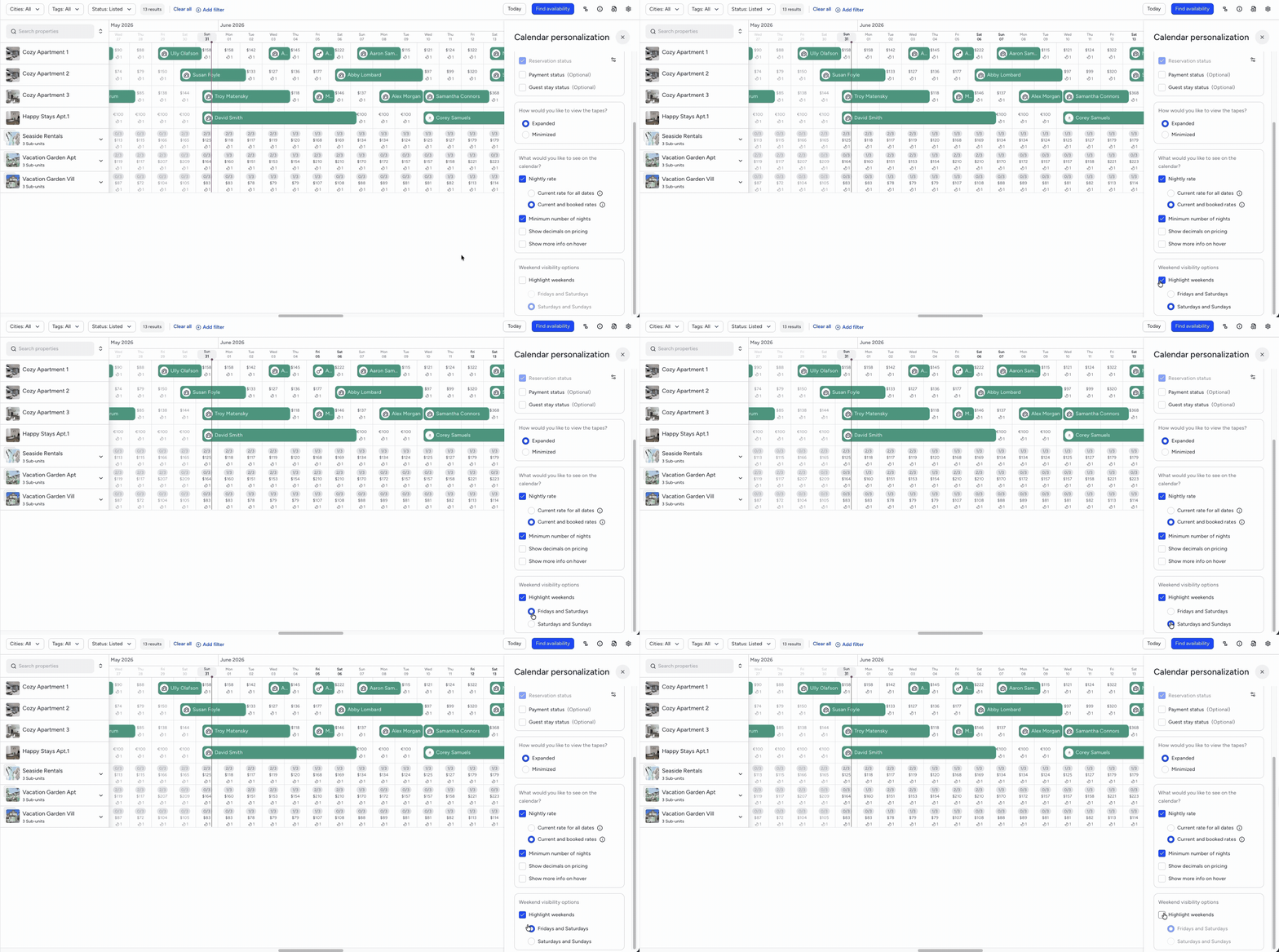
Dans la section « Options de visibilité du week-end », sélectionnez les jours à mettre en évidence sur le Calendrier multiple. Ce paramètre s'applique à chaque utilisateur et n'affecte pas vos définitions du week-end.
Guesty PriceOptimizer
Sous « Optimiseur de prix », sélectionnez cette option pour identifier les annonces compatibles PriceOptimizer, afficher des détails sur les prix en survolant une date et consulter les jours fériés et les événements locaux dans votre calendrier.

Comprendre les icônes et les couleurs
Dans le coin supérieur droit, cliquez sur l'icône  pour afficher le guide complet des icônes et des codes couleur. Ce guide s'ouvre dans le panneau latéral droit et fournit les informations suivantes :
- Représentations par bloc de couleur (disponible, réservation confirmée, confirmation en attente).
- Icônes sur les cellules du calendrier.
- Icônes sur les réservations et les blocs.
- Icônes dans les infobulles.
-
Version pour ordinateur : Cliquez sur à côté de chaque option sous « Statut de la Réservation » et « Blocs », vous pouvez sélectionner des couleurs personnalisées dans une palette prédéfinie pour les différents blocs du calendrier. Consultez les indicateurs de couleur pour les statuts de paiement et de séjour des voyageurs. Ces personnalisations s'appliquent uniquement à votre affichage.
- « Statut de la Réservation » : Comprend les réservations confirmées, les réservations confirmées du propriétaire et les réservations réservées.
- "Blocages" : Inclut les blocages sans disponibilité. Cliquez sur "Autre" pour inclure et personnaliser d'autres types de blocages, tels que les manuels, hors période de location, avec avis, les modalités du calendrier intelligent, iCal et les blocages de temps de préparation. Cliquez
 à côté du blocage concerné pour annuler la personnalisation.
Organisez l'ordre de l'annonce
Le Calendrier multiple trie les listes par ordre alphabétique. Suivez ces règles pour garantir le bon ordre :
- Majuscules : Les annonces commençant par une majuscule apparaissent avant celles commençant par une minuscule. Par exemple, « Appartement VILLE » apparaît avant « Appartement Ville ».
-
Numérotation : Ajoutez des zéros non significatifs aux nombres pour maintenir la séquence.
- Pour les séquences jusqu'à 99, utilisez 01, 02, etc.
- Pour les séquences jusqu'à 999, utilisez 001, 002, etc.
Gérer la disponibilité et les annonces
Filtrez votre affichage et ajustez la disponibilité directement depuis le calendrier.
Filtrez les annonces
Utilisez les filtres pour afficher et gérer des annonces spécifiques dans le Calendrier multiple.
Modifier les paramètres de disponibilité
Survolez n'importe quel bloc relatif à la disponibilité dans le Calendrier multiple et cliquez sur Paramètres du bloc horaire pour accéder à la page des paramètres de disponibilité de l'annonce.

Contrairement au Calendrier multiple, le calendrier mensuel de l'annonce n'affiche pas les restrictions d'arrivée et de départ lorsque vous survolez les blocs concernés.
Conseil:
Pour maîtriser la gestion du calendrier, visitez Guesty Academy pour des cours interactifs et des tutoriels vidéo étape par étape.
