Important:
Assurez-vous que votre annonce n'est pas attribuée à une stratégie tarifaire Guesty, car les règles de durée minimale de nuit entraînent des incohérences lorsqu'elles sont utilisées conjointement avec PriceOptimizer.
Guesty PriceOptimizer génère des tarifs journaliers recommandés en comparant votre propriété à des annonces similaires, en appliquant des facteurs dynamiques (tels que le jour de la semaine et les jours fériés) à votre prix de base et en ajustant les prix en fonction des fluctuations du marché local.
Vous pouvez ajuster avec précision le prix de base de votre annonce et contrôler comment chaque facteur dynamique influence le tarif final.
Pour plus d'options de personnalisation, consultez le guide complet des paramètres de PriceOptimizer .
Accédez aux paramètres de PriceOptimizer
Suivez ces étapes pour accéder aux paramètres PriceOptimizer d'une annonce. Consultez les sections ci-dessous pour plus de détails sur les différentes options de stratégie tarifaire.
Pas à pas :
- Connectez-vous à votre compte Guesty .
- Dans le menu de navigation latéral, cliquez sur
 Marketing et ventes pour ouvrir le menu déroulant.
 - Sous Gestion des revenus , sélectionnez PriceOptimizer .
- Trouvez la ou les annonces dont vous souhaitez modifier le prix. Vous pouvez rechercher une annonce spécifique par son nom ou pseudo, ou utiliser les filtres pour trouver toutes les annonces correspondant à vos critères.
- Sélectionnez l'annonce pertinente.
- Dans le menu de gauche, cliquez sur Stratégie de tarification .
- Revoyez et modifiez chaque section comme décrit ci-dessous.
- Après avoir effectué vos modifications, en haut de la page concernée, cliquez sur Appliquer les modifications .
Stratégie de prix de base
Le prix de base constitue le point de départ de votre tarification. Choisissez la tarification recommandée par PriceOptimizer ou gérez vous-même vos prix.
En savoir plus sur les différents paramètres que vous pouvez utiliser pour contrôler le prix de base d'une annonce .
Stratégie de limites de prix
Restez dans la fourchette de prix souhaitée en personnalisant vos tarifs avec des limites minimales et maximales par défaut. L'algorithme de Guesty PriceOptimizer respecte ces limites par défaut, sauf si vous ajoutez des règles basées sur le temps pour des périodes comme les jours fériés, les événements ou les saisons.
| Par exemple, si votre prix minimal par défaut est de 800 $ et votre prix maximum de 1 300 $, vous pouvez définir une règle temporelle pour augmenter les prix pendant les mois d'été. Les prix minimum et maximum s'appliquent de mai à octobre, et les autres mois suivent vos tarifs par défaut. |
Tarifs par jour de la semaine, saisonniers et jours fériés
Utilisez les onglets Jour de la semaine , Saison et Jours fériés pour ajuster les prix en fonction de la demande. Vous pouvez également configurer directement dans chaque règle tarifaire le nombre minimal de nuits, les restrictions de réservation à l'arrivée (CTA) et les restrictions de réservation au départ (CTD).
Chaque stratégie offre deux options, configurables au niveau de l'annonce ou du groupe : impact automatique sur les prix et impact manuel sur les prix .
Impact automatique sur la tarification
Sélectionnez « Impact automatique sur les prix » pour utiliser les prix recommandés par PriceOptimizer. Sous « Stratégie de prix », cliquez sur « Modifier la stratégie de prix » et choisissez l’une des options suivantes :
- Mode conservateur — Impact 20 % plus faible que la recommandation de PriceOptimizer (variations plus faibles entre le haut et le bas)
- Standard — Suggestion par défaut de PriceOptimizer de Guesty, calculée en fonction de la tendance de votre marché
- Agressif — Impact 20 % supérieur à la recommandation de PriceOptimizer (fluctuations plus importantes)
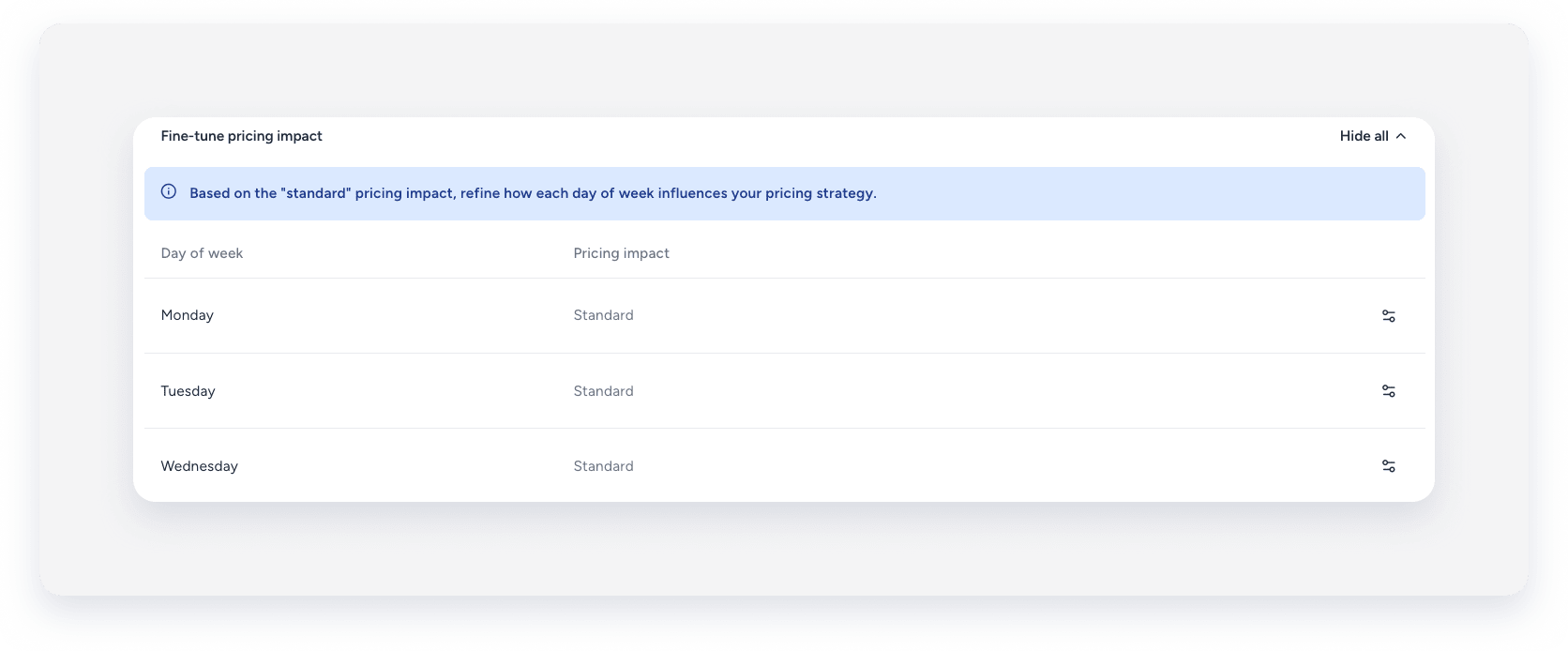
Si vous sélectionnez Standard , vous pouvez utiliser l'option « Ajuster finement l'impact des prix » pour personnaliser les suggestions algorithmiques en fonction des jours, des saisons et des jours fériés.
| Par exemple, configurez votre stratégie de jour de la semaine sur « Impact automatique sur les prix » avec une stratégie de prix standard , puis utilisez la fonction de réglage fin pour augmenter légèrement les prix les vendredis et samedis sans quitter complètement l'algorithme. |
Impact de la tarification Manuel
Sélectionnez « Impact Manuel sur les prix » pour définir des ajustements de prix personnalisés par jour, saison ou jour férié, indépendamment de l'algorithme. Une nouvelle section apparaîtra alors, vous permettant de définir vos propres ajustements.
| Par exemple, appliquer un ajustement tarifaire uniquement aux samedis pendant votre haute saison. |
L'impact de la tarification Manuel est disponible à la fois au niveau de l'annonce et au niveau du portefeuille grâce aux stratégies de tarification de groupe.
Important:
L'impact de la tarification manuelle est totalement indépendant de l'algorithme. Vous devez définir vous-même toutes les règles ; toute règle laissée vide neutralise complètement l'impact du coefficient correspondant au lieu d'utiliser la recommandation de PriceOptimizer. Par exemple, si vous activez l'impact de la tarification manuelle sans créer de règles de tarification, votre tendance saisonnière restera stable au prix de base de votre annonce.
Modèles saisonniers
Outre la possibilité de contrôler l'impact de la saisonnalité mensuelle, comme indiqué ci-dessus, vous pouvez définir des règles pour une plage de dates. Ces règles sont plus précises et remplacent les valeurs définies au niveau du mois.
À côté de « Modèles saisonniers (#) », cliquez sur Ajouter une règle. Dans le panneau de droite, configurez la plage de dates et le prix. 
Pour la tarification manuelle saisonnière, lorsque des règles couvrent les mêmes dates, les variations de prix sont cumulées à partir de toutes les règles disponibles pour ces dates.
Tarifs des fêtes
Une liste de jours fériés est présélectionnée en fonction du pays de l'établissement. 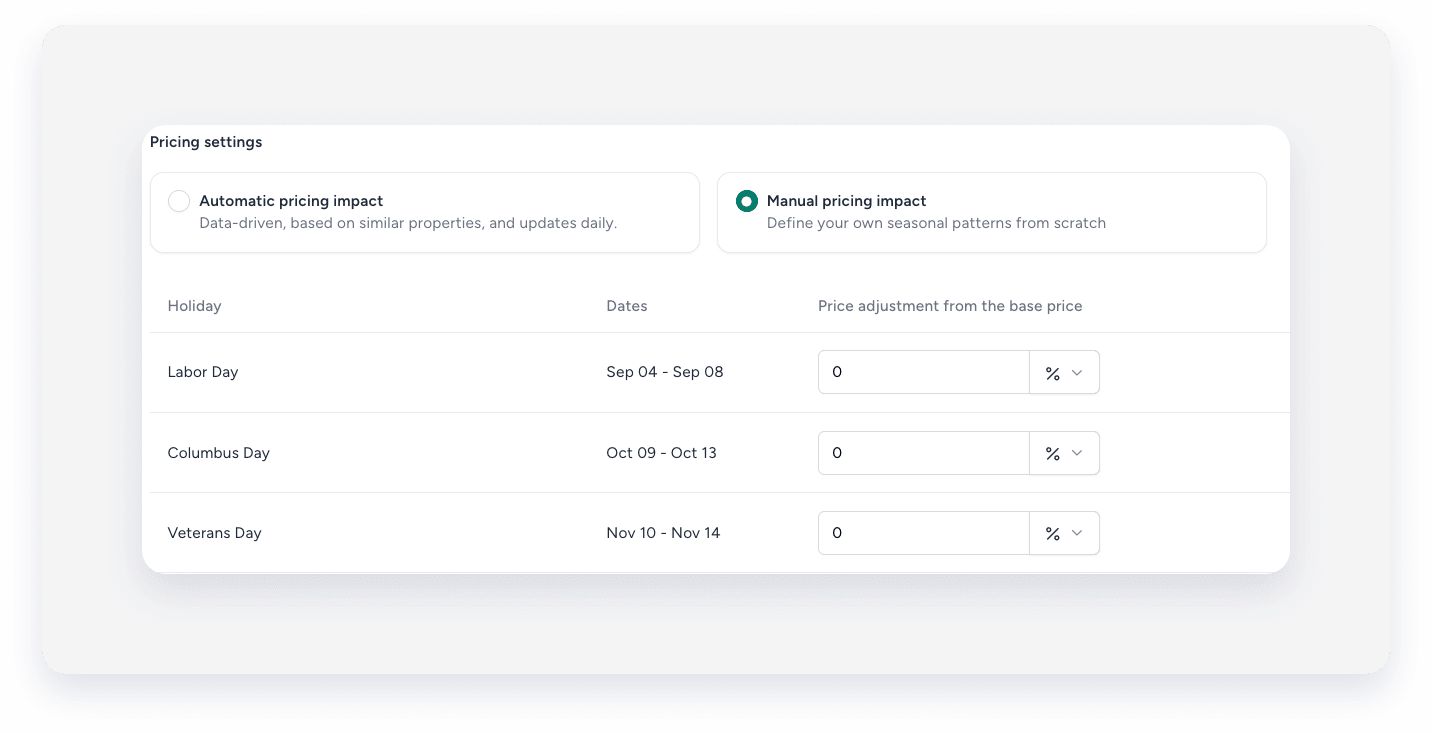
Règles basées sur le temps
Les règles basées sur le temps sont disponibles uniquement dans l'onglet Saisonnier, dans la section « Ajustement précis de l'impact sur les prix ». Utilisez-les pour ajuster les prix en fonction de la tendance saisonnière sur une date personnalisée. Vous pouvez appliquer la règle à toute la date ou la restreindre à certains jours de la semaine. Les périodes ne peuvent pas se chevaucher.
Nombre minimal de nuits et heures d'arrivée/de départ
Vous pouvez configurer le nombre minimal de nuits et les restrictions d'arrivée et de départ directement dans les onglets Jour de la semaine, Saison et Jours fériés. Ces paramètres s'appliquent à la configuration générale de l'onglet Règles de durée minimale de séjour.
Configurer ces paramètres dans chaque onglet de tarification vous permet de travailler dans leur contexte : au lieu de redéfinir les mêmes plages de dates sous l’onglet « Règles de séjour minimum », vous pouvez sélectionner vos saisons ou jours fériés existants et gérer simultanément les tarifs et les restrictions de séjour.
Ces paramètres sont conservés lorsque vous basculez entre les impacts tarifaires Manuels et automatiques.
| Par exemple, configurez une haute saison avec une tarification saisonnière et définissez un séjour minimum de cinq nuits pour cette saison, le tout au même endroit. |
Conseil:
Pour maîtriser la personnalisation de votre stratégie de tarification PriceOptimizer, visitez Guesty Academy pour des cours interactifs et des tutoriels vidéo étape par étape.
