Guesty PriceOptimizer propose des recommandations promotionnelles basées sur les données, grâce à un algorithme qui suggère les promotions les plus pertinentes en fonction des données utilisateur, du comportement, des conditions du marché et des performances. Chaque annonce bénéficie de suggestions personnalisées.
En proposant des suggestions en temps réel, vous pouvez optimiser vos stratégies de prix et améliorer votre positionnement sur le marché.
Avant de commencer
Ces suggestions concernent uniquement les promotions sur la Durée du séjour. D'autres types de promotions seront ajoutés ultérieurement.
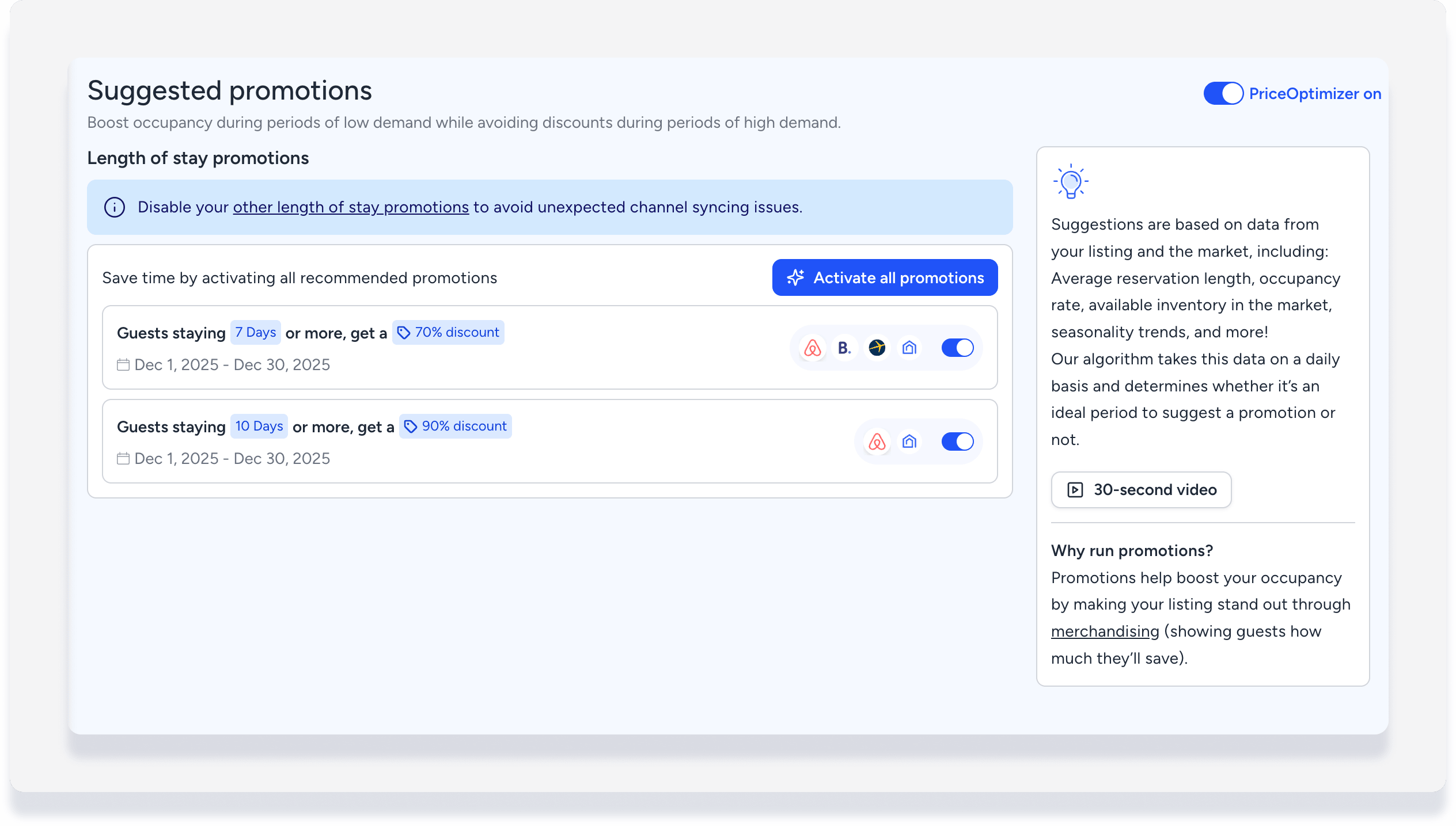
Trois durées de séjour sont proposées : 7 jours, 10 jours et 28 jours. Une formule de séjour de 14 jours peut également être proposée.
Les promotions suggérées sont valables pour les réservations effectuées via les canaux suivants :
- Booking.com : 7 jours seulement
- Expedia : 7 jours seulement
- Airbnb
- Réservations directes
Chaque promotion est personnalisée pour l'annonce et les canaux de réservation associés. Vous ne pouvez pas ajouter d'autres annonces, modifier les paramètres des canaux ni renommer les promotions PriceOptimizer.
Les promotions excluent les périodes de haute saison, garantissant ainsi que les recommandations sont optimisées pour maintenir une rentabilité maximale pour l'annonce.
Si vous avez des promotions manuelles simultanées sur la Durée du séjour, nous vous recommandons de les désactiver afin d'éviter les conflits avec plusieurs promotions.
Pour plus d'options de personnalisation de PriceOptimizer, consultez les détails complets ici.
Activer les promotions suggérées
Par défaut, les promotions suggérées sont désactivées. Vous pouvez activer toutes les promotions ou n'en sélectionner que certaines.
Pas à pas:
- Connectez-vous à votre compte Guesty .
- Dans le menu de navigation latéral, cliquez **sur**
 Marketing et ventes pour ouvrir le menu déroulant.
 - Sous Gestion des revenus , sélectionnez PriceOptimizer .
- Trouvez la ou les **annonces** dont vous souhaitez modifier le prix. Vous pouvez rechercher une annonce spécifique par son nom ou pseudo , ou utiliser les filtres pour trouver toutes les annonces correspondant à vos critères.
- Sélectionnez l' annonce pertinente.
- Dans le menu de gauche, faites défiler vers le bas et cliquez sur Promotions suggérées .
- **Examinez** les détails de la promotion proposée et les chaînes synchronisées.
- Si vous avez plusieurs promotions **manuelles de durée de séjour** actives simultanément, un avertissement s'affichera. Cliquez sur le lien pour accéder aux promotions filtrées et désactivez-les avant de passer à l'étape suivante afin d'éviter tout conflit .
- Cliquez sur Activer toutes les promotions ou activez une promotion spécifique.
- Lorsque vous activez plusieurs promotions, veuillez noter et comprendre comment elles s'appliquent.
- En haut à droite, cliquez sur Appliquer la modification.
- Dans la fenêtre contextuelle, cliquez sur Appliquer les modifications.
Désactiver les promotions suggérées
Pour désactiver, il suffit de désactiver la promotion concernée.
Voir toutes les promotions
Une fois que vous avez activé une promotion dans Guesty PriceOptimizer, elle apparaît également dans l'onglet « Promotions » de la Gestion des revenus, avec toutes les promotions manuelles que vous avez créées.
Les promotions suggérées ne peuvent être gérées que via PriceOptimizer, mais cela vous offre une visibilité complète de toutes vos promotions en un seul endroit.
Note:
Chez Booking.com, on parle de promotions de base, et non de durée de séjour.
Pas à pas:
- Connectez-vous à votre compte Guesty.
- Dans le menu de navigation latéral, cliquez Marketing et ventes pour ouvrir le menu déroulant.
- Sous Gestion des revenus, sélectionnez Promotions / Coupons.
Les promotions PriceOptimizer se distinguent des autres promotions par la mention « GPO » à côté de leur nom, comme indiqué ci-dessous.
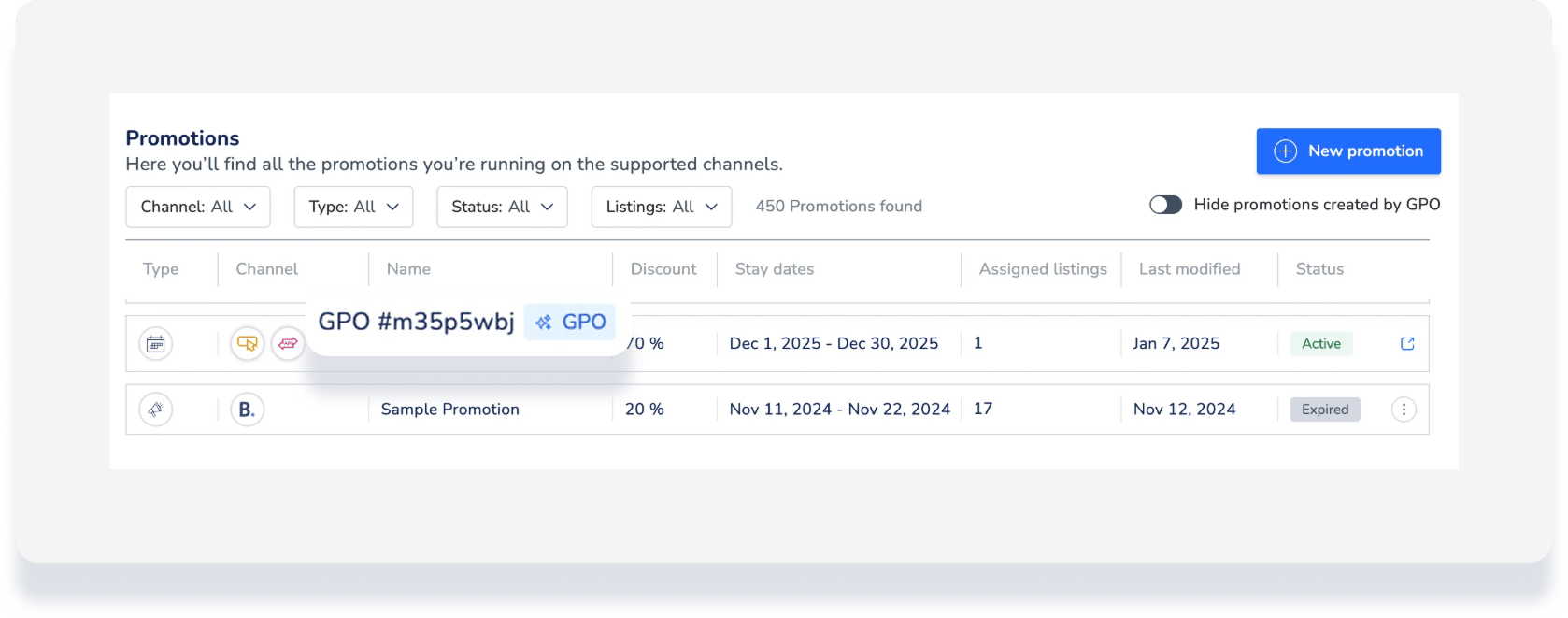
Pour afficher ou désactiver la promotion, cliquez  tout à droite pour ouvrir dans PriceOptimizer.
Conseil:
Pour maîtriser la création de promotions personnalisées avec PriceOptimizer, visitez Guesty Academy pour des cours interactifs et des tutoriels vidéo étape par étape.
