Créez un rapport de réservation personnalisé pour les propriétaires afin de contrôler entièrement les informations qu'ils peuvent consulter, tout en leur garantissant un accès direct aux données nécessaires via le Portail des propriétaires. Par exemple, un propriétaire peut souhaiter consulter ses revenus locatifs ou le revenu net de son bien, ou encore être informé de certaines informations, telles que les frais de propriété.
Vous pouvez partager un rapport de réservation personnalisé avec tous les propriétaires via les paramètres par défaut du portail, ou avec des propriétaires individuellement via les paramètres du Portail des propriétaires. Ce rapport est filtré pour chaque propriétaire afin d'afficher uniquement les informations pertinentes pour ses propriétés.
Avant de commencer
- Toute modification apportée à l'affichage personnalisé du rapport de réservation dans Guesty sera immédiatement visible sur le Portail des propriétaires.
- Les propriétaires ne peuvent pas modifier les filtres ou les colonnes d'une vue de rapport de réservation existante, même si vous ne partagez pas de rapport de réservation personnalisé avec eux.
Créer un rapport de réservation personnalisé
Suivez les instructions ci-dessous pour créer un rapport de réservation personnalisé destiné spécifiquement aux propriétaires.
Pas à pas:
- Connectez-vous à votre compte Guesty.
- Dans le menu de navigation latéral, cliquez sur
 Réservations.
 - Cliquez sur la flèche vers le bas située à côté du nom du rapport affiché pour sélectionner l'affichage souhaité.
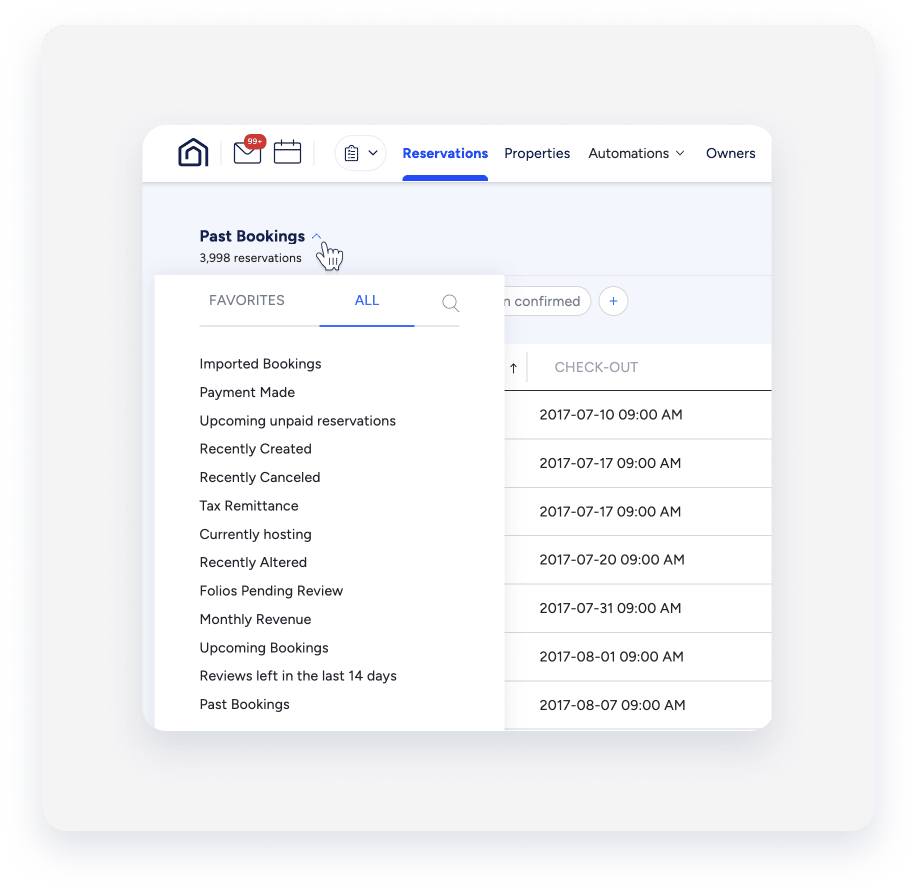
- Ajouter des filtres au rapport :
- Pour ajouter un filtre, cliquez sur
 , puis cliquez sur « Filtres » et sélectionnez le filtre souhaité. Appliquez les informations requises et cliquez sur Enregistrer.
 - Pour modifier un filtre, survolez-le, puis cliquez sur
 . Appliquez les informations requises et cliquez sur Enregistrer.
 - Pour supprimer un filtre, survolez le filtre et cliquez sur X.
- Pour ajouter un filtre, cliquez sur
- Cliquez sur Colonnes en haut à droite et activez ou désactivez les éléments pour les ajouter ou les supprimer.
- Cliquez sur Enregistrer sous.
- Saisissez un nom pour le rapport personnalisé destiné aux propriétaires, puis cliquez sur Enregistrer.
Attribuer un rapport de réservation
Vous pouvez partager un rapport de réservation personnalisé avec tous les propriétaires en utilisant les paramètres par défaut du portail, ou avec un propriétaire individuel via les paramètres du portail propriétaire.
Attribuer un rapport de réservation à tous les propriétaires
Suivez les instructions pour rendre un rapport de réservation personnalisé visible à tous les propriétaires.
Pas à pas:
- Connectez-vous à votre compte Guesty.
- Dans le menu de navigation latéral, cliquez sur
 Opérations pour ouvrir le menu déroulant.
 - Sous Portefeuille, sélectionnez Propriétaires.
- Sélectionnez le propriétaire concerné.
- Dans la barre latérale gauche, cliquez sur paramètres du portail.
- Sous « Rapport des réservations du propriétaire », activez l'option Afficher le rapport de réservation.
- À côté de « Sélectionnez votre vue personnalisée enregistrée », cliquez sur la flèche déroulante et sélectionnez le rapport de réservation que vous avez créé pour vos propriétaires dans le menu déroulant.
- Cliquez sur Enregistrer.
- Cliquez sur l'action correspondante dans la fenêtre contextuelle.
Attribuer un rapport de réservation à un propriétaire individuel
Suivez les instructions pour rendre visible un rapport de réservation personnalisé à un propriétaire individuel.
Pas à pas:
- Répétez les étapes 1 à 6 ci-dessus.
- À côté de « Sélectionnez votre vue personnalisée enregistrée », cliquez sur la flèche déroulante et sélectionnez le rapport de réservation que vous avez créé pour vos propriétaires dans le menu déroulant.
- Cliquez sur Enregistrer.
- Cliquez sur l'action correspondante dans la fenêtre contextuelle.
Dans le Portail des propriétaires, ces derniers peuvent consulter le rapport de réservation personnalisé que vous avez créé sous « Rapport de Réservation ». Ce rapport n'affiche que les colonnes et les filtres que vous avez sélectionnés, et les propriétaires ne peuvent pas les modifier.
