Lorsqu'une réservation est effectuée par un voyageur et que le paiement est traité sur Booking.com, les frais de traitement de réservation sont automatiquement déduits lorsque le montant est transféré sur le compte de dépôt fiduciaire de Guesty.
Vous pouvez compenser ces frais en ajoutant une facture ou une dépense propriétaire à votre modèle d'entreprise. Suivez les étapes ci-dessous.
Limites
Si votre annonce se situe dans une zone où Booking.com reverse les taxes de voyageur, veuillez noter que Booking.com applique deux calculs différents pour ses frais de traitement :
- Sur la page de réservation
Les frais de traitement sont calculés sur le paiement total du voyageur, taxes comprises, qui seront reversées par Booking.com.
- Sur la page de paiement
Booking.com recalcule ses frais de traitement sur le paiement net versé sur le compte de l'hôte. Ce paiement net correspond à la somme versée par Booking.com après déduction des taxes, et non encore transférée sur le compte de l'hôte.
Étant donné que Guesty se synchronise avec les données de la page de réservation, le montant calculé ne correspond pas.
Important :
Pour les annonces dont les taxes sont reversées par Booking.com, nous vous recommandons de ne pas procéder à cette automatisation. Continuez à ajouter ces frais manuels jusqu'à ce que la synchronisation des données avec Guesty soit résolue.
Facturer le propriétaire
Pas à pas :
- Dans le modèle commercial concerné, faites défiler vers le bas jusqu'à la section « Compte de fiducie ».
- Cliquez sur Revenus du compte de fiducie.
- À droite, cliquez sur Ajouter des facturations récurrentes au propriétaire.

-
Veuillez renseigner les informations pertinentes.
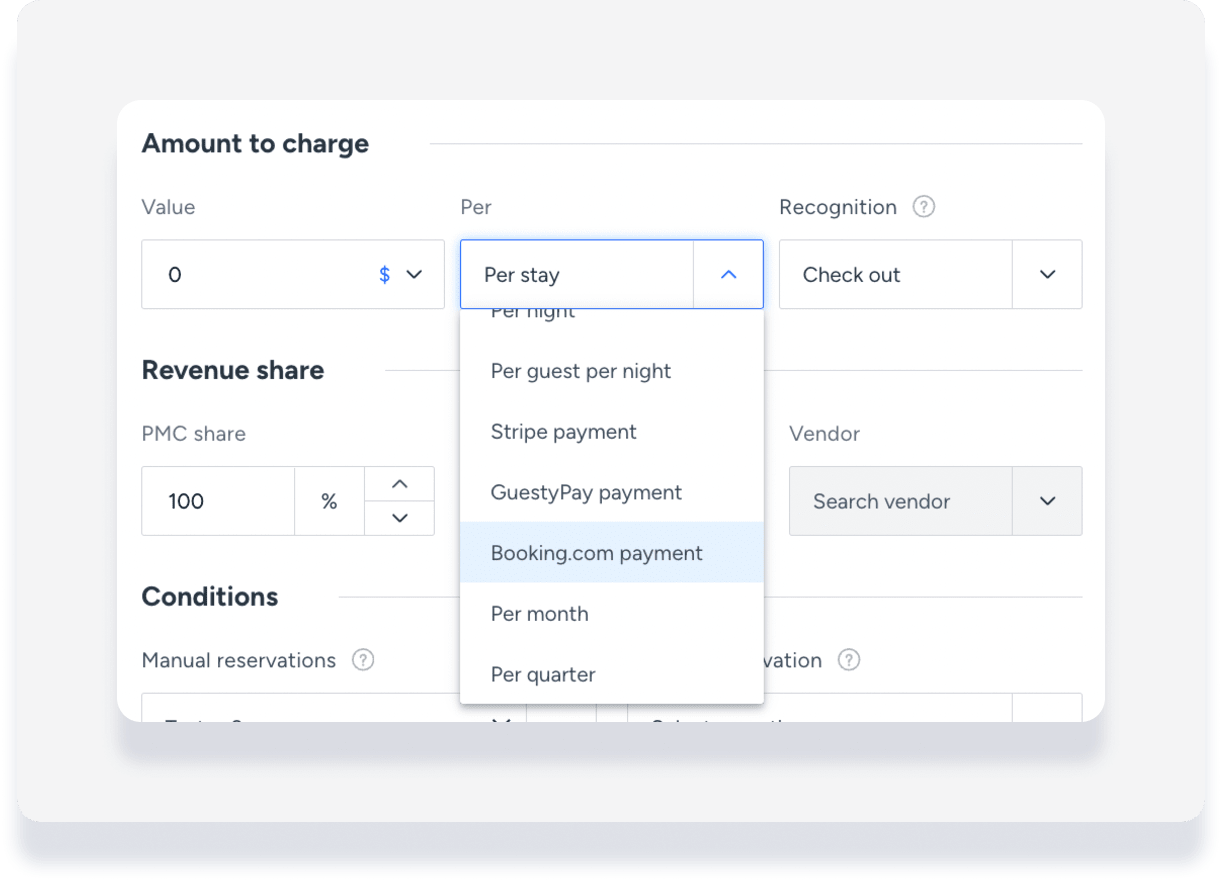
Sous « Montant à facturer », dans le champ « Par », sélectionnez Paiement Booking.com dans le menu déroulant.
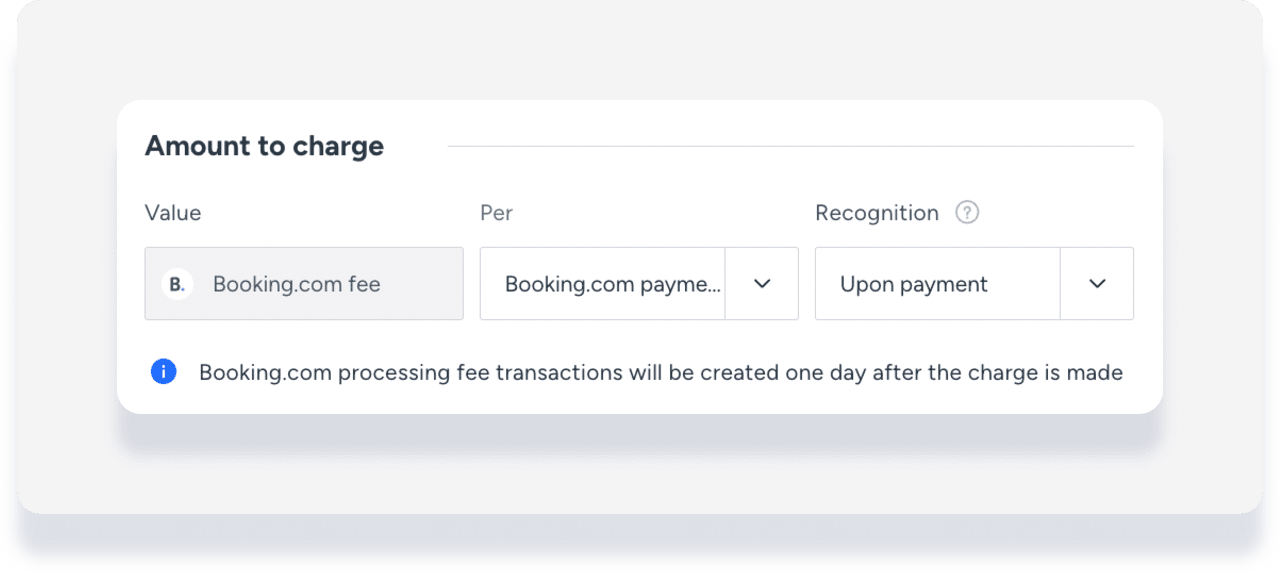
Lorsque l'option « Paiement Booking.com » est sélectionnée, le champ « Valeur » est automatiquement grisé. La valeur de chaque réservation sera remplie automatiquement en fonction des frais réellement facturés.
- Faites défiler vers le bas et cliquez sur Ajouter.
Facturer PMC
Pas à pas :
- Dans le modèle commercial concerné, faites défiler vers le bas jusqu'à la section « Compte de fiducie ».
- Cliquez sur Dépenses du compte de fiducie.
- À droite, cliquez sur Ajouter une dépense récurrente.

-
Veuillez renseigner les informations pertinentes.
Sous « Dépense à ajouter », dans le champ « Par », sélectionnez paiement Booking.com dans le menu déroulant.
Lorsque l'option « paiement Booking.com » est sélectionnée, le champ « valeur » est automatiquement grisé. La valeur de chaque réservation sera renseignée automatiquement en fonction des frais réellement facturés.
- Faites défiler vers le bas et cliquez sur Ajouter.
Pas à pas:
- Connectez-vous à votre compte Guesty.
- Dans le menu de navigation latéral, cliquez sur
 Finances pour ouvrir le menu déroulant.
 - Sous Dépenses, sélectionnez Dépenses récurrentes.
- Sous « Définir la création de la dépense », sélectionnez À la réception du paiement.
- Dans le coin supérieur droit, cliquez sur Suivant.
- Saisissez le nom de la dépense, sa catégorie et le fournisseur.
- Sous « Appliquer une dépense », sélectionnez Paiement par réservation dans le menu déroulant.

- Dans le coin supérieur droit, cliquez sur Suivant.
- Choisissez le scénario de paiement en fonction de la répartition des coûts. Chaque option comprend le détail des paiements par carte de crédit/débit entre les parties prenantes concernées (fournisseur, maître d'œuvre et/ou propriétaire).
- Dans le coin supérieur droit, cliquez sur Suivant.
- Sélectionnez les annonces pertinentes et attribuez-les au canal Booking.com.
- Dans le coin supérieur droit, cliquez sur Suivant, puis sur Confirmer et créer.
En savoir plus sur la création d'une dépense récurrente ou la facturation du propriétaire.
