La fonctionnalité de comptes de trésorerie multiples (comptes bancaires) du logiciel Accounting by Guesty vous permet de :
- Configurer plusieurs comptes de trésorerie et choisir un compte de trésorerie par défaut.
- Associer les propriétés à un compte de trésorerie spécifique pour automatiser l'association du paiement d'une réservation avec le compte de trésorerie approprié.
- Regrouper les transactions dans chaque sous-registre de trésorerie. Éviter de mélanger des transactions provenant de différents sous-registres en une seule transaction.
- Rapprocher chaque compte de trésorerie séparément.
- Générer des rapports spécifiques à chaque compte de trésorerie.
Ouvrez plusieurs comptes de trésorerie
Important:
Toutes les annonces non attribuées, ainsi que les annonces nouvellement ajoutées, seront automatiquement attribuées au compte par défaut.
Ajouter un compte de trésorerie et y affecter des propriétés
Pas à pas :
- Connectez-vous à votre compte Guesty.
- Dans le menu de navigation latéral, cliquez sur
 Comptabilité pour ouvrir le menu déroulant.
 - Sous Gestion de trésorerie, sélectionnez Comptes de trésorerie.
- En haut à droite, cliquez sur Ajouter un compte de trésorerie.
- Saisissez les informations du compte :
- Nom de la banque
- Numéro de routage
- Numéro de compte
- Type de compte
-
Identifiant d'entreprise (États-Unis uniquement)
Il s'agit d'un identifiant à 10 chiffres pour les entités qui perçoivent des paiements ou effectuent des virements bancaires via NACHA. Cet identifiant d'entreprise peut également être désigné par le terme « émetteur ».
- Cliquez sur « Procéder à l’attribution des propriétés » ou sur « Ajouter un compte de trésorerie quand même » pour attribuer les propriétés ultérieurement.
- Sélectionnez les propriétés concernées, puis cliquez sur Ajouter un compte de trésorerie.
Répétez les étapes ci-dessus pour les comptes supplémentaires.
Modifier un compte espèces
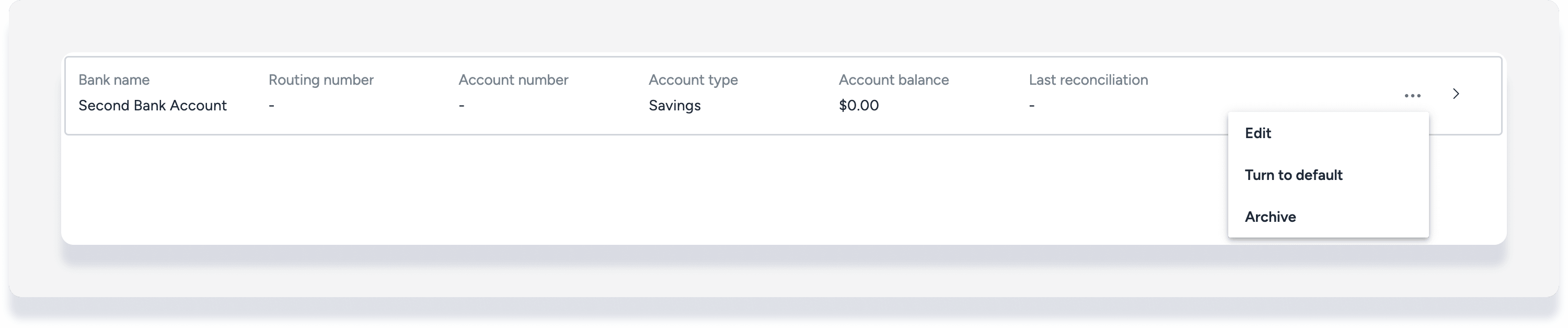
Pour modifier un compte de trésorerie, cliquez sur  tout à droite, puis cliquez sur Modifier. Modifiez les comptes bancaires ou cliquez sur Ajuster les annonces pour ajouter ou modifier les annonces attribuées au compte.
Note:
Si les trois points ne s'affichent pas, cela signifie que vous ne disposez pas des autorisations utilisateur requises pour modifier ou archiver les comptes de trésorerie.
Archiver un compte de trésorerie
Pour archiver un compte de trésorerie clôturé, cliquez sur tout à droite, puis cliquez sur Archiver.
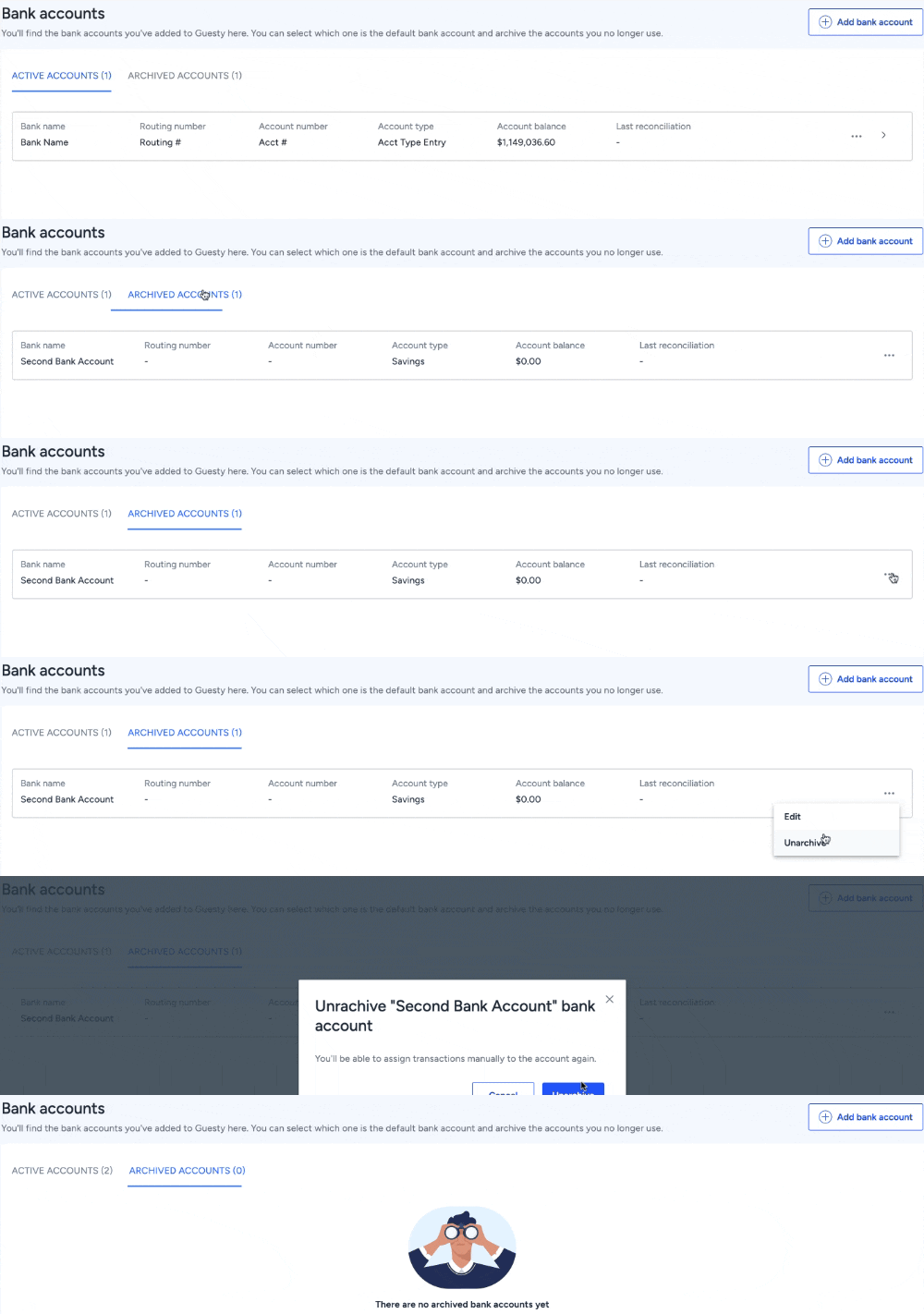
Un compte ne peut être archivé que si son solde est nul et qu'il ne s'agit pas du compte par défaut.
Pour désarchiver un compte, cliquez sur l'onglet « Comptes archivés ». Cliquez sur tout à droite, puis cliquez sur Désarchiver.
Modifier le compte de trésorerie par défaut
Votre compte bancaire d'origine sera défini comme compte par défaut. Toutes les transactions (paiements des voyageurs ou des propriétaires, décaissements, écritures comptables, etc.) seront associées à ce compte, sauf si vous attribuez des annonces à un compte bancaire spécifique.
Important:
Les fichiers de virement bancaire NACHA ne peuvent être générés qu'à partir du compte par défaut.
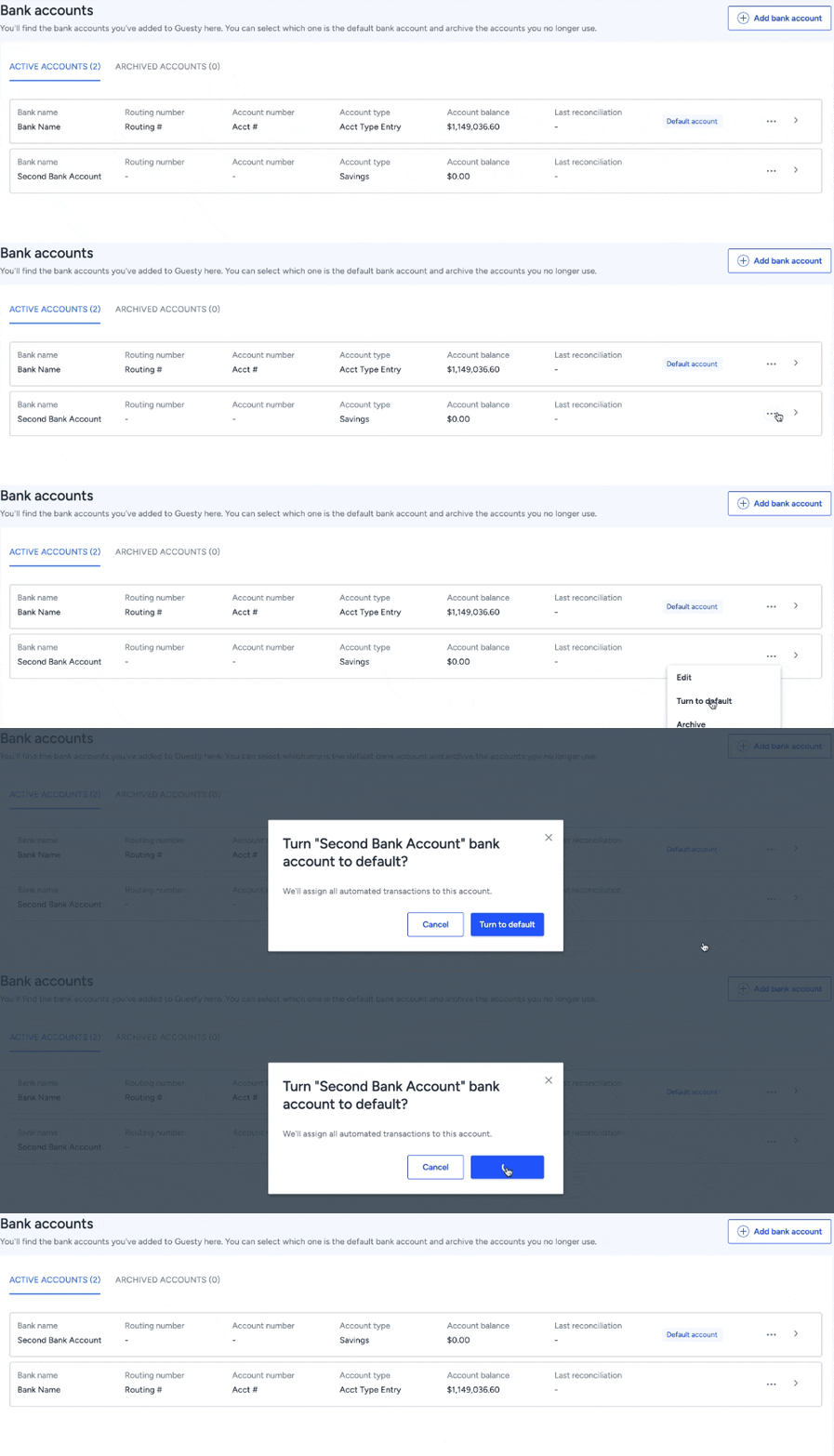
Pour modifier le compte par défaut et choisir l'un des comptes ajoutés :
- À droite du compte concerné, cliquez sur
- Cliquez sur «Rétablir les paramètres par défaut».
- Dans la fenêtre contextuelle, cliquez sur «Rétablir les paramètres par défaut».
Gérer plusieurs comptes de trésorerie au sein de la comptabilité
Une fois que vous avez configuré plusieurs comptes, vous pouvez affecter des paiements et des transactions à vos différents comptes et générer des rapports par compte comme suit.
Consultez les transactions par compte dans le registre des chèques.
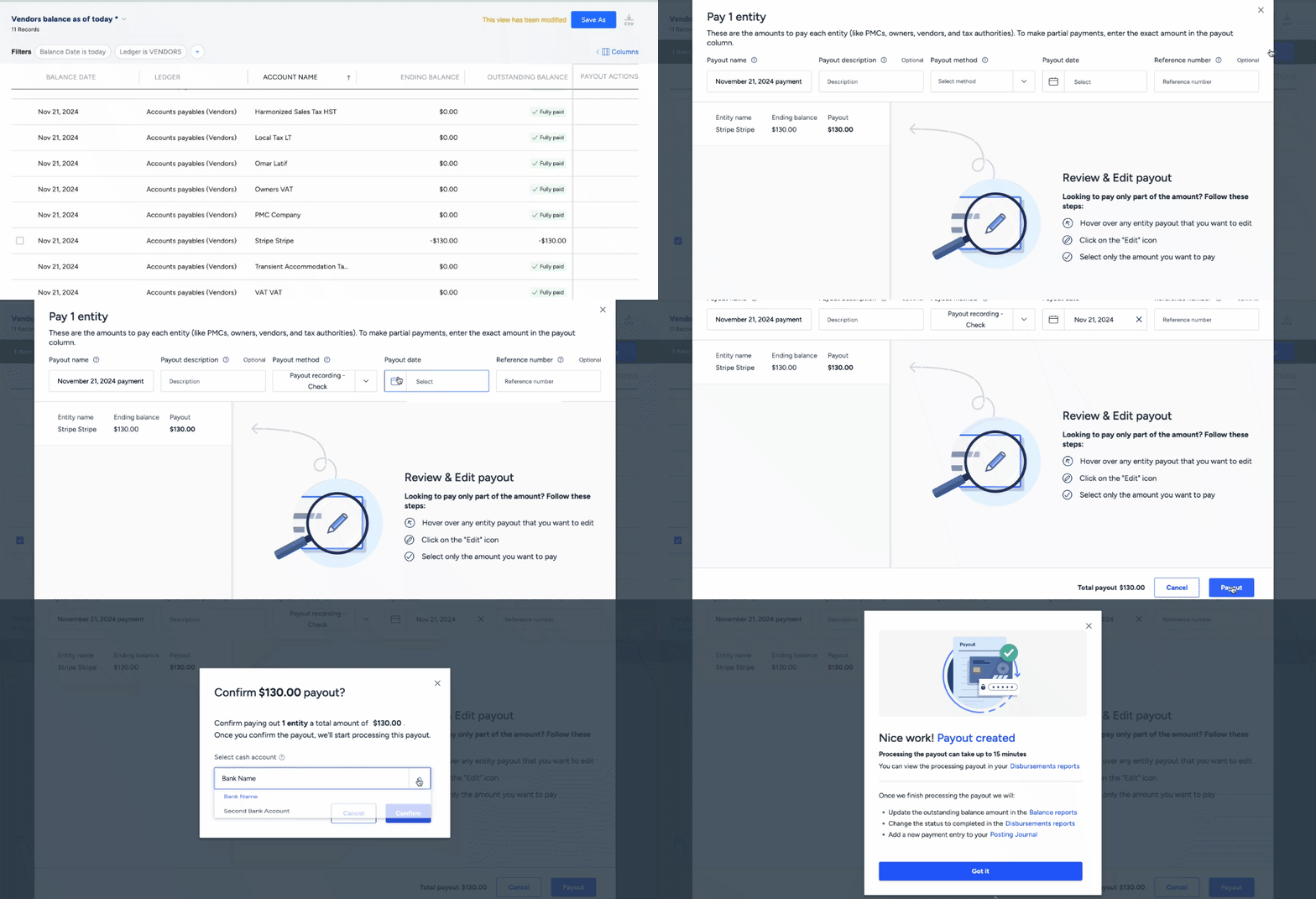
Enregistrer les versements
Consultez les instructions complètes pour enregistrer un paiement. Une fois les détails du paiement saisis et après avoir cliqué sur Paiement, sélectionnez le compte bancaire concerné dans la fenêtre contextuelle.
Ajouter un paiement de propriétaire
Les transactions peuvent être ajoutées via les rapports comptables, via le journal des écritures ou directement dans une réservation.
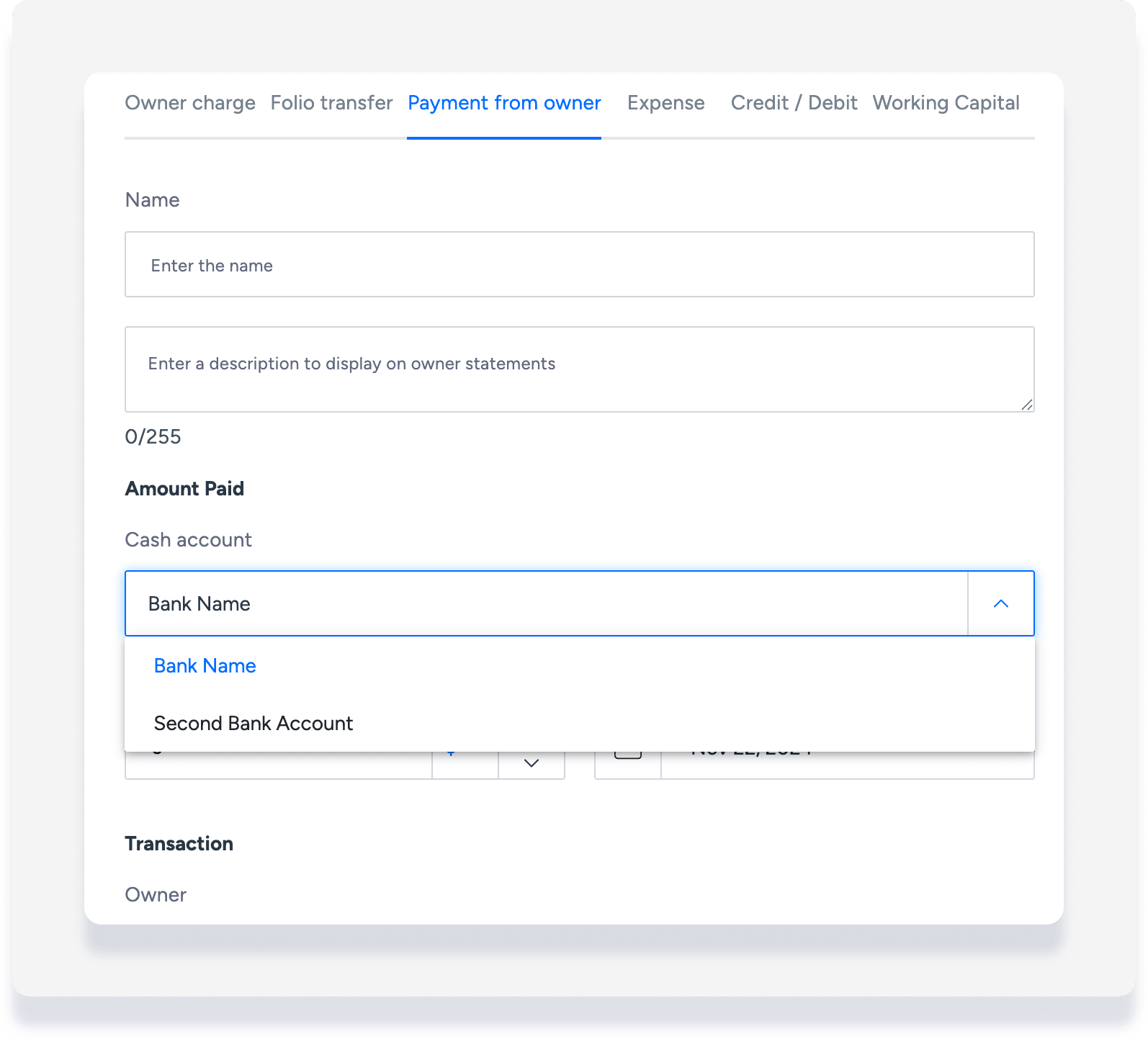
Lors de la création d'un paiement provenant d'un propriétaire, sélectionnez le compte de trésorerie approprié dans le menu déroulant sous «compte de trésorerie».
Ajouter une écriture comptable pour les espèces
Une écriture comptable peut être ajoutée via les rapports comptables, via le journal de comptabilisation ou directement dans une réservation.
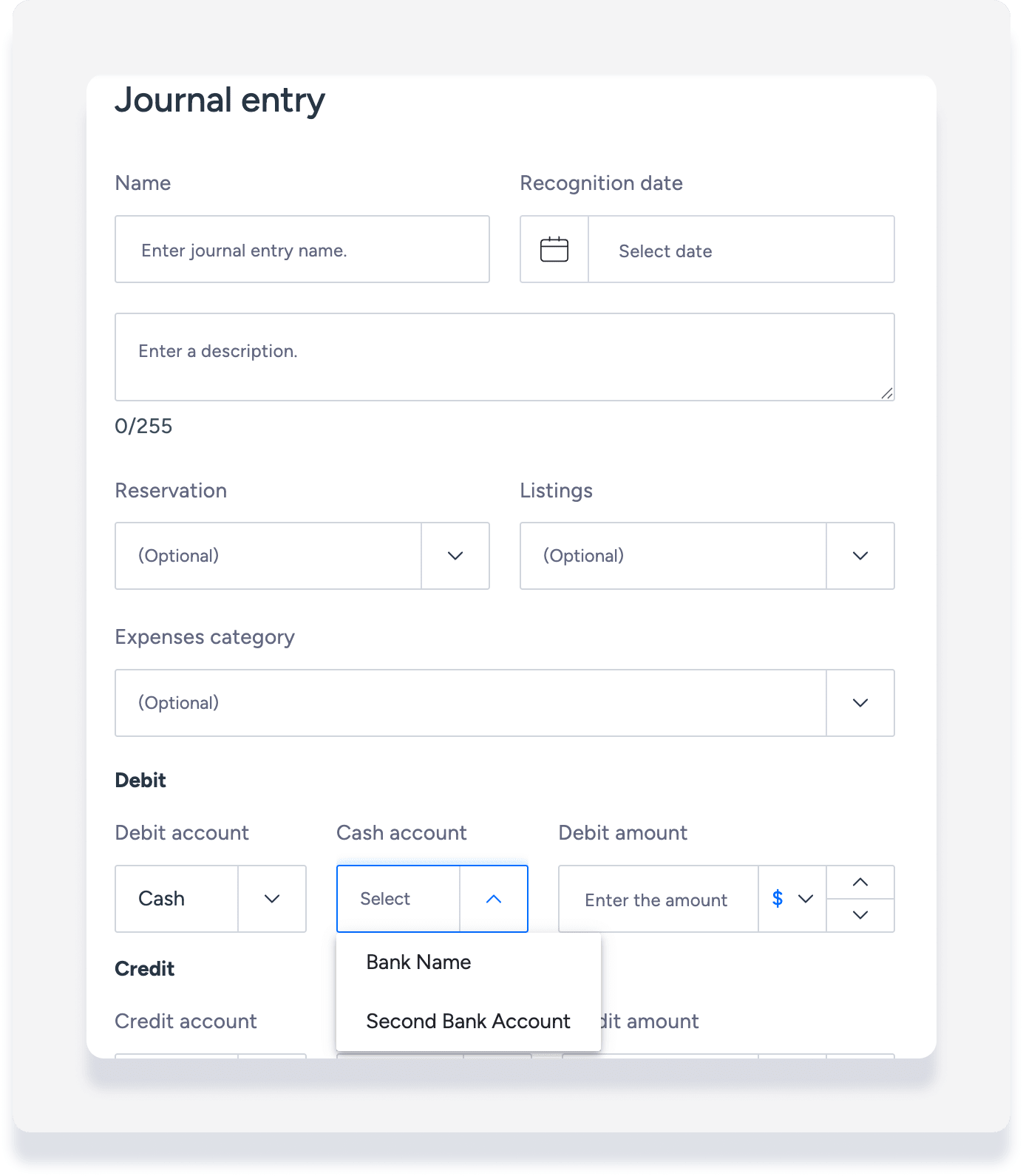
Lors de la création d'une écriture comptable pour un débit ou un crédit de trésorerie, sélectionnez le compte de trésorerie approprié dans le menu déroulant sous « compte de trésorerie ».
Exécuter les rapports comptables
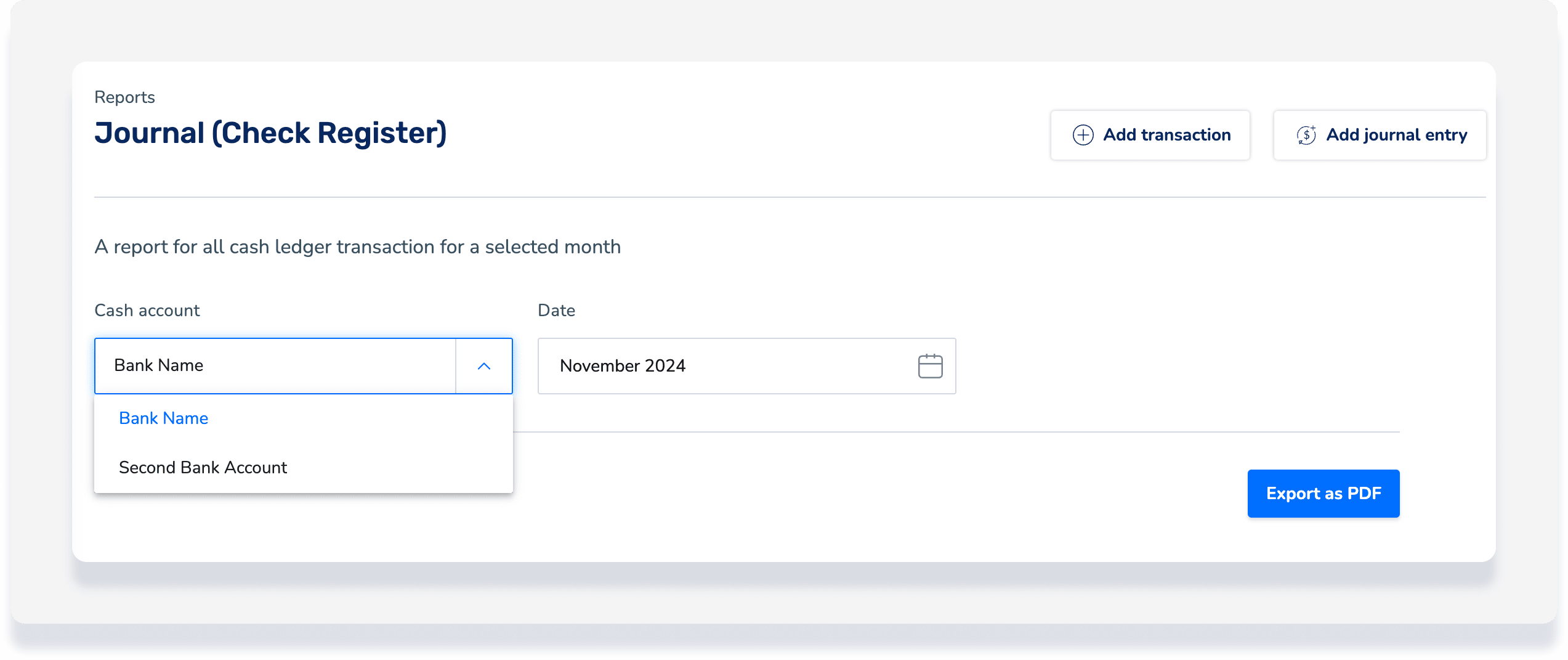
Pour les rapports comptables Journal (Registre des chèques) et Feuille de travail des dépôts, sélectionnez le compte de trésorerie approprié dans la liste déroulante sous « compte de trésorerie ».
Note:
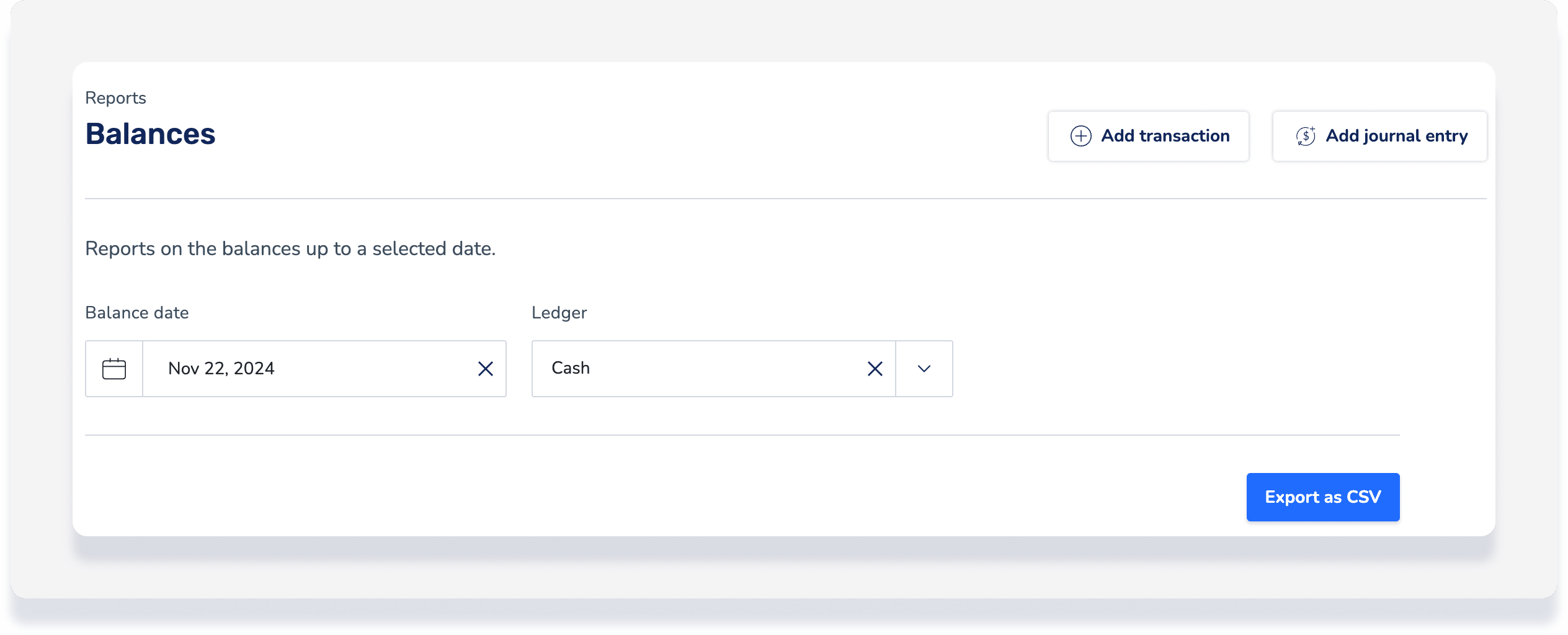
Lors de l'exécution d'un « rapport de soldes » pour votre grand livre de caisse, le fichier CSV exporté affiche le solde de chaque compte de caisse séparément.
Comprendre la colonne « solde du compte »
La colonne « Solde du Compte » affiche le total cumulé de toutes les transactions en espèces (paiements des **voyageurs**, frais de carte bancaire, décaissements et écritures comptables) enregistrées dans le grand livre de caisse de chaque compte. Ce montant correspond à la somme de tous les débits et crédits enregistrés dans votre système Guesty. Il représente le solde comptable de vos fonds dans Guesty, que vous devez régulièrement rapprocher de votre relevé bancaire afin d'en garantir l'exactitude.
