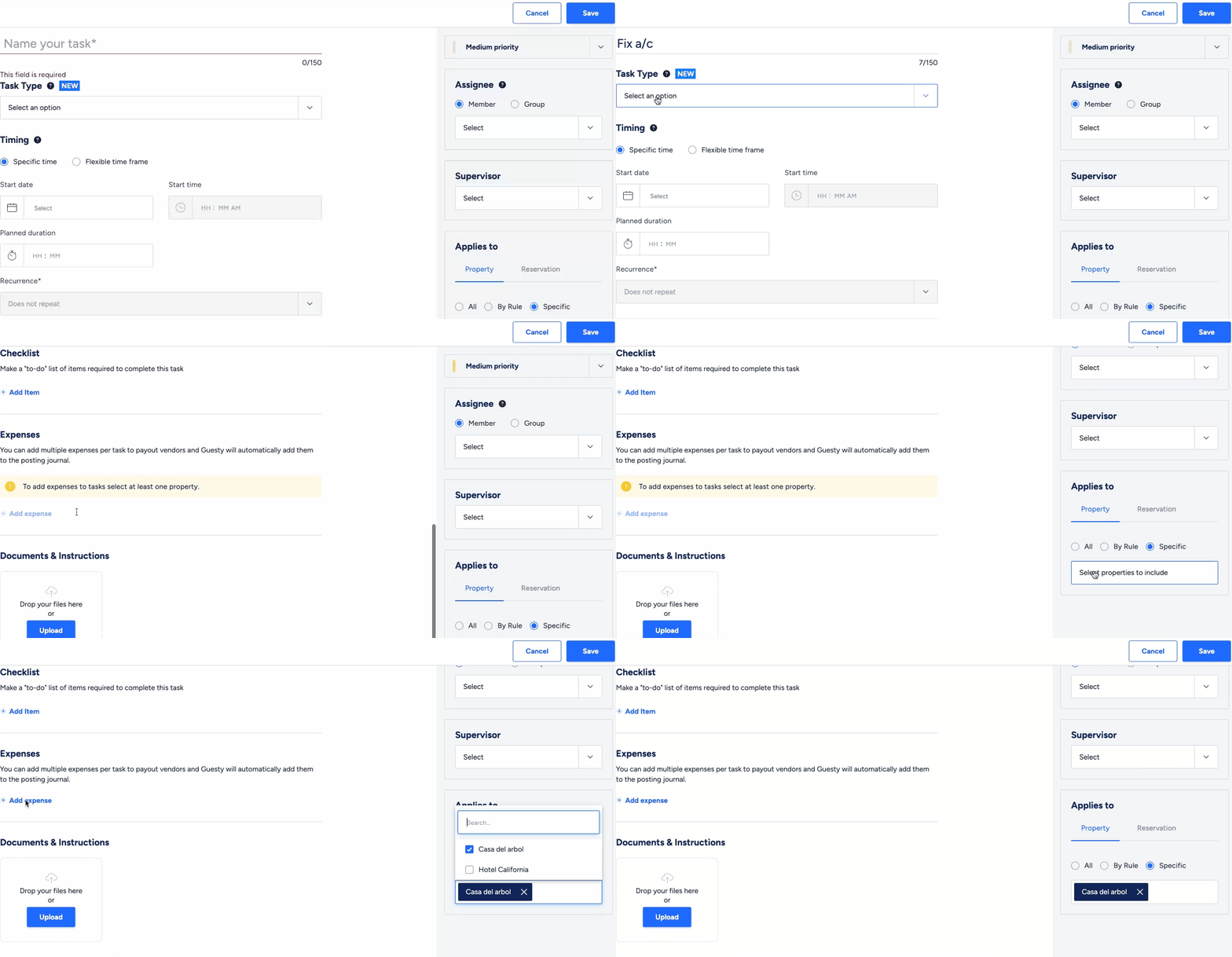
L'ajout de dépenses à une tâche calendaire, à une série de Tâches ou à une Tâche automatique permet de contextualiser une dépense en la reliant aux informations fournies sur la tâche elle-même. Vous pouvez répartir le coût de la tâche entre le gestionnaire de projet et le propriétaire, et l'identifiant de la tâche sera affiché sur le relevé du propriétaire pour une consultation facile.
Quand une dépense est-elle ajoutée au journal de comptabilisation ?
Par défaut, une dépense est comptabilisée dans le journal de comptabilisation à la date à laquelle la tâche est terminée.
Si le statut de la tâche passe de terminé à en attente, la date du journal de comptabilisation reste inchangée. Même si la tâche passe au statut terminé ultérieurement, la dépense reste comptabilisée à la date d'achèvement initiale.
Pour les Tâches calendaires, vous pouvez saisir une date de constatation. La dépense sera comptabilisée à cette date plutôt qu'à la date d'achèvement de la tâche.
Ajouter des dépenses à une nouvelle tâche ou à un Modèle de tâche automatique
Pour une nouvelle tâche basée sur le calendrier
Pas à pas :
- Connectez-vous à votre compte Guesty.
- Dans le coin supérieur droit, cliquez sur
 puis sélectionnez Nouvelle tâche.
- Remplissez le nom de la tâche, le type de tâche, etc.
- Dans la colonne grise à droite, faites défiler jusqu'à « S'applique à », puis sélectionnez la propriété ou la réservation concernée.
- Dans la section des tâches principales, sous « Dépenses », cliquez sur Ajouter une dépense.
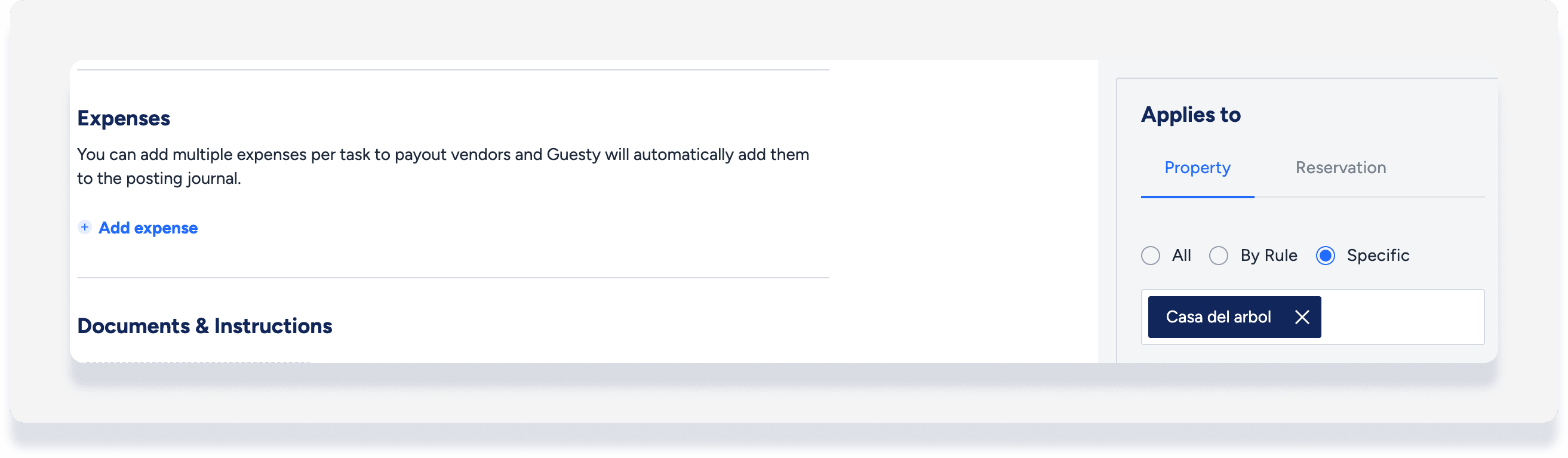
- Saisissez les informations pertinentes, puis cliquez sur Ajouter une dépense.
- Date de comptabilisation : saisissez la date à laquelle la dépense sera comptabilisée dans le journal des écritures. Si ce champ est vide, la dépense sera comptabilisée à la date de fin de la tâche.
Pour un nouveau Modèle de tâche automatique
- Connectez-vous à votre compte Guesty.
- Dans la barre de navigation supérieure, cliquez sur le sélecteur de mode, puis sélectionnez le mode Opérations.
- Cliquez sur Propriétés.
- Sélectionnez la propriété concernée.
- Cliquez sur l'annonce concernée.
- Si l'annonce comprend plusieurs unités, accédez aux paramètres principaux de l'annonce ou cliquez sur une sous-unité. Découvrez comment procéder ici.
- Dans le menu de gauche, sélectionnez Modèles de tâches.
- Cliquez sur Créer un modèle de tâche.
- Remplissez les informations pertinentes.
- Sous « Dépenses », cliquez sur ajouter un élément.
- Saisissez les informations pertinentes, puis cliquez sur Ajouter une dépense.
- Cliquez sur Enregistrer.
Ajouter des dépenses à une tâche existante ou à un Modèle de tâche automatique
Pas à pas :
- Connectez-vous à votre compte Guesty.
- Dans la barre de navigation supérieure, cliquez sur le sélecteur de mode, puis sélectionnez le mode Opérations.
- Cliquez sur Opérations sur le terrain, puis sélectionnez Tâches.
- Sélectionnez la tâche concernée.
- En haut à droite, cliquez sur Modifier.
- Dans le cas d'une tâche basée sur un calendrier, sélectionnez Modifier l'instance ou Modifier la série dans le menu déroulant.
- Faites défiler jusqu’à « Dépenses », puis cliquez sur Ajouter une dépense.
- Saisissez les informations pertinentes, puis cliquez sur Ajouter une dépense.
- En haut à droite, cliquez sur Enregistrer.
Conseil :
Si vous ne pouvez pas cliquer sur « Ajouter une dépense », cela signifie que vous devez toujours sélectionner une propriété ou une réservation pour la tâche.