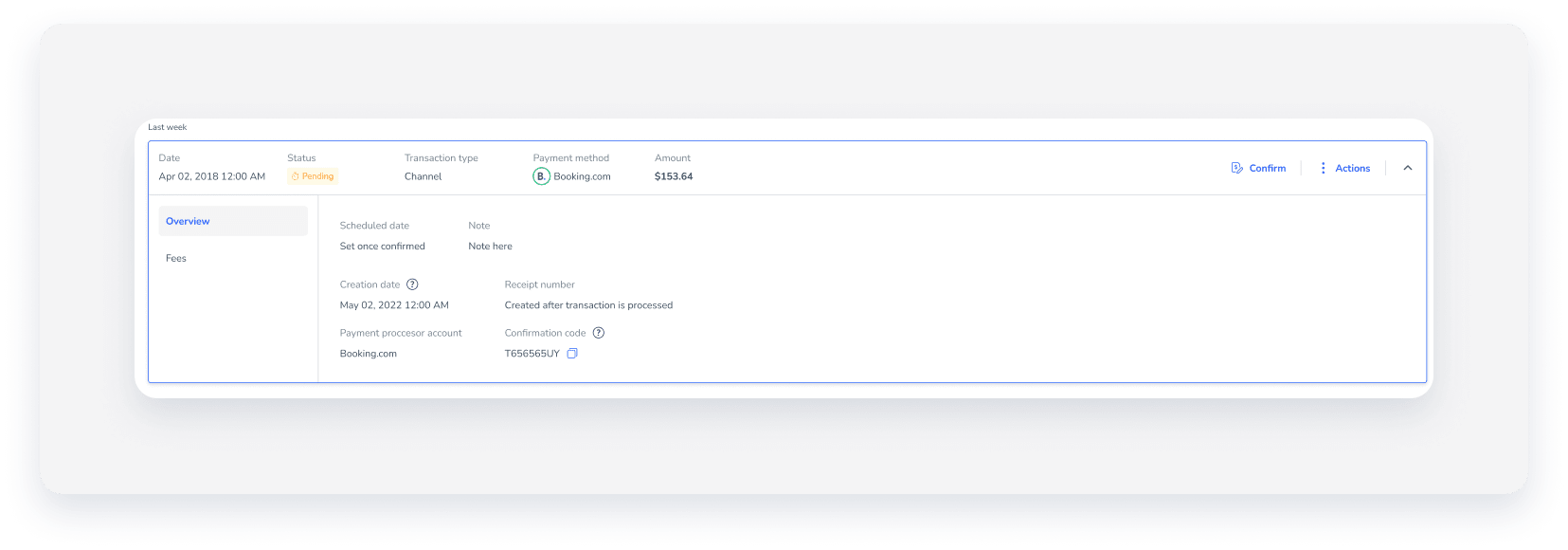
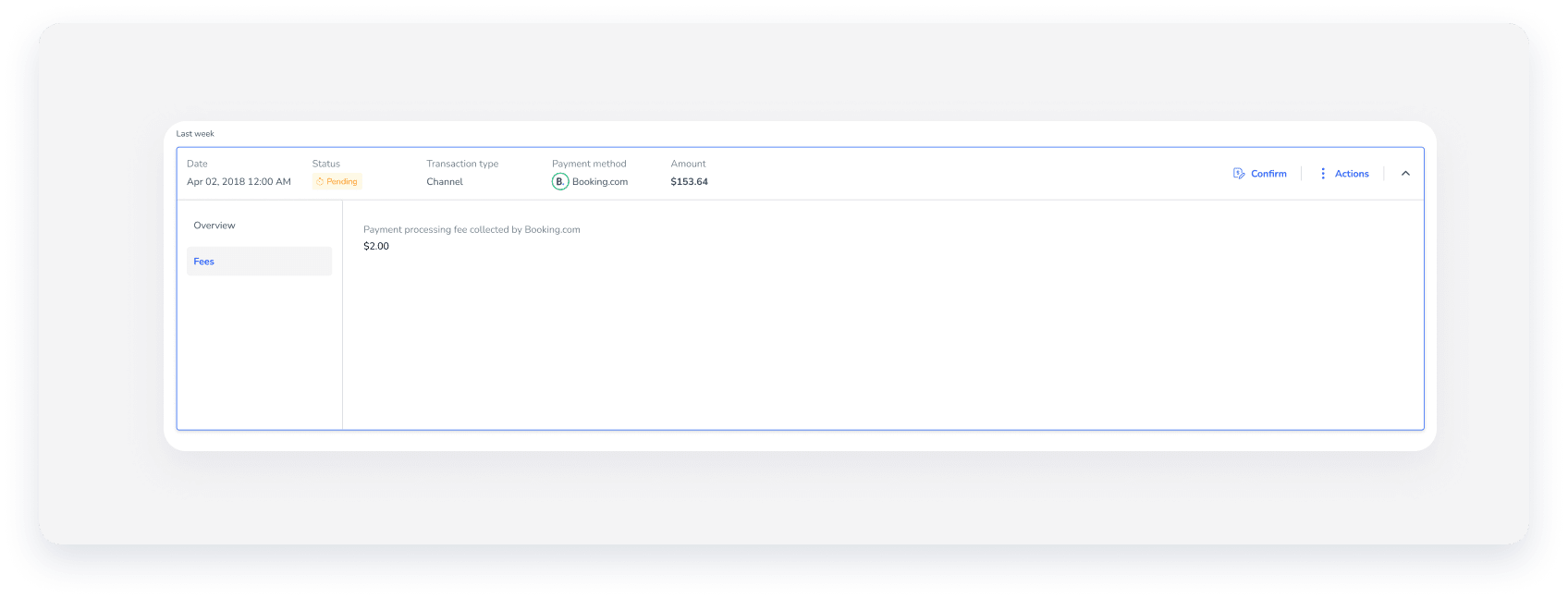
Pour toute réservation « Paiements par Booking.com », effectuée par Paiements bancaires, vous trouverez des informations détaillées sur les frais facturés au voyageur. Après confirmation de la réservation par le voyageur, vous pouvez confirmer le paiement « Paiements par Booking.com » et votre solde dû sera mis à jour.
Pour consulter et confirmer les Paiements « Paiements par Booking.com », suivez les étapes ci-dessous.
Avant de commencer
Les réservations effectuées sur Booking.com avant juillet 2024 ne disposent pas de bouton de confirmation de paiement. Vous devrez enregistrer les paiements de réservation.
Les frais détaillés facturés au voyageur par Booking.com n'apparaîtront pas si le mode de paiement de la réservation est une carte de crédit virtuelle.
Cette visibilité permet une meilleure transparence sur les frais cachés et une vue d'ensemble plus rationalisée de chaque réservation.
Comptabilité pour les utilisateurs de Guesty : Vous devez effectuer cette procédure pour que les revenus soient correctement comptabilisés. Saisissez une date de « paiement reçu le » en fonction de la configuration de reconnaissance des revenus de votre modèle économique.
Confirmer le paiement
Pas à pas :
- Connectez-vous à votre compte Guesty.
- Dans la barre de navigation supérieure, cliquez sur le sélecteur de mode et sélectionnez le mode Finances.
- Cliquez sur Réservations.
- Sélectionnez la réservation concernée.
- Cliquez sur Solde dû / Paiement dans la bannière grise en haut de la page.
- Faites défiler jusqu'à la section « Paiements ».
- Localisez le paiement Booking.com.
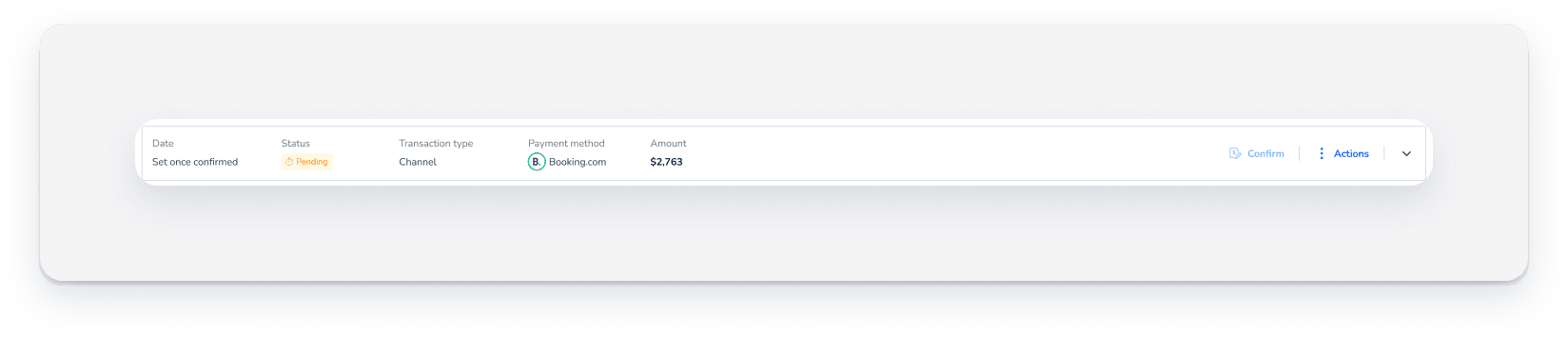
- Cliquez sur « Confirmer le paiement ». Vous pouvez le faire à tout moment après la confirmation de la réservation.
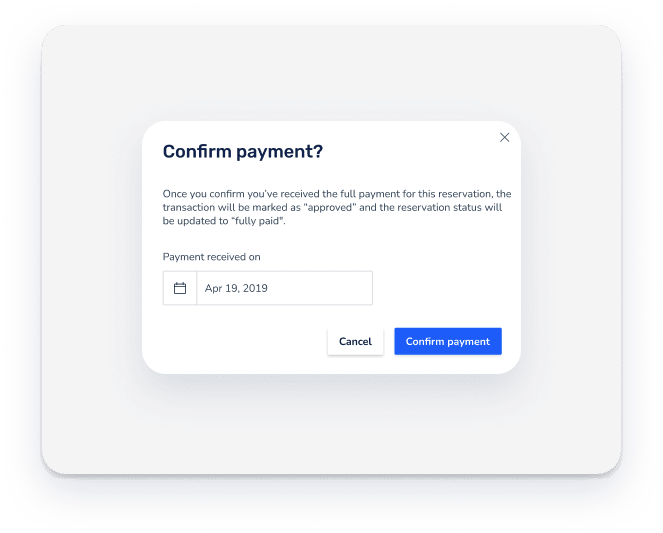
- Cliquez sur Oui dans le message contextuel, indiquez la date concernée (elle peut être passée ou présente) et confirmez que vous avez bien reçu le paiement intégral de cette réservation.
- Le montant du paiement sera mis à jour dans la ligne « solde dû » et l'état du paiement sera modifié en « Approuvé ».
Conseil :
Avant de confirmer, cliquez sur le paiement pour afficher plus d'informations.