Personnalisez l'expérience de chaque client en créant jusqu'à 50 applications Voyageur uniques pour des annonces, des chaînes ou des langues spécifiques. Adaptez votre image de marque, vos messages et vos accords juridiques aux différents types de réservations.
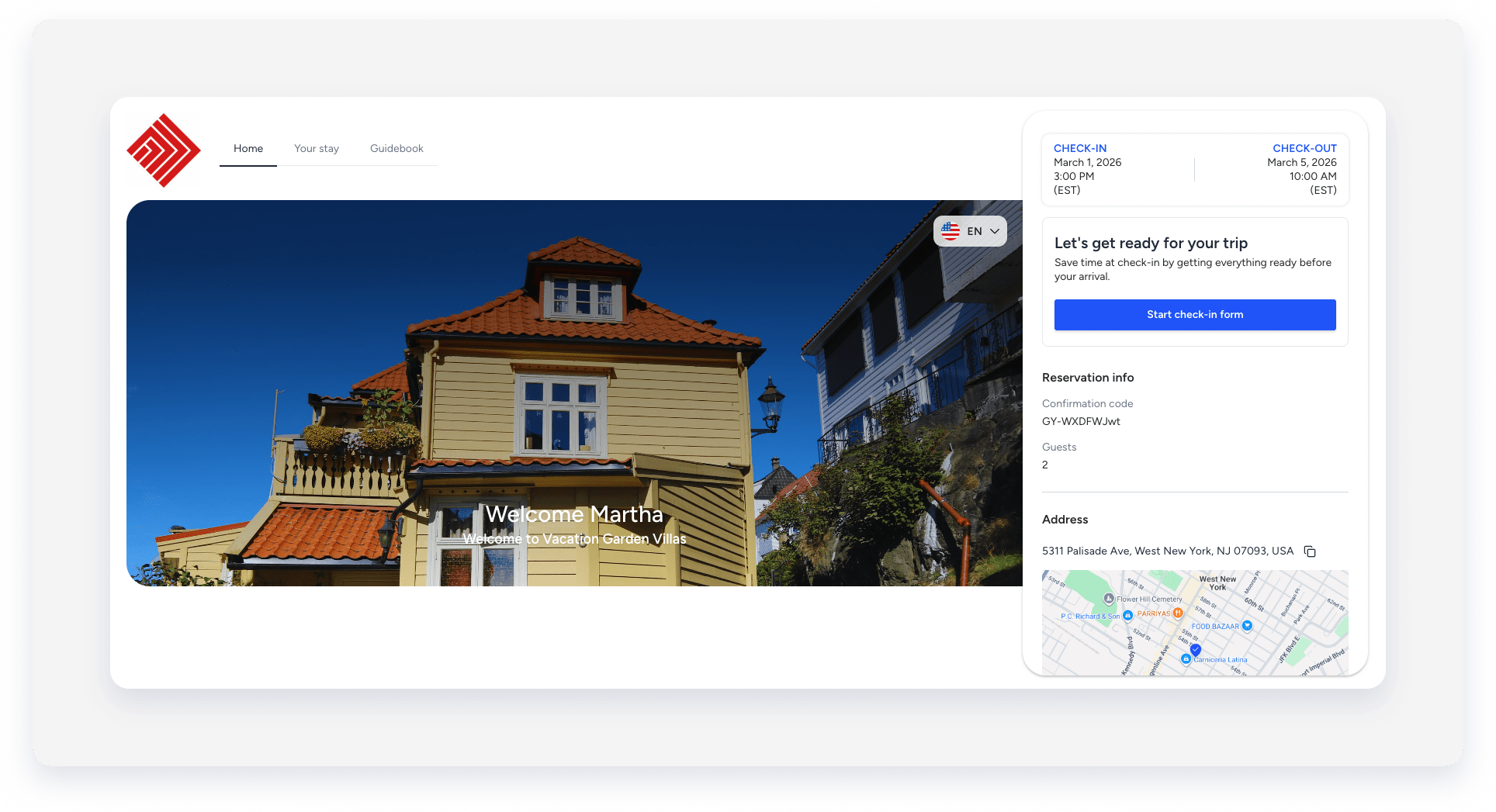
L'application Voyageur prend en charge l'espagnol, l'allemand, le français, le portugais et l'italien. Elle affiche automatiquement le contenu dans la langue de l'appareil ou du navigateur de l'invité. Si cette langue n'est pas prise en charge, l'anglais est utilisé par défaut. Les Voyageurs peuvent également changer de langue directement dans l'application.
Conseil:
Découvrez quelles variables sont prises en charge par l'application Voyageur.
Créer une application Voyageur
Suivez les instructions ci-dessous pour créer une application Voyageur.
Pas à pas :
- Connectez-vous à votre compte Guesty.
- Dans le menu de navigation latéral, cliquez sur
 Opérations pour ouvrir le menu déroulant.
 - Sous Réception, sélectionnez Application Voyageur.
- Dans le coin supérieur droit, cliquez sur Ajouter une application Voyageur.
- Cliquez sur Créer une application Voyageur.
- À droite de « Image de marque de l’application », cliquez sur Personnaliser pour ajouter un logo d’application et des messages de bienvenue et d’au revoir personnalisés.
-
Configurez les modules de l'application :
- Informations de Réservation : cette option est activée par défaut et ne peut pas être désactivée. Elle permet au voyageur de recevoir des informations importantes telles que l’heure d’arrivée et l’adresse de la propriété.
- Mettre en place un formulaire d'arrivée.
- Configurer un formulaire d'informations de Paiement : recueillez les informations de paiement des voyageurs en configurant un formulaire d'informations de paiement. Ce formulaire s'affiche uniquement pour les réservations avec un fournisseur de paiement actif.
- Partager des informations supplémentaires.
- Partager un guide.
- Pour les propriétés couvertes par des modules complémentaires : Activez GuestVerify.
Important:
Le formulaire d'arrivée et le formulaire de paiement sont deux modules distincts. Les voyageurs peuvent toujours utiliser le même lien vers l'application Voyageur pour ajouter leurs informations de paiement après avoir soumis le formulaire d'arrivée.
- Cliquez sur Enregistrer l'application Voyageur.
- Dans la fenêtre contextuelle, saisissez le nom de votre application Voyageur.
- Cochez la case des conditions générales.
- Cliquez sur Enregistrer l'application Voyageur.
Conseil:
Après avoir créé une application Voyageur et configuré un formulaire d'arrivée, vous pouvez partager l'application et rappeler aux voyageurs de remplir le formulaire d'arrivée, vérifier l'état du formulaire et gérer les formulaires remplis.
Modifier, renommer ou supprimer une application Voyageur
Sur le tableau de bord de l'application Voyageur, cliquez à côté de l'application Voyageur concernée. Dans le menu déroulant, sélectionnez Renommer, Modifier l'application Voyageur ou Supprimer.
Renommer l'application n'affecte pas les paramètres des variables sous-jacentes.
Conseil:
Pour maîtriser les outils de pré-séjour et les expériences personnalisées offertes aux voyageurs via l'application Voyageur, rendez-vous à la Guesty Academy pour des cours interactifs et des tutoriels vidéo étape par étape.
