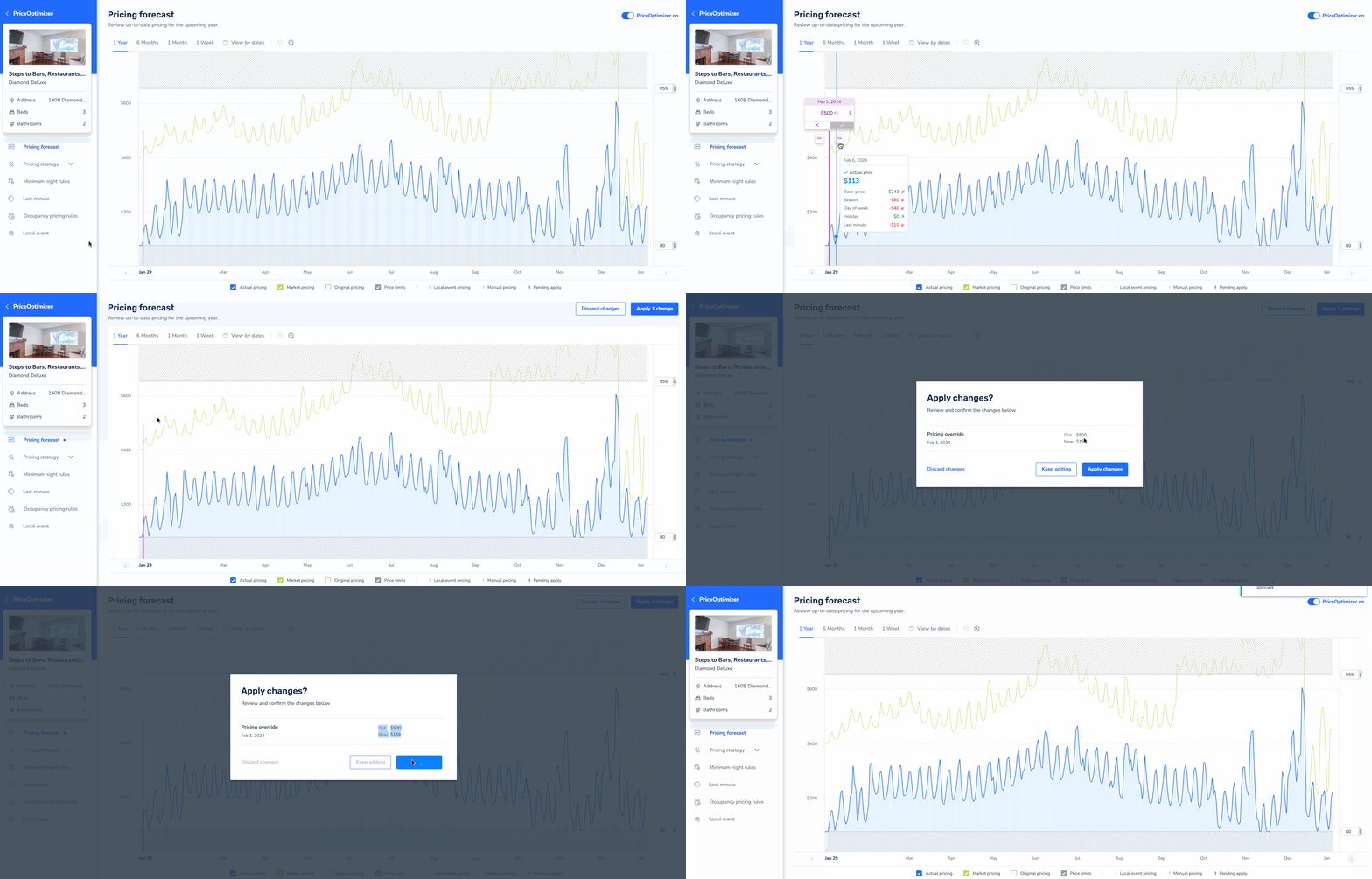
Dans Guesty PriceOptimizer, vous pouvez modifier manuellement les tarifs et limites recommandés à tout moment, pour une nuit ou pour plusieurs dates. Pour plus d'options de personnalisation de PriceOptimizer, consultez les détails complets ici.
Accédez aux paramètres de PriceOptimizer
Pas à pas:
- Connectez-vous à votre compte Guesty .
- Dans le menu de navigation latéral, cliquez Intégrations pour ouvrir le menu déroulant.
- Sélectionnez les modules complémentaires Guesty .
- Faites défiler vers le bas et cliquez sur Guesty PriceOptimizer .
- Trouvez la ou les annonces dont vous souhaitez modifier le prix. Vous pouvez rechercher une annonce spécifique par son nom ou son surnom, ou utiliser les filtres pour trouver toutes les annonces correspondant à vos critères.
- Sélectionnez l'annonce concernée, puis cliquez sur « Prévisions de prix » dans le menu de gauche.
- Apportez les modifications nécessaires, expliquées dans les sections ci-dessous.
- Cliquez sur Appliquer x modification(s) dans le coin supérieur droit et sélectionnez Appliquer à nouveau dans la fenêtre contextuelle de confirmation chaque fois qu'une modification est effectuée.
Modifier le tarif de nuit
Pour modifier le tarif journalier recommandé, suivez la ligne du graphique jusqu'à la date souhaitée. Cliquez sur la date et saisissez le nouveau prix ou ajustez le prix actuel en le faisant glisser vers le haut ou vers le bas.
Pour modifier les tarifs de plusieurs jours, sélectionnez les jours en faisant glisser le curseur à gauche ou à droite de la date choisie, puis saisissez un nouveau prix fixe ou ajustez le prix en pourcentage. Vous pouvez modifier manuellement les tarifs pour un maximum de 14 jours simultanément. Après la modification d'un tarif par nuit, une ligne violette apparaîtra sur le graphique pour indiquer le changement de prix manuel.
Passer outre les limites de débit minimales/maximales
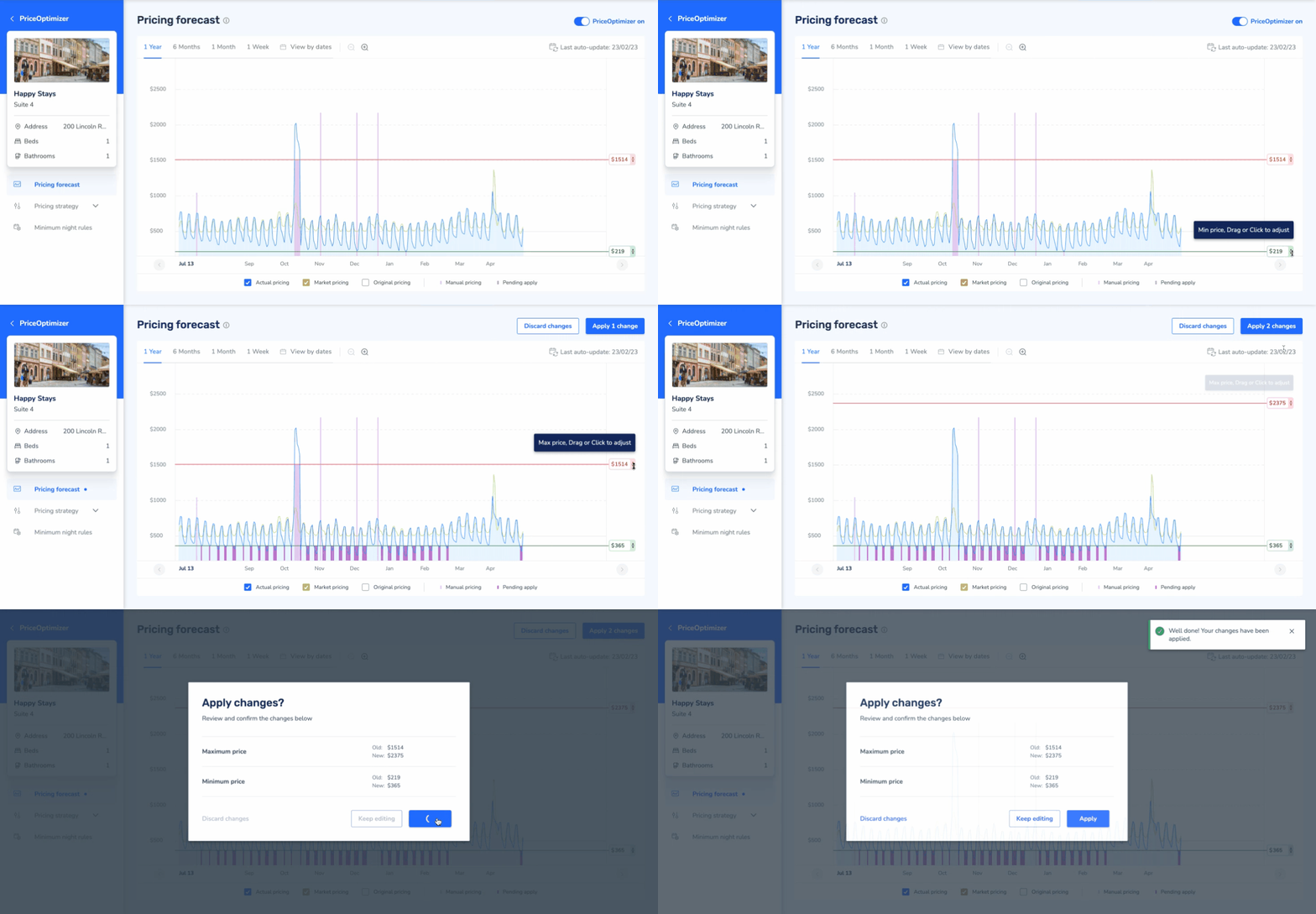
Les champs minimum et maximum définissent le prix le plus élevé et le plus bas que vous pouvez fixer pour votre annonce. Si vous souhaitez modifier ces limites, saisissez la nouvelle limite manuellement ou faites glisser la limite actuelle jusqu'au prix souhaité dans le tableau. Le champ vert correspond au prix minimum et le champ rouge au prix maximum. Le prix maximum applicable est dix fois le prix de base .
Note:
L'option permettant de modifier les limites par glisser-déposer dans le graphique n'est disponible que dans la vue sur 1 an et non dans les vues sur 6 mois, 1 mois ou 1 semaine.
Reverse Manual Price
To delete or cancel a manual price change:
- Locate the corresponding manual price, indicated in purple in the price forecast chart.
- In the pop-up window, click the reset button next to the rate, then click the checkmark.
- Click Apply x change(s) in the upper right corner and select Apply in the confirmation pop-up window.