Vous pouvez facilement réserver plusieurs logements en une seule réservation avec un seul payeur («réservation de groupe») grâce à la recherche de disponibilité du calendrier multiple. Cette option vous permet de réserver des propriétés situées à différents endroits ou différentes unités d'une même unité multiple ou complexe, et même de sélectionner des dates différentes pour chaque logement.
Avant de commencer
- Lorsqu'une réservation de groupe est créée, plusieurs sous-réservations sont générées, chacune étant affichée comme un événement distinct dans le calendrier.
- Chaque sous-réservation peut être gérée séparément. Par exemple, vous pouvez définir un statut différent pour chaque sous-réservation. De plus, vous pouvez consulter facilement une vue d'ensemble de la réservation de groupe via l'onglet «Résumé» sur la page de réservation.
- Une fois la réservation de groupe enregistrée, vous ne pouvez plus y ajouter de sous-réservations.
- Vous pouvez également envoyer un devis pour plusieurs annonces.
- Les réservations de groupe doivent inclure des annonces dans la même devise. Si nécessaire, modifiez la devise de l'annonce.
Créer une réservation de groupe pour plusieurs annonces
Suivez les étapes ci-dessous pour créer une réservation de groupe pour plusieurs annonces.
Pas à pas:
- Connectez-vous à votre compte Guesty.
- Dans le menu de navigation latéral, cliquez sur
 Multi-calendrier.
 - Cliquez sur Recherche de Disponibilité (ou Trouver des utilisateurs bêta de disponibilité) en haut à droite du Multi-calendrier.
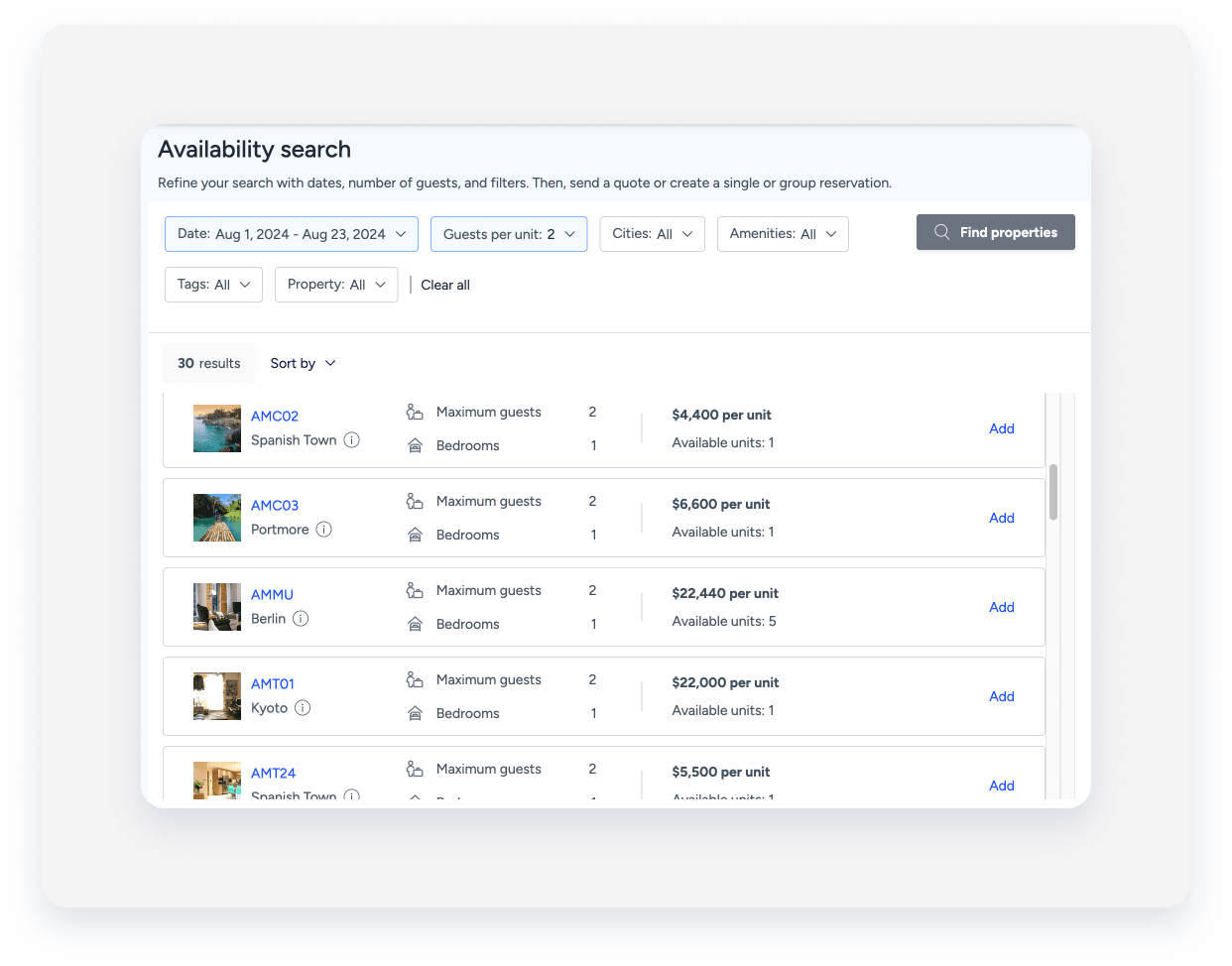
- Pour affiner les résultats de la recherche, vous pouvez utiliser les filtres suivants :
- Cliquez sur Dates pour rechercher les annonces disponibles dans une plage de dates choisie.
- Cliquez sur « Voyageurs par logement » pour définir le nombre de voyageurs par chambre. Par exemple, si le groupe compte trois voyageurs, sélectionnez « 3 » pour afficher les logements disposant d’au moins trois lits.
- Cliquez sur Filtres pour ajouter des filtres supplémentaires, tels que des équipements ou des villes.
- Cochez la case « Ajouter les propriétés bloquées » pour inclure les propriétés soumises à des blocages flexibles pour les dates sélectionnées. Vous pouvez supprimer les blocages flexibles si nécessaire. Les propriétés avec des blocages inflexibles ne seront pas affichées.
- Cochez la case « Ignorer le nombre minimal de nuits » pour inclure les propriétés dont le nombre minimum de nuits par séjour est supérieur à la plage de dates que vous avez sélectionnée.
- Cochez la case « Ignorer le nombre maximum de voyageurs » pour inclure les propriétés dont la capacité d'accueil maximale est inférieure au nombre de voyageurs que vous avez sélectionné.
- Cliquez sur « Trouver des propriétés »
-
Les annonces apparaîtront dans les résultats de recherche si elles sont disponibles à la réservation aux dates sélectionnées. Découvrez quand une annonce ne sera pas disponible à la réservation.
Dans les résultats de recherche, vous pouvez voir toutes les annonces disponibles, leur capacité d'accueil maximale par logement, le nombre total de chambres dans les propriétés et le nombre de types de chambres disponibles pour chaque annonce.
Si une annonce concerne une unité multiple, tous ses sous-logements apparaîtront dans les mêmes résultats. Par exemple, si vous avez 15 chambres standard similaires dans une unité multiple, toutes les chambres seront affichées sur la même ligne.
Pour les complexes hôteliers, chaque type de chambre fait l'objet d'un résultat distinct. Par exemple, les suites et les chambres standard appartenant à un même complexe apparaissent dans deux résultats séparés. Si l'un des types de chambres est composé d'une unité multiple (par exemple, un type « chambre standard » comprenant 15 chambres similaires), toutes ses sous-unités seront affichées dans le même résultat.
Conseil:
- Triez les résultats à l'aide du bouton « Trier par ».
- Cliquez sur le nom de l'annonce pour ouvrir la page de la propriété (si vous souhaitez consulter le calendrier mensuel spécifique de l'annonce, etc.).
- Passez votre souris sur l'infobulle à côté de la ville de l'annonce pour afficher l'adresse complète.
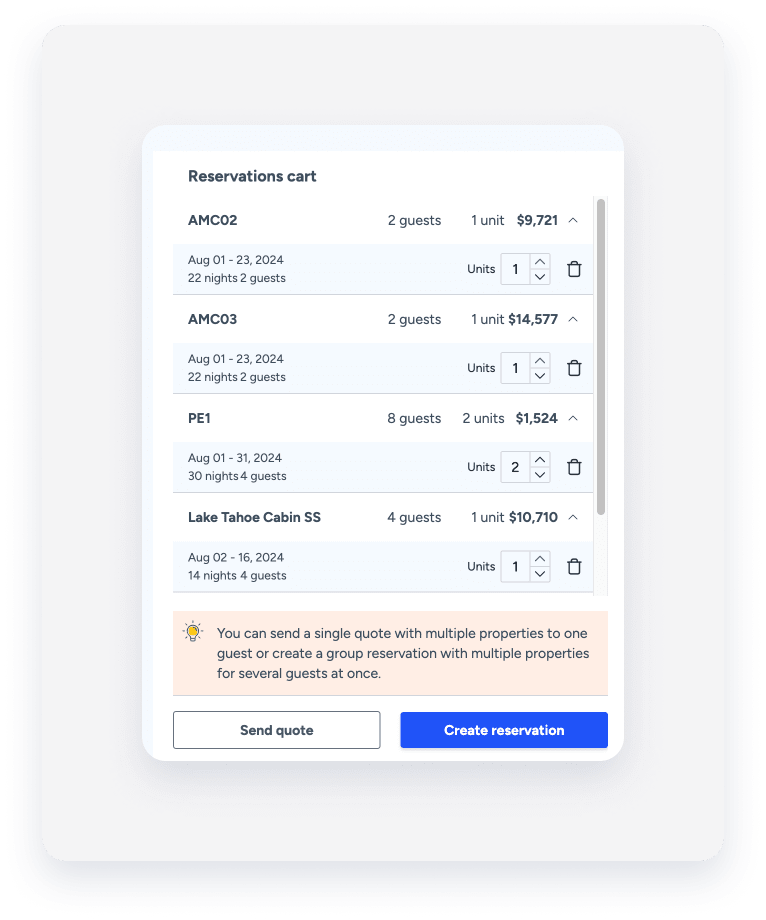
- Cliquez sur « Ajouter » à côté de chaque annonce que vous souhaitez inclure dans la réservation. Toutes les annonces sélectionnées apparaîtront dans la section « Résumé » à droite.
- Vous pouvez ajouter jusqu'à 25 annonces à la page « Résumé ».
- Si plusieurs annonces sont disponibles à la réservation, utilisez les flèches dans la ligne de l'annonce pour augmenter ou diminuer le nombre d'unités sélectionnées.
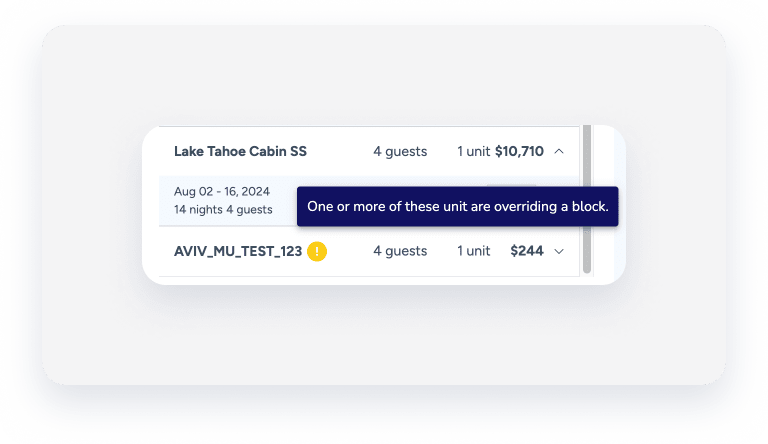
- Vous pouvez ajouter des annonces comportant un blocage flexible. Dans ce cas, un point d'exclamation jaune apparaît à côté du nom de l'annonce. En survolant l'icône, une fenêtre contextuelle s'affiche, indiquant que vous allez remplacer un blocage en sélectionnant l'annonce.
- Cliquez sur Créer une réservation.
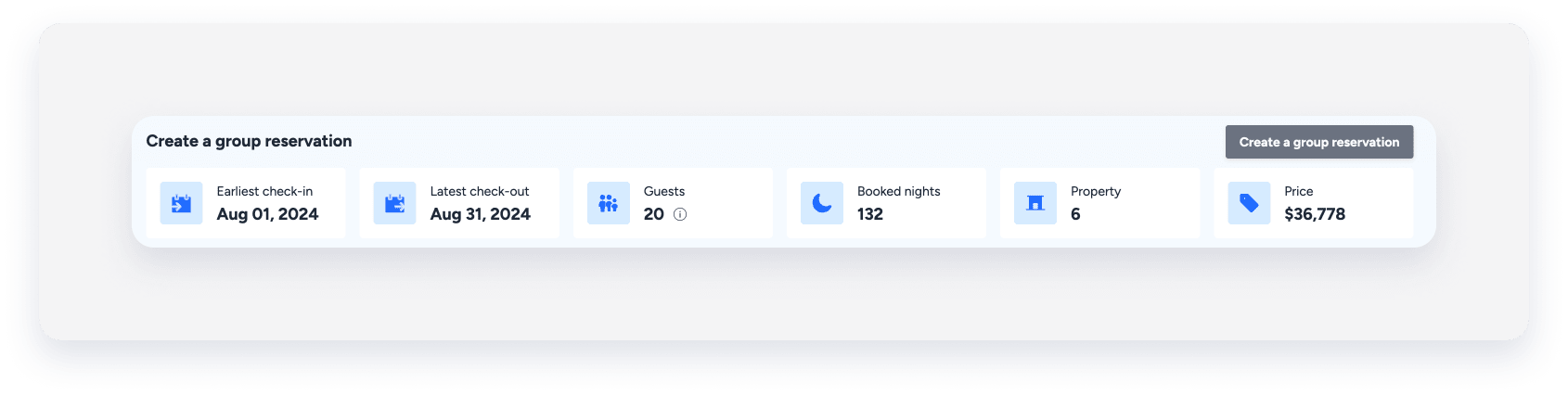
- Sur l'écran suivant, consultez le récapitulatif des informations dans la barre supérieure : date, nombre total de voyageurs, nombre total de nuits réservées, nombre total de propriétés (distinctes) et prix total (ou fourchette de prix). Au besoin, revenez à l'écran précédent pour modifier les informations.
-
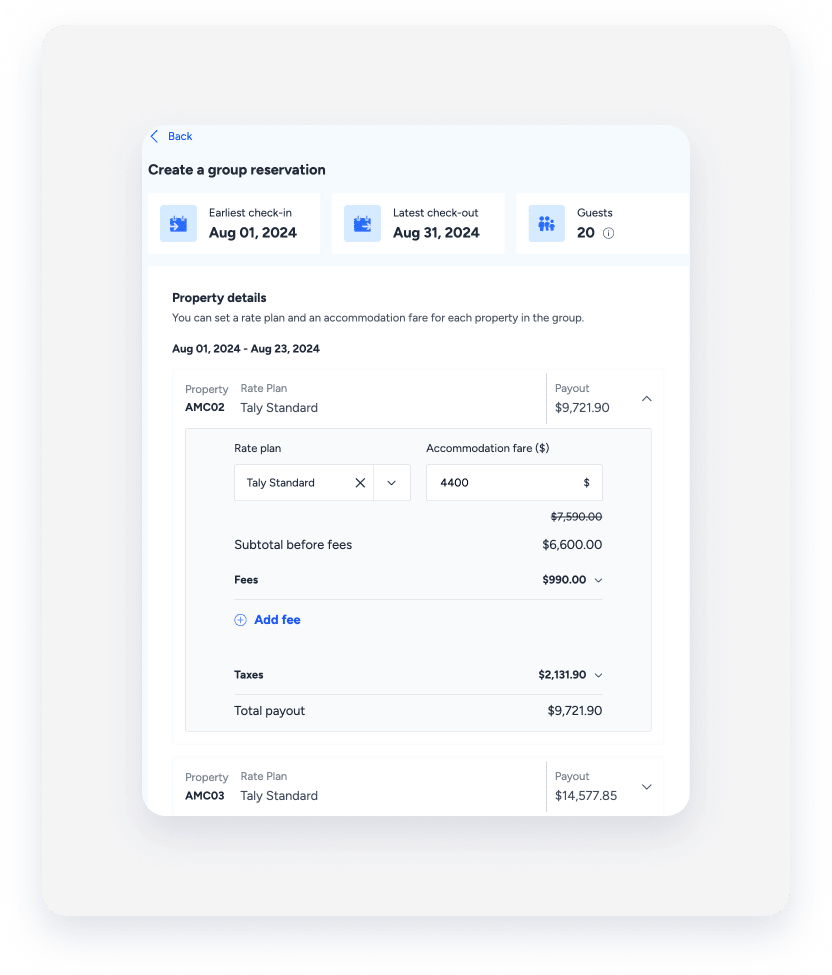
Dans la section « Détails de la Propriété », ajustez le prix par propriété réservée si nécessaire en ajoutant un coupon, en modifiant le tarif d'hébergement, les frais ou les taxes, ou en changeant le plan tarifaire appliqué.
Si vous avez sélectionné plusieurs annonces, chaque annonce apparaît dans une section différente, vous permettant ainsi de modifier leurs tarifs individuellement. Cliquez sur la flèche vers le bas de la ligne correspondante pour la développer.
Note:
- Si vous avez modifié les frais supplémentaires, ils ne seront pas automatiquement recalculés en cas de modification de la réservation. Par exemple, si vous modifiez les frais de ménage pour une nuit et ajoutez ensuite une nuit supplémentaire à la réservation, les frais de ménage pour la nuit supplémentaire seront calculés selon le tarif initial.
- Lors de la création d'une réservation, les heures d'arrivée et de départ par défaut sont définies. Si vous souhaitez les modifier, créez d'abord la réservation, puis revenez-y pour la modifier.
- Dans la section « Coordonnées du réservataire », ajoutez les informations du réservataire en cliquant sur « Ajouter des informations » pour ajouter un nouveau voyageur ou en sélectionnant un voyageur existant dans le menu déroulant en haut. Le réservataire sera désigné pour la réservation de groupe et en sera le payeur.
- Sous « Attribuer des voyageurs aux propriétés », en bas à droite, choisissez un voyageur principal pour chacune des unités incluses dans la réservation en utilisant l’une des options suivantes :
-
Utilisez les informations de contact du réservataire
En utilisant cette option, vous n'associerez pas de voyageur principal à l'annonce. À la place, les informations enregistrées du réservataire (ajoutées à l'étape 9) seront dupliquées, créant ainsi une nouvelle fiche voyageur dans Guesty avec les mêmes informations que celles du réservataire. Nous vous recommandons de modifier ultérieurement le nom et l'adresse e-mail du voyageur attribué au logement, en renommant le nom du réservataire concerné par le doublon et en utilisant une adresse e-mail différente de celle du réservataire. Pour le réservataire, plusieurs enregistrements portant le même nom et la même adresse e-mail seront créés, ce qui pourrait entraîner des informations manquantes concernant les voyageurs réguliers.
-
Nommez un voyageur
Saisissez les informations du voyageur pour l'annonce (une seule information est requise par annonce). Vous pouvez sélectionner un voyageur existant dans le menu déroulant ou en créer un nouveau.
-
Le réservataire est le voyageur
Attribuez le réservataire comme voyageur dans l'annonce (à n'utiliser qu'une seule fois).
-
- Sous « Notes de réservation », cliquez sur Ajouter des notes pour ajouter toute information interne concernant la réservation.
- Sous « Statut de la réservation », sélectionnez la source de réservation concernée, puis le statut de la réservation de groupe dans son ensemble, en choisissant parmi les options ci-dessous. Vous pourrez ultérieurement modifier l'annonce sur la page de réservation .
-
Confirmé
Utilisez ce statut pour faire approuver instantanément une réservation.
-
Demande de renseignements
Utilisez ce statut pour laisser le calendrier débloqué pour les annonces et les dates sélectionnées.
-
Réservé
Utilisez ce statut pour bloquer le calendrier pour les annonces et les dates sélectionnées. Pour bloquer définitivement, vous devrez modifier le statut « Réservé » en « Confirmé » (si vous approuvez la réservation) ou en « Fermé »).
-
- Cliquez sur « Créer une réservation de groupe » ou « Créer une réservation individuelle » en haut à droite.
-
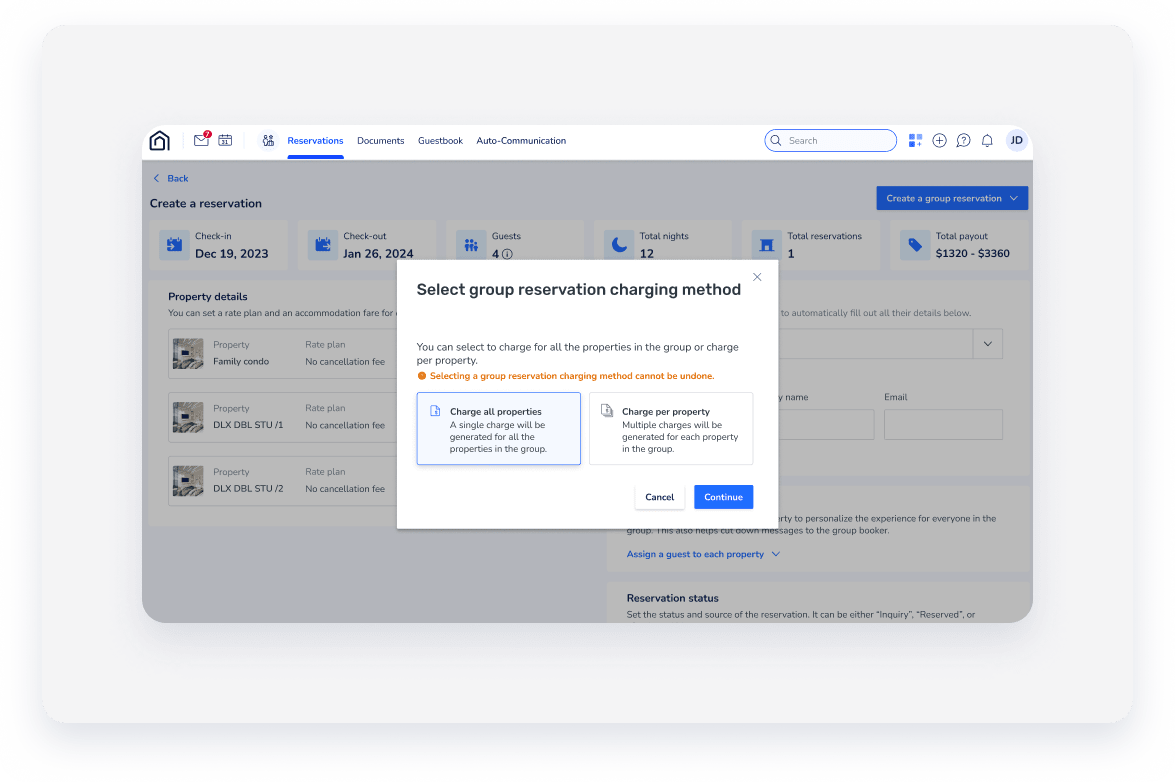
En cas de réservation de groupe : sélectionnez « Facturer par propriété » si vous souhaitez répartir le paiement entre les voyageurs (c’est-à-dire que le paiement sera séparé pour chaque annonce). Sinon, cliquez sur « Facturer pour toutes les propriétés » . Découvrez comment percevoir les paiements pour les réservations de groupe .
Note:
Les utilisateurs du service comptabilité doivent sélectionner « Par propriété » ; la facturation pour toutes les propriétés n'est pas disponible.