Trip.com est une agence de voyages en ligne (OTA) tierce qui joue le rôle d'intermédiaire mondial pour les services de voyage. La plateforme regroupe les inventaires de milliers de fournisseurs externes, notamment des compagnies aériennes, des hôtels et des opérateurs ferroviaires, afin de faciliter l'accès au marché Asie-Pacifique grâce à son intégration avec d'autres plateformes spécialisées dans le voyage.
Avant de commencer
Veuillez prendre connaissance des informations importantes suivantes avant de connecter vos comptes :
- Compte Trip.com : Vous devez posséder un compte Trip.com avant de commencer la configuration.
- Identifiants d'hôtel : Après avoir créé votre compte sur Trip.com, contactez votre gestionnaire de compte Trip.com ou l'équipe d'assistance pour connecter les identifiants d'hôtel pertinents au fournisseur Guesty/YieldPlanet.
- Types d'annonce : Trip.com prend uniquement en charge les propriétés de type complexe lors de la première connexion. Assurez-vous que votre propriété est correctement configurée avant de continuer. Une fois vos complexes connectés, vous pourrez connecter des unités individuelles et des immeubles.
Limites
Gardez à l'esprit les limitations suivantes lors de la connexion de Trip.com à Guesty:
Annonces supplémentaires : Vous devez créer des annonces supplémentaires sur Guesty et Trip.com et les lier. Il n’est pas possible de créer de nouvelles annonces sur Guesty pour Trip.com.
Synchronisation : Seuls les détails de l’ARI et de la réservation sont synchronisés entre Guesty et Trip.com. Les informations telles que les frais, les équipements et les descriptions des annonces doivent être gérées sur Trip.com. Pour plus d’informations, consultez la documentation relative à la gestion de vos annonces, de réservations et de la communication avec les voyageurs après la connexion à Trip.com.
Plans tarifaires : Seuls les ajustements de prix de base et les paramètres de durée minimale ou maximale de séjour sont synchronisés entre Guesty et Trip.com. Les conditions d’annulation et les autres paramètres avancés des plans tarifaires doivent être gérés sur Trip.com.
Note:
Trip.com ne synchronise que les réservations créées après la connexion du canal à Guesty. Les réservations existantes effectuées avant la connexion n'apparaîtront pas dans votre tableau de bord Guesty en raison des politiques de Trip.com. Vous devrez continuer à gérer les réservations antérieures à la connexion directement dans votre extranet Trip.com.
Associer un complexe Guesty à un identifiant d'hôtel Trip.com
Vous pouvez lier des annonces complexes à Trip.com et les gérer directement dans Guesty. Une fois liées, la disponibilité, les tarifs et l'inventaire (ARI) des annonces sont synchronisés entre les deux plateformes.
Suivez ces étapes pour connecter une annonce à Trip.com. Répétez l'opération pour chaque complexe que vous souhaitez connecter.
Pas à pas :
- Sur Trip.com, créez les types de chambres correspondants pour chaque identifiant d'hôtel et attribuez-leur les plans tarifaires correspondants.
- Connectez-vous à votre compte Guesty.
- Créez une annonce détaillée correspondant à chaque identifiant d'hôtel sur Trip.com. Assurez-vous que la devise dans Guesty corresponde à celle de Trip.com.
- Attribuez au moins un tarif à chaque type de chambre dans Guesty, en veillant à ce que vos tarifs dans Guesty correspondent à ceux de Trip.com.
- Dans le menu de navigation latéral, cliquez sur
 Marketing et ventes pour ouvrir le menu déroulant.
 - Sous Gestion des Canaux, sélectionnez Distribution.
- Sélectionnez la vignette Trip.com.
- À l'étape « Vérifier le compte », saisissez vos informations d'authentification de connexion Trip.com, fournies par votre gestionnaire de compte Trip.com ou votre équipe d'assistance.
- Associez chaque complexe Guesty à son identifiant d'hôtel correspondant sur Trip.com.
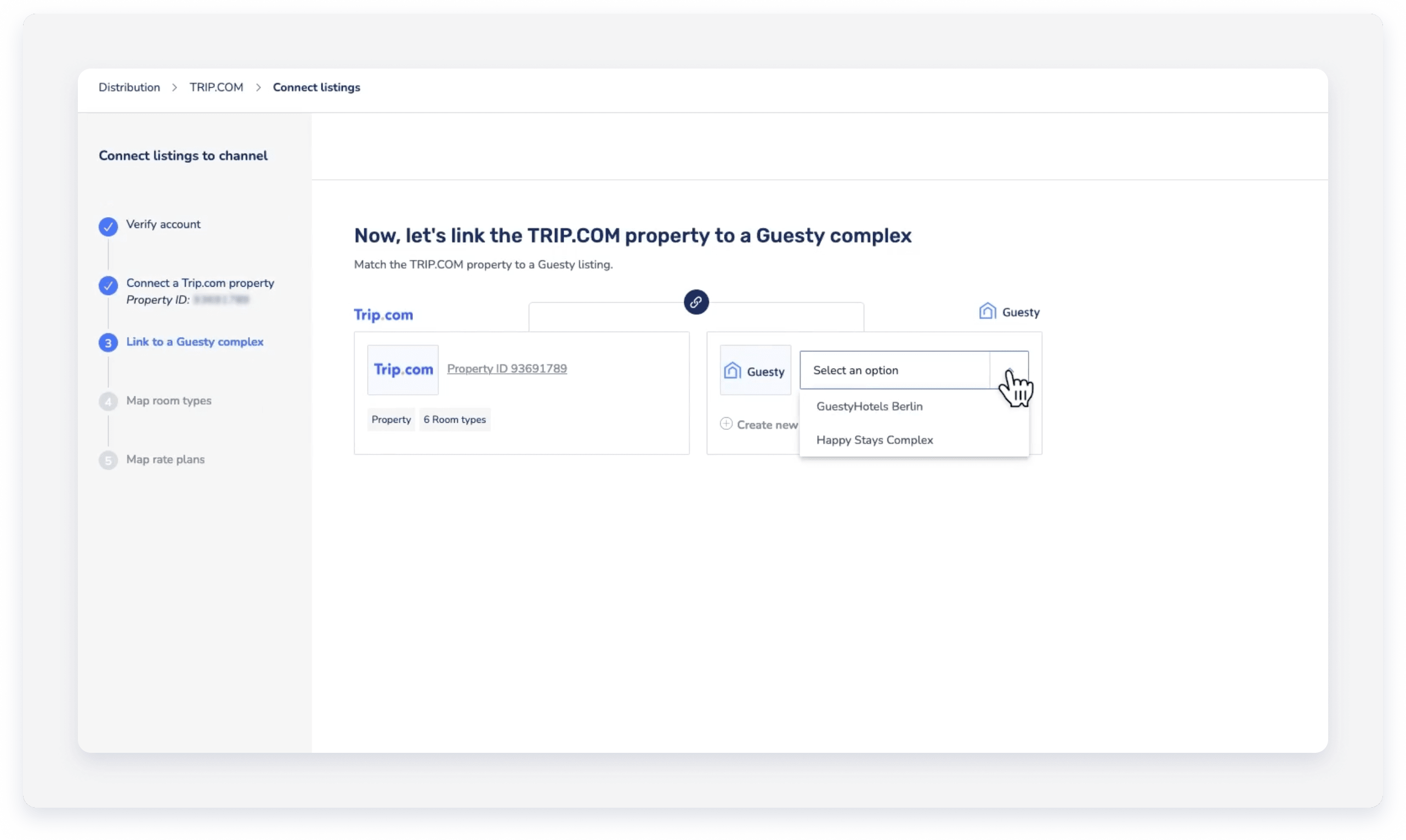
-
Associez chaque type de chambre et chaque tarif de Guesty à leur équivalent sur Trip.com. Vous pouvez ignorer cette étape et y revenir ultérieurement via la page d'intégration.
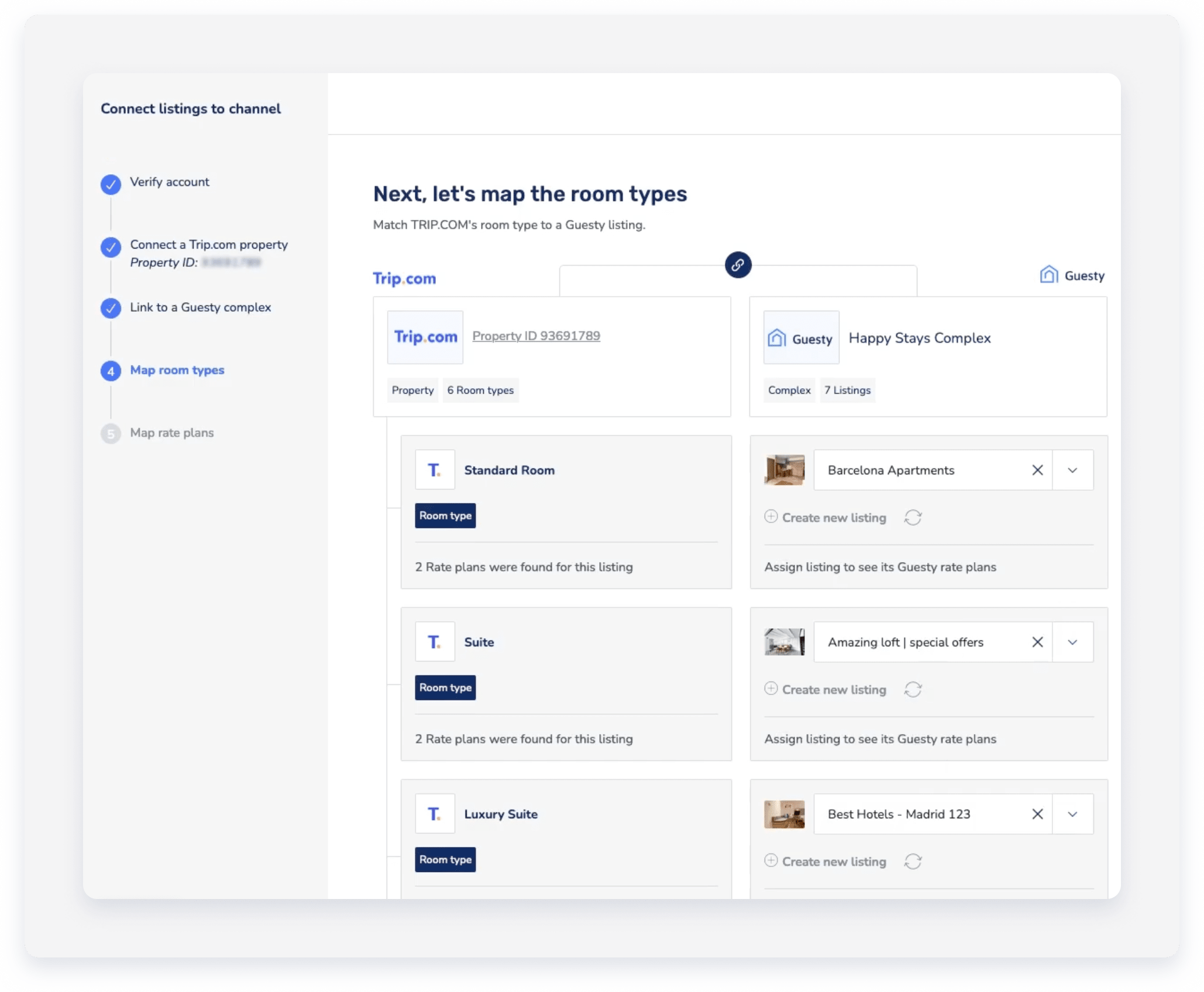
- Une fois le processus de connexion terminé, cliquez sur Continuer vers le tableau de bord.
Note:
- Les formules tarifaires rendent votre annonce vendable et visible sur Trip.com. Si vous associez un type de chambre sans lui attribuer de formule tarifaire, ce type de chambre ne sera pas visible sur le canal.
- Les plans tarifaires ne peuvent pas être attribués en masse et doivent être ajoutés manuellement pour chaque type d'unité.
Vos plans tarifaires cartographiés seront automatiquement de nouveau disponibles à la vente sur Trip.com.
La page d'intégration affichera les annonces de chaque complexe telles qu'elles apparaissent sur Trip.com, même si elles ne sont pas connectées dans Guesty.
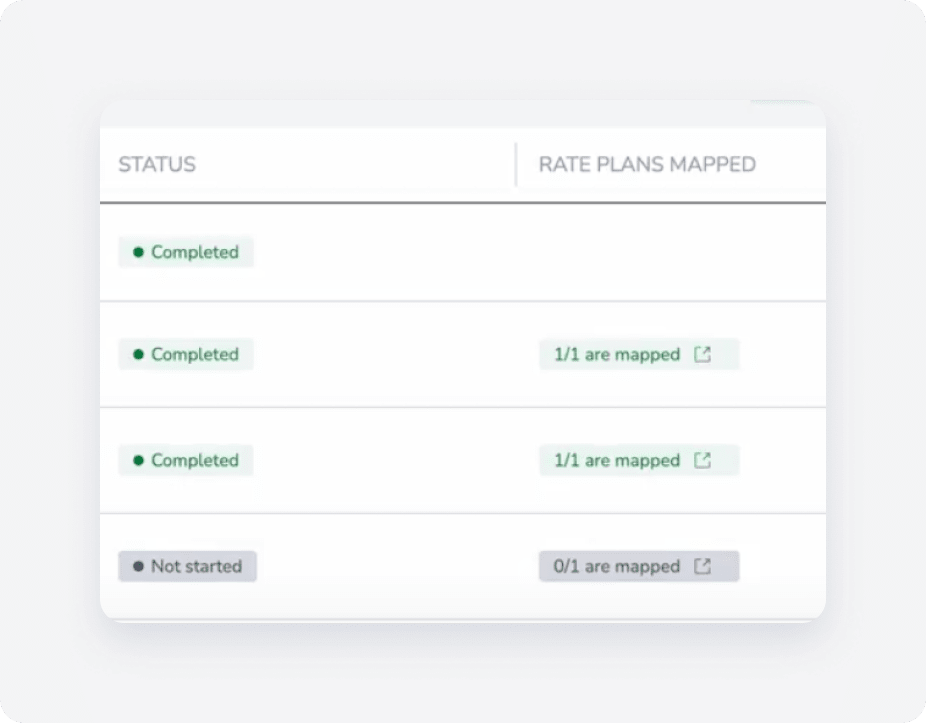
En cours - L'annonce a été liée au canal et est maintenant en attente de la réussite du processus de connexion.
Terminé – L'annonce est associée au canal et au moins un tarif a été configuré. La connexion est active.
Non démarrée - L'annonce de la chaîne n'a été liée à aucune annonce dans Guesty (l'annonce n'est pas connectée).
Dans la colonne « Plans tarifaires associés », cliquez  pour consulter les détails de votre plan tarifaire et apporter des modifications si nécessaire.
Découvrez où gérer vos annonces, réservations et la communication avec les voyageurs sur Trip.com.
Relier de nouveaux complexes
Vous pouvez ajouter des identifiants d'hôtel à Guesty à tout moment. Il vous suffit de cliquer sur « Connecter les annonces » en haut à droite de votre page d'intégration Trip.com, puis de suivre les instructions de configuration.
Déconnexion de complexes
Pour rendre votre annonce invendable sur Trip.com, déconnectez tous ses tarifs. Il n'est pas possible de supprimer le lien entre un complexe Guesty et un identifiant d'hôtel Trip.com. Si vous souhaitez supprimer complètement ce lien, contactez votre gestionnaire de compte Trip.com et demandez la déconnexion de Guesty/YieldPlanet en tant que fournisseur de votre compte Trip.com.
Ajoutez ou modifiez les types de chambres et les tarifs proposés sur Trip.com.
En savoir plus sur l’ajout ou la modification des types de chambres ou des plans tarifaires de Trip.com.
