Vous souhaitez consulter la liste des voyageurs ayant séjourné dans une propriété particulière ? Créez un rapport personnalisé. Vous pouvez également créer vos propres filtres en utilisant des Champs personnalisés.
Suivez les instructions ci-dessous pour créer un « rapport voyageurs ».
Pas à pas :
- Connectez-vous à votre compte Guesty.
- Dans la barre de navigation supérieure, cliquez sur le sélecteur de mode et sélectionnez le mode Expérience voyageur.
- Cliquez sur Contacts.
- À côté de Filtres, cliquez sur
 pour ajouter un filtre.
 - Suivez les instructions de la fenêtre contextuelle pour ajouter un filtre pour « Propriété ». Pour consulter un rapport sur les voyageurs ayant déjà séjourné dans la propriété, ajoutez les filtres « Réservation confirmée » et « Arrivée ».

- Cliquez sur Colonnes et activez les champs concernés.
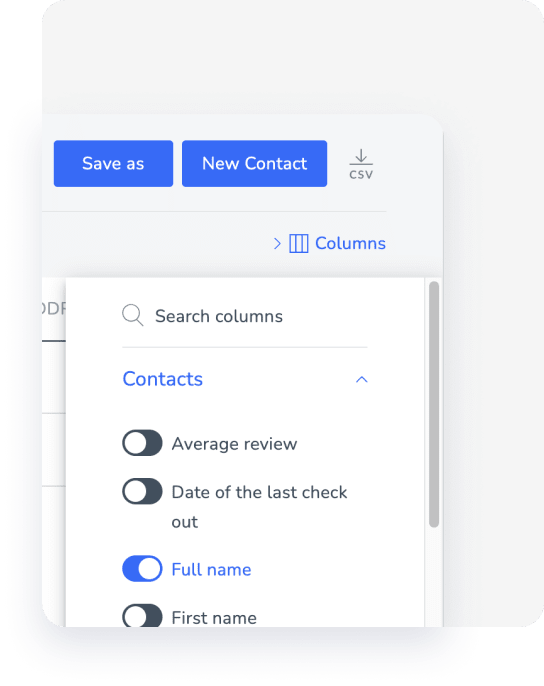
- Au-dessus des colonnes, cliquez sur Enregistrer sous pour créer un nouveau rapport personnalisé.
- Ajoutez un nom pour le rapport.
- Cliquez sur Enregistrer.
Vous pouvez afficher les Rapports personnalisés enregistrés à tout moment en cliquant sur la flèche vers le bas à côté du nom du rapport actuel.
Pour télécharger un rapport, cliquez sur  et sélectionnez « Télécharger le rapport ». Le rapport vous sera envoyé par e-mail au format CSV.
Conseil :
Vous souhaitez ajouter plus d'options de filtre ? Ajoutez simplement des balises. Si vous devez générer un rapport utilisant des champs non disponibles, veuillez nous contacter.
