Synchronisez vos disponibilités entre Guesty et des calendriers externes, comme Google Agenda ou d'autres plateformes de réservation, pour centraliser votre planning. La synchronisation des calendriers vous permet de consulter les réservations provenant de plateformes non intégrées à Guesty et ainsi d'éviter les doubles réservations.
Vous pouvez synchroniser les calendriers via une intégration directe ou une connexion iCal.
Les mises à jour du calendrier se synchronisent généralement en une heure. Pour effectuer des modifications rétroactives, supprimez la connexion entre les calendriers et recommencez avec vos modifications spécifiques.
Important:
Guesty calcule les blocs de réservation différemment de certaines plateformes et inclut les dates d'arrivée et de départ dans le bloc de réservation. Vérifiez toujours vos dates après la synchronisation. Si les dates sont décalées d'un jour, activez l'option « Ajuster les événements importés » comme indiqué dans les étapes ci-dessous pour les corriger.
Prérequis et limitations
- Il est déconseillé de synchroniser des calendriers iCal entre différents comptes Guesty. Cela crée des blocs en double dans votre calendrier.
- Pour éviter les événements en double, utilisez soit une connexion iCal, soit l'intégration de canaux, mais pas les deux simultanément.
- Pour synchroniser les événements de votre agenda Google avec Guesty, assurez-vous qu'il utilise une adresse publique et que les autorisations d'accès aux événements sont publiques. Consultez la documentation Google pour plus d'informations.
- Pour supprimer des blocs iCal ou exporter des liens en masse, contactez-nous.
Avant de synchroniser le calendrier Guesty avec un calendrier externe, veuillez lire les limitations suivantes relatives aux canaux.
Limitations du canal
Airbnb
N'utilisez pas iCal si l'annonce est liée à Airbnb, car cela entraîne des incohérences de données. Si vous importez une annonce depuis Airbnb, le lien iCal se déconnecte automatiquement et toutes les notes sont supprimées.
Vrbo
Pour une expérience optimale, utilisez l'intégration directe de Vrbo plutôt qu'iCal. L'intégration directe permet une gestion centralisée et garantit l'exactitude des données.
Si vous préférez utiliser iCal, exportez d'abord votre calendrier Guesty. Ensuite, importez le lien vers votre compte Vrbo pour synchroniser les calendriers.
Exportez votre calendrier Guesty au format iCal.
Exportez le calendrier de votre annonce pour partager vos disponibilités avec des plateformes externes. Vous obtiendrez ainsi un lien à coller dans des calendriers externes.
L'exportation comprend les réservations actuelles et futures, ainsi que les blocs suivants :
- Blocs manuels
- Réservations confirmées et réservées
- Réservations du propriétaire
- Parcelles de jardins familiaux
- Règles du calendrier intelligent
- Périodes de location
- Fenêtre de réservation
- Préavis
- Limite annuelle de bloc
Suivez les instructions ci-dessous pour exporter le calendrier Guesty vers votre application iCal.
Pas a pas:
- Connectez-vous a votre compte Guesty .
- Dans le menu de navigation lateral, cliquez
 Proprietes .
 -
Cliquez sur l'annonce correspondante.
Pour les annonces multi-unites, gerez cette fonctionnalite via l'unite principale pour appliquer les parametres a toutes les sous-unites, ou cliquez sur une sous-unite specifique pour la gerer individuellement.
- Dans le menu de gauche, cliquez sur Calendrier.
- Sélectionnez Synchronisation du calendrier (iCal) dans le menu déroulant.
- À côté de « Exporter votre calendrier Guesty », cliquez sur Exporter le calendrier Guesty. Si vous avez déjà généré une URL, cliquez sur Modifier.
- Sous « Lien Guesty iCalendar », cliquez sur
 pour créer une URL.
 - Cliquez
 pour copier l'URL.
 - Si les dates nécessitent un ajustement, activez l'option « Ajuster les événements exportés ». Sélectionnez les options appropriées dans les menus déroulants sous « Ajuster la date de début exportée » et « Ajuster la date de fin exportée ».
- Dans le coin supérieur droit, cliquez sur Enregistrer.
Importez et synchronisez un calendrier externe avec Guesty.
Importez un lien iCal pour consulter les réservations provenant d'autres canaux directement dans votre calendrier multiple Guesty. Les réservations actuelles et futures importées apparaissent sous forme de blocs gris intitulés « Synchronisation du calendrier (iCal) ».
Fonctionnement des réservations importées
- Ils fonctionnent comme des blocs flexibles, vous permettant de créer une réservation Guesty par-dessus.
- Ils sont exclus des analyses avancées.
- Elles ne déclenchent pas les règles intelligentes du calendrier.
- Ces blocs servent à éviter les doubles réservations, mais ils ne sont pas modifiables.
- Vous ne pouvez ni les modifier, ni ajouter de notes, ni mettre à jour les informations des clients.
L'importation d'un fichier iCal est une opération ponctuelle. Pour synchroniser vos calendriers en continu, activez la synchronisation après l'importation. Vous pouvez ajouter jusqu'à dix liens d'importation par événement.
Si une importation crée une double réservation, supprimez la connexion, résolvez le conflit et recommencez.
Note:
Les outils de protection tiers (comme Cloudflare) peuvent empêcher l'importation du fichier iCal. Désactivez-les temporairement jusqu'à la fin de l'importation.
Suivez les étapes ci-dessous pour importer votre fichier iCal dans Guesty.
Pas à pas :
- Connectez-vous à votre compte Guesty.
- Dans le menu de navigation latéral, cliquez Propriétés.
-
Cliquez sur l'annonce correspondante.
Pour les annonces multi-unités, gérez cette fonctionnalité via l'unité principale pour appliquer les paramètres à toutes les sous-unités, ou cliquez sur une sous-unité spécifique pour la gérer individuellement.
- Dans le menu de gauche, cliquez sur Calendrier.
- Sélectionnez Synchronisation du calendrier (iCal) dans le menu déroulant.
- À côté de « Importer des calendriers externes », cliquez sur Importer un calendrier. Si vous en avez déjà importé un, cliquez sur Modifier.
- Cliquez sur Ajouter un lien iCalendar.
-
Sous « Lien iCalendar externe » :
- Saisissez le nom requis dans le champ « Nom ».
-
Collez l'URL iCal dans le champ « Lien iCalendar externe ».
Vrbo :
- Saisissez « VRBO iCal » dans le champ « Nom ».
- Collez l'URL iCal dans le champ « Lien iCalendar externe ».
- Activez la synchronisation du calendrier.
- Désactivez l'ajustement des événements importés.
Vous pouvez modifier le nom et le lien à tout moment.
État de la synchronisation
Après la synchronisation, vérifiez l'état à côté du nom du calendrier :
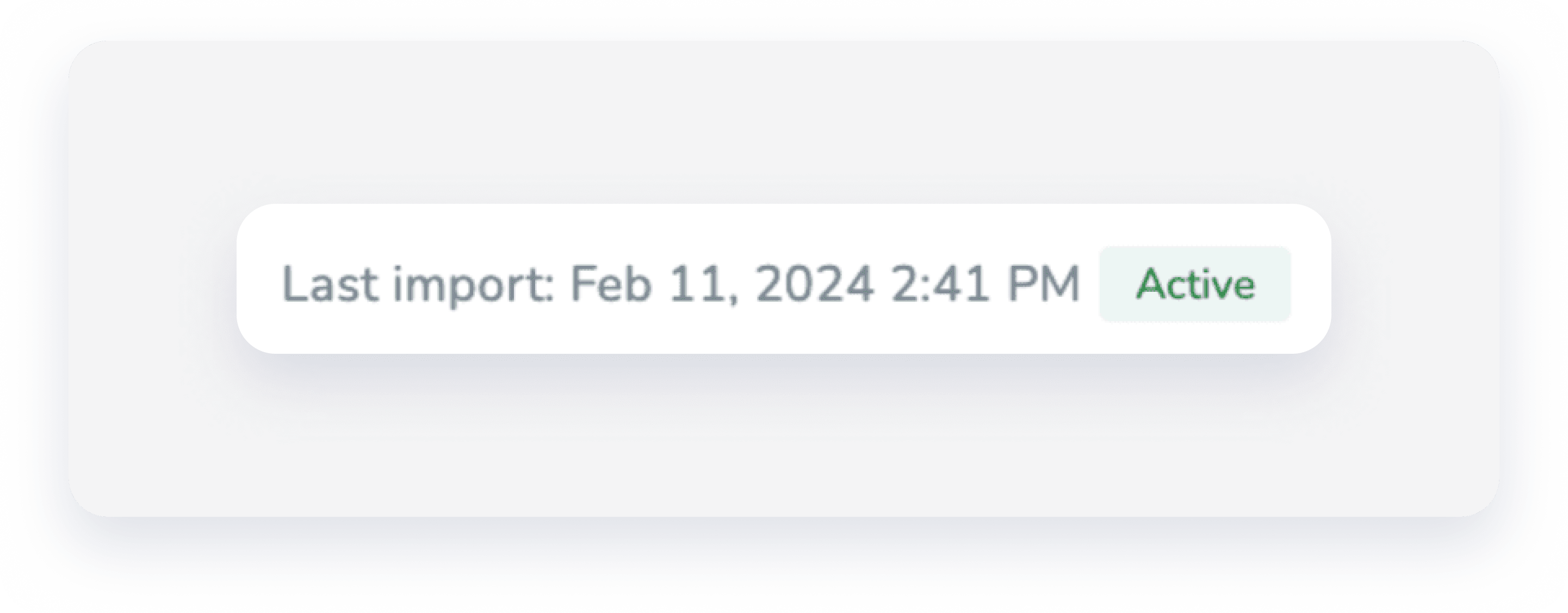
- Actif : La synchronisation fonctionne correctement.
- Avertissement : L’importation a échoué. Guesty réessayera pendant 24 heures. En cas de succès, l’état passe à « Actif ». En cas d’échecs répétés, l’état passe à « Suspendu ».
- En pause : L’importation a échoué pendant plus de 24 heures. Nous vous recommandons de déconnecter puis de reconnecter le lien iCal.
Si le statut est « Avertissement » ou « En pause » pendant plus de 24 heures, nous vous recommandons de déconnecter puis de reconnecter le lien iCal.
Si vous rencontrez des problèmes, consultez notre guide de dépannage.