Les transactions et les rapports de synthèse de GuestyPay vous offrent une vue d'ensemble détaillée de vos transactions de paiement. Pour en savoir plus, consultez les informations ci-dessous.
Termes à connaître
Ventes - Frais traités
Crédits - Remboursements
Arbitrage - L'étape finale d'un litige de rétrofacturation entre vous (le commerçant) et la banque du titulaire de la carte.
Rétrofacturation - L'annulation d'un paiement effectué par un client à un commerçant
Sous-comptes - Comptes de traitement des paiements GuestyPay
Comptes de la plateforme - Comptes invités
Règlements - Récapitulatif quotidien des transactions
Solde - Le montant total d'argent sur le compte de traitement GuestyPay
Paiements - Argent prélevé sur le solde de votre compte GuestyPay et transféré vers votre compte bancaire
Accéder aux rapports
Pas à pas :
- Connectez-vous à votre compte Guesty.
- Dans le menu de navigation latéral, cliquez sur
 Paiements des invités pour ouvrir le menu déroulant.
 - Sous Général, sélectionnez Traitement des paiements.
- Dans la section GuestyPay, cliquez sur Tableau de bord des paiements.
- Vous serez redirigé vers la page de connexion du tableau de bord. Saisissez votre nom d'utilisateur et votre mot de passe, puis cliquez sur « Se connecter ».
- Une fois connecté à votre tableau de bord GuestyPay, cliquez sur Rapports de sous-comptes.
- Sélectionnez Transactions ou Résumé des transactions.
Rapport de synthèse des transactions
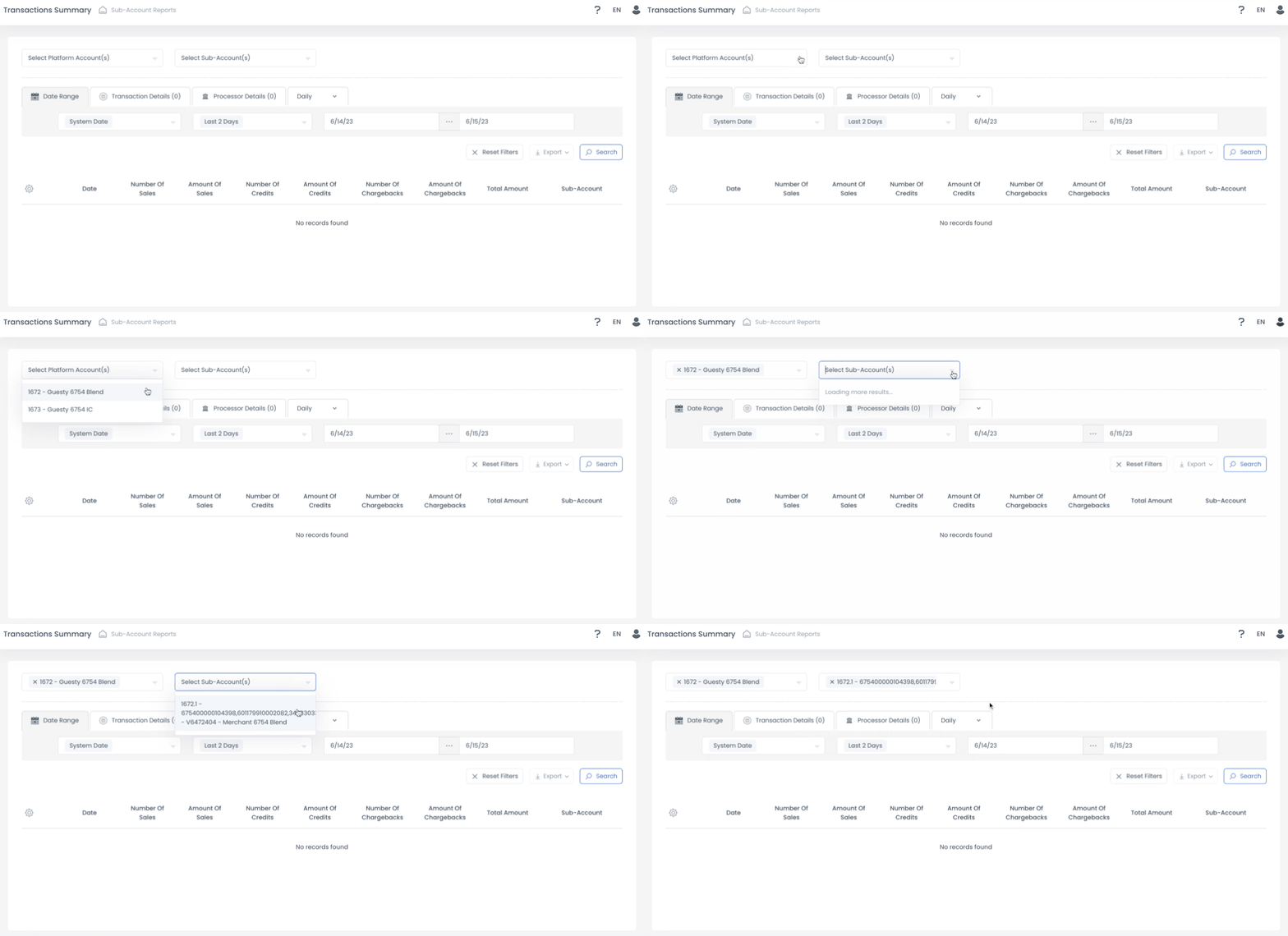
Le récapitulatif des transactions affiche votre activité quotidienne GuestyPay. En haut du rapport, sélectionnez le compte Guesty concerné dans le menu déroulant « Sélectionner le(s) compte(s) de la plateforme » et le compte GuestyPay correspondant dans le menu déroulant « Sélectionner le(s) sous-compte(s) ».
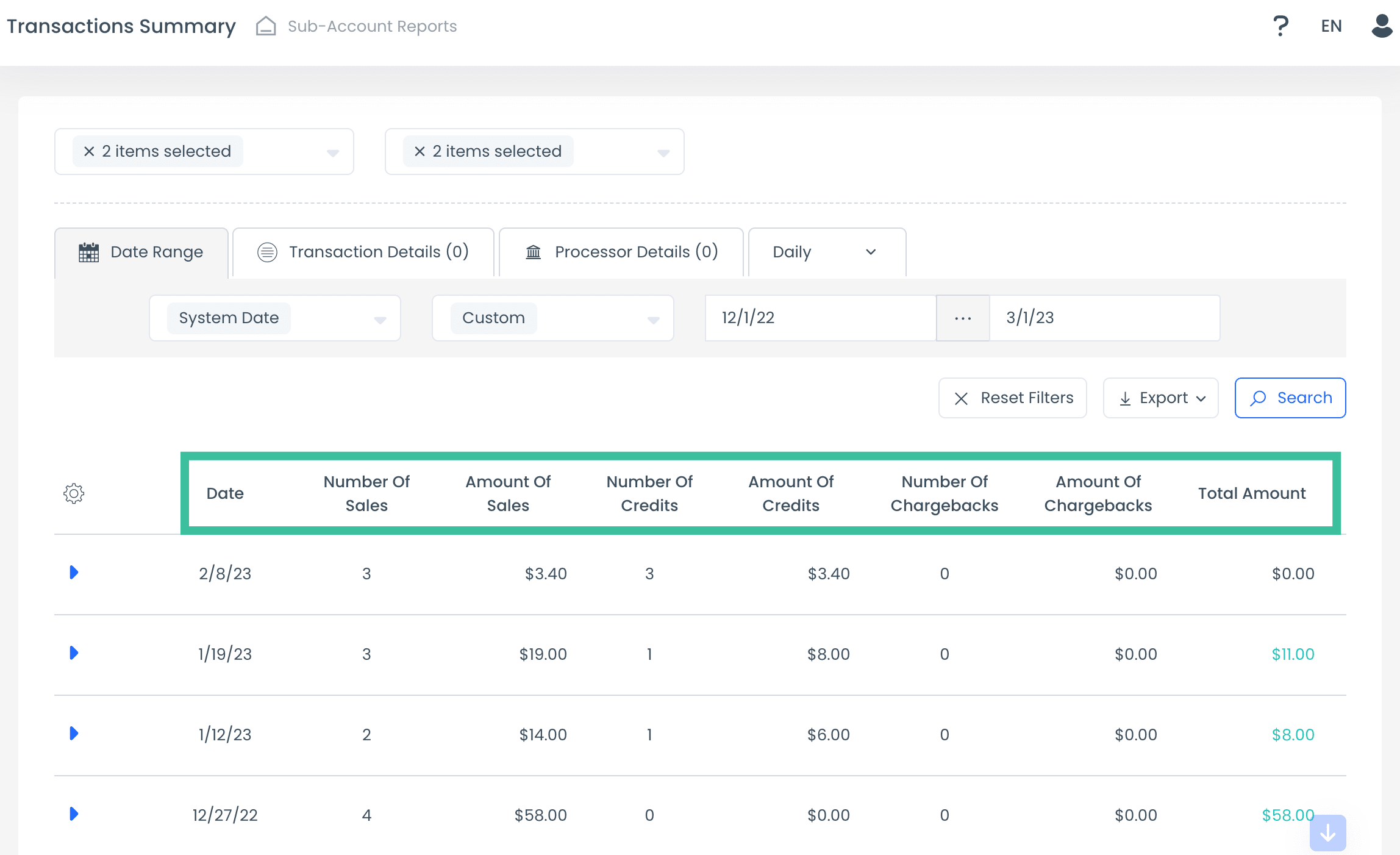
Données affichées dans le rapport :
Le rcapitulatif des transactions met en vidence les donnes suivantes :
- Date
- Nombre de ventes - nombre de transactions de vente
- Montant des ventes - montant total des transactions de vente
- Nombre de crdits - nombre de remboursements
- Montant des crdits - montant total des remboursements
- Nombre de rtrofacturations
- Montant des rtrofacturations
- Montant total - montant total de la transaction (Ventes - crdits + remboursements)
Vue par plage de dates
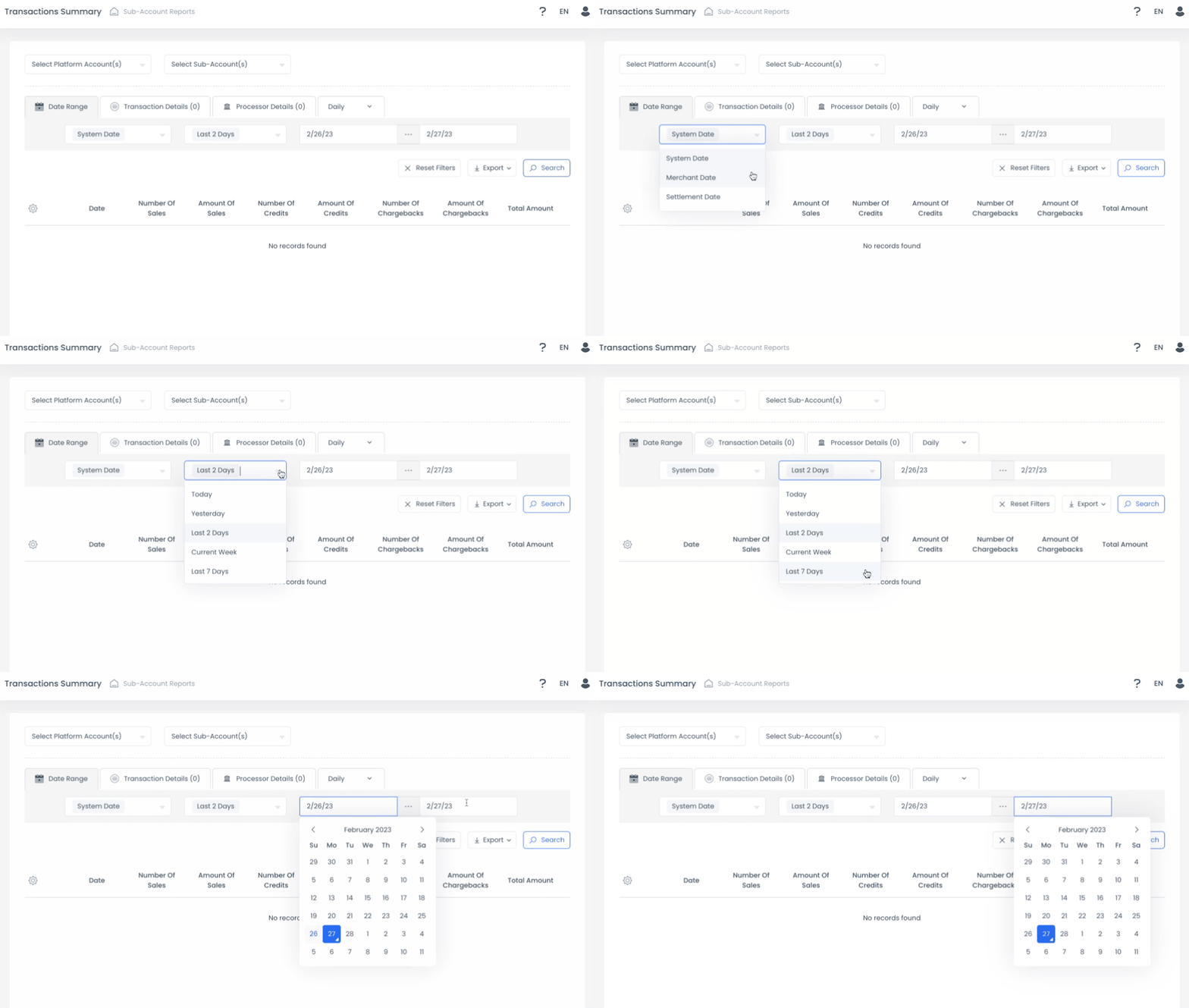
L'affichage par plage de dates est le premier qui apparaît dans l'onglet situé en haut à gauche de votre rapport. Dans cet affichage, vous pouvez effectuer une recherche par dates :
- Date système - date à laquelle la transaction a été enregistrée par le système GuestyPay
- Date du commerçant - date à laquelle le paiement a été reçu par le commerçant
- Date de règlement - date à laquelle les fonds ont été traités
Filtres supplémentaires :
De plus, vous pouvez effectuer une recherche selon les périodes suivantes :
- Aujourd'hui
- Hier
- Les 2 derniers jours
- Semaine actuelle
- Les 7 derniers jours
- Les 14 derniers jours
- La semaine dernière
- Mois en cours
- 30 derniers jours
- Mois dernier
- Année en cours
- L'année dernière
- Plage de dates personnalisée
Note:
La période par défaut est définie sur 2 derniers jours. Veillez à sélectionner la période appropriée pour obtenir les résultats souhaités.
Conseil:
Cliquez sur la flèche bleue pointant vers le bas à côté de chaque transaction pour voir le mode de paiement utilisé.
Afficher les détails de la transaction
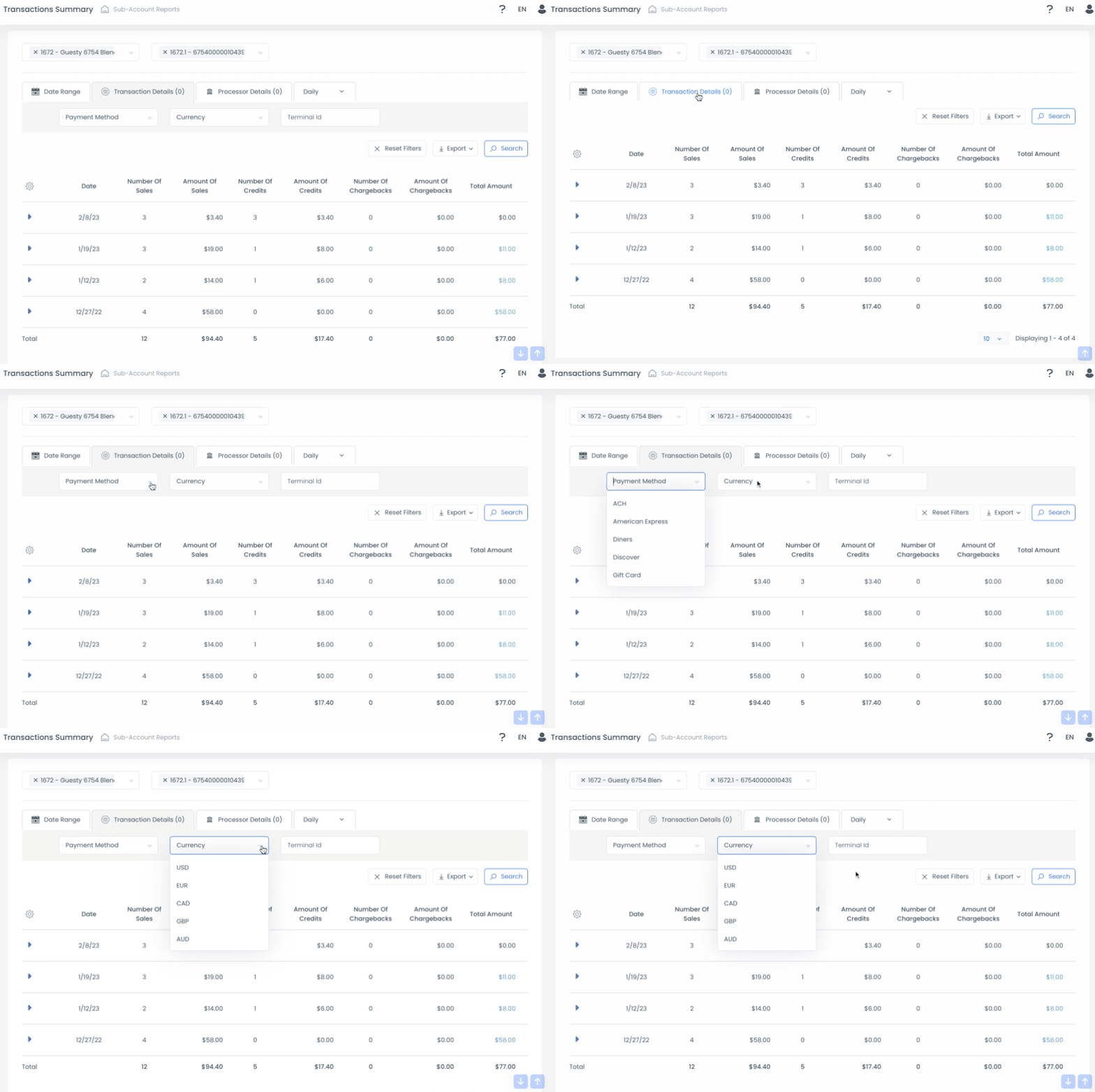
L'affichage des détails de la transaction vous permet d'effectuer une recherche par mode de paiement, devise et identifiant du terminal (l'identifiant unique de la transaction). Cliquez sur le deuxième onglet du rapport, intitulé Détails de la transaction, pour afficher cet affichage.
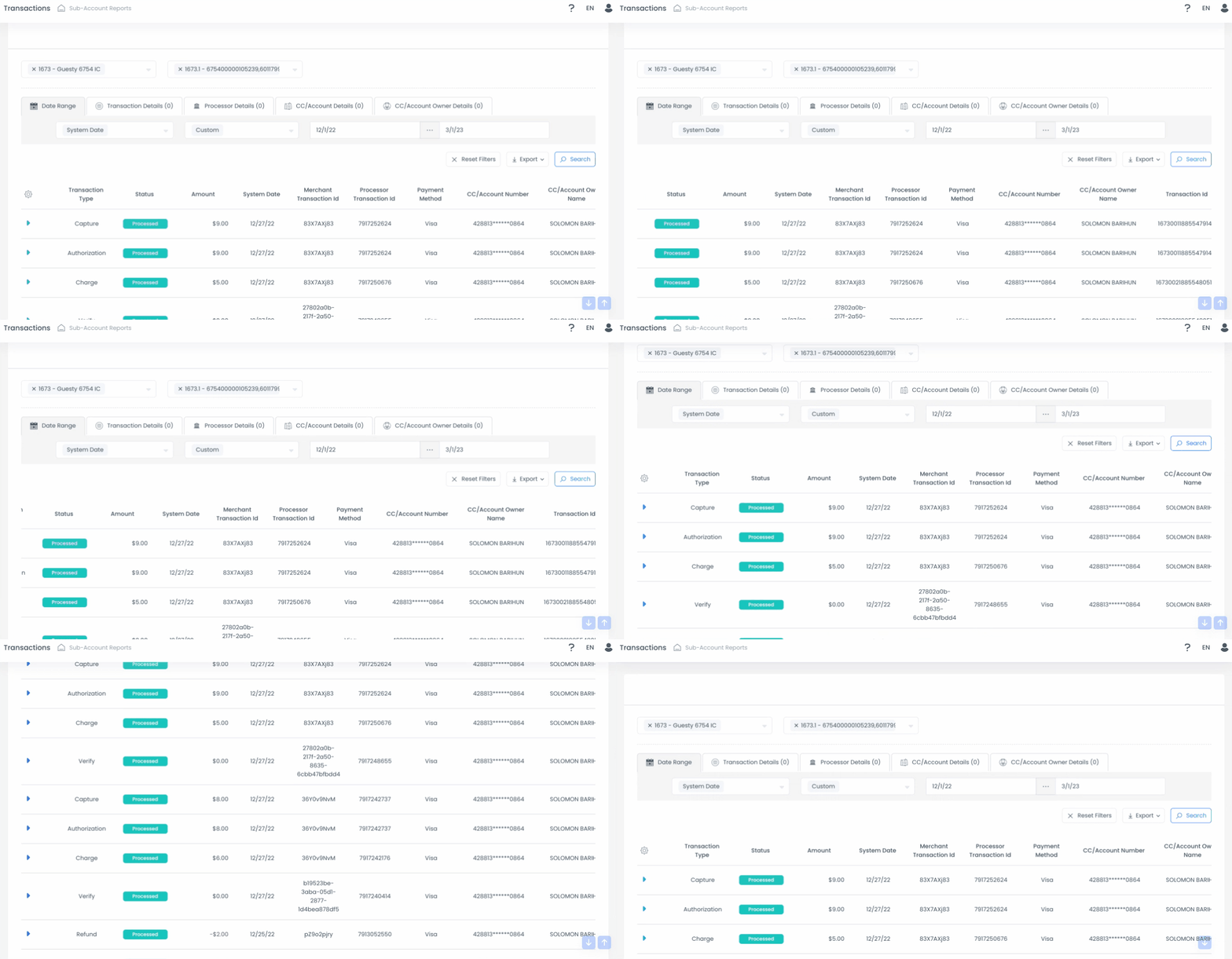
Rapport des transactions
Le rapport des transactions met en évidence toutes vos transactions traitées dans GuestyPay. Ce rapport est utile pour l'exporter au format Excel ou CSV et en conserver une trace. Vous trouverez plus d'informations sur les types et les statuts des transactions ici.
Données affichées dans le rapport :
Le rapport contient les données suivantes :
- Type de transaction
- Statut
- Montant
- Date système
- Identifiant de transaction du commerçant (identifiant de réservation client)
- ID de transaction du processeur
- Numéro de carte de crédit
- Nom du titulaire de la carte de crédit
- ID de transaction
- Nom du sous-compte (compte GuestyPay spécifique)
Note:
L'identifiant de transaction marchand correspond au code de confirmation de réservation pour chaque transaction. Cet identifiant établit le lien entre la transaction figurant dans les rapports GuestyPay et la réservation sur la plateforme Guesty. Vous pouvez l'utiliser pour rechercher une réservation spécifique dans la barre de recherche de la plateforme Guesty. Une fois la réservation trouvée, les paiements reçus s'afficheront dans l'onglet « Réservations » de la plateforme Guesty.
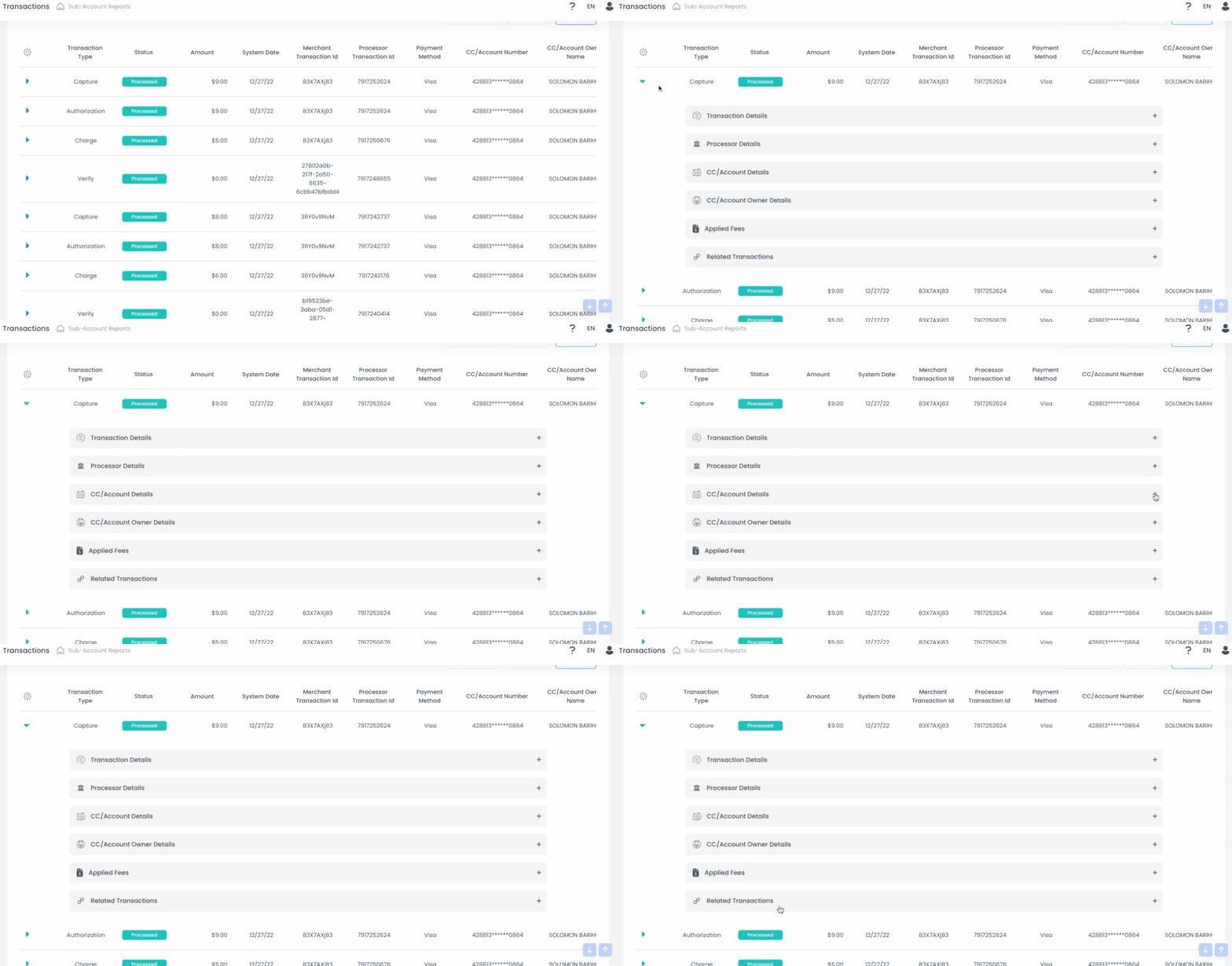
Pour obtenir des informations plus détaillées, cliquez sur la flèche bleue pointant vers le bas.
Données affichées dans le détail de chaque transaction :
À côté de chaque transaction, vous pouvez voir le détail des informations suivantes :
- Détails de la transaction
- Détails du processeur
- Détails de la carte de crédit/du compte
- Détails du titulaire du compte/de la carte de crédit
- Frais appliqués
- Transactions connexes
Note:
Le montant total de la transaction peut être positif ou négatif selon les circonstances. Par exemple, un montant négatif correspond à un remboursement ou à une rétrofacturation sur la carte bancaire du client. Un montant positif correspond à un paiement traité normalement.
Vue par plage de dates
L'affichage par plage de dates est le premier qui apparaît dans l'onglet situé en haut à gauche de votre rapport. Dans cet affichage, vous pouvez effectuer une recherche par dates :
- Date système - date à laquelle la transaction a été enregistrée par le système GuestyPay
- Date du commerçant - date à laquelle le paiement a été reçu par le commerçant
- Date de règlement - date à laquelle les fonds ont été traités
De plus, vous pouvez effectuer une recherche selon les périodes suivantes :
- Aujourd'hui
- Hier
- Les 2 derniers jours
- Semaine actuelle
- Les 7 derniers jours
- Plage de dates personnalisée
Afficher les détails de la transaction
Dans la vue détaillée des transactions, recherchez les transactions présentant les options suivantes :
- ID de transaction
- ID de transaction du commerçant
- Type de transaction
- Type de paiement
- Type de service acheté
- Description de la transaction
- Texte libre du marchand
- Devise
- Statut
- ID du terminal
- Source de transaction
- Montant min/max

Vues supplémentaires
Afficher les détails du processeur
Dans la vue détaillée du processeur, recherchez les transactions via les options suivantes :
- ID de transaction du processeur
- Code d'autorisation
- Code d'erreur système
- Code d'erreur du processeur
- Réponse CVV
- Réponse AVS
- Code de motif CHB/Récupération
- Processeur
- Descripteur dynamique
- MILIEU
Affichage des détails du compte/de la carte de crédit
Dans la vue détaillée de la carte de crédit/du compte, recherchez les transactions via les options suivantes :
- Mode de paiement
- Numéro de carte de crédit/compte
- Numéro de BIN
- Jeton
- Mode d'entrée
Afficher les détails du titulaire du compte/de la carte de crédit
Dans la vue des détails du titulaire du compte/de la carte de crédit, recherchez les transactions via les options suivantes :
- Nom du titulaire du compte/de la carte de crédit
- ID du titulaire du compte/de la carte de crédit
- Courriel du titulaire du compte/de la carte de crédit
- Téléphone du titulaire du compte/de la carte de crédit
- Pays du titulaire du compte/de la carte de crédit
- tat du propriétaire du compte/de la carte de crédit
- Adresse du titulaire du compte/de la carte de crédit
- Ville du propriétaire du compte/de la carte de crédit
- Code postal du titulaire du compte
- Adresse IP du titulaire du compte/de la carte de crédit