Avec Guesty Locks Manager, vous pouvez gérer à distance toutes les serrures intelligentes que vous utilisez, le tout depuis un seul tableau de bord, grâce à un générateur de code automatique et unique et une visibilité complète sur les données des serrures.
Après avoir connecté votre ou vos fournisseurs de serrures, suivez les étapes ci-dessous pour associer vos propriétés Guesty aux serrures. Vous pouvez associer une serrure à une porte privée ou à une porte commune.
Les codes définis avant la liaison avec Guesty resteront associés à la serrure (codes client et membre du personnel). De nouveaux codes client pour les réservations à venir seront générés automatiquement par le système dès la liaison de la serrure à un établissement.
Les serrures restent accessibles directement via l'application du fournisseur.
Important:
- Si vous utilisez actuellement un autre système de gestion de serrures intelligentes, déconnectez d'abord vos serrures de ce système afin d'éviter les conflits et les dysfonctionnements.
- En raison des restrictions de la marque Kwikset, les serrures ne synchronisent pas les codes d'accès avec les applications des fournisseurs. Vous devrez peut-être gérer les codes directement via l'application Kwikset, en complément de Guesty Locks Manager.
Types de portes
Lors de la liaison de serrures à des propriétés dans Guesty Locks Manager, il est important de comprendre les différents types de portes pouvant être gérées :
- Porte privée : Il s’agit d’une porte d’entrée propre à un logement ou à un appartement. Elle donne accès uniquement à ce logement locatif.
- Porte commune : Il s’agit des points d’entrée partagés auxquels plusieurs invités peuvent avoir besoin d’accéder, tels que :
- portes d'entrée du bâtiment (portes du hall principal)
- Portails du complexe immobilier
- Accès aux équipements communs (piscines, salles de sport, laveries, etc.)
La gestion des portes privées et communes offre une solution d'accès à vos invités. En associant une serrure à une porte commune, vous permettez l'accès aux clients séjournant dans plusieurs logements et ayant besoin d'utiliser ces installations partagées.
Lier les propriétés aux verrous
Liez une serrure à une seule propriété ou à plusieurs propriétés, par exemple si vous avez une porte partagée entre plusieurs logements.
Pas à pas:
- Connectez-vous à votre compte Guesty.
- Dans le menu de navigation latéral, cliquez sur
 Opérations pour ouvrir le menu déroulant.
 - Sous Opérations sur le terrain, sélectionnez Gestionnaire de serrures Guesty.
- Dans la barre supérieure de la page « Verrous », cliquez sur Non lié.
- Dans la ligne du verrou concerné, sous « Propriété », cliquez sur Lier la propriété.
- Dans la fenêtre contextuelle, sélectionnez Porte d'unité privée ou Porte commune, puis cliquez sur Suivant.
- Sélectionnez le ou les biens immobiliers concernés, puis cliquez sur Lier.
Une fenêtre contextuelle confirmera que la serrure a bien été associée, et celle-ci sera automatiquement déplacée de l'onglet « Non associée » vers l'onglet « Associée ». Les serrures de porte classiques se distinguent des serrures de porte d'appartement par cette icône : 
Répétez la procédure ci-dessus pour chaque serrure jusqu'à ce qu'elles apparaissent toutes dans l'onglet « Liées ».
Pour ajouter une propriété à une serrure, cliquez sur « Liée » dans la barre supérieure de la page « Serrures ». Dans la colonne « Propriété » de la serrure concernée, cliquez sur  Dans le panneau de droite, sélectionnez les propriétés souhaitées et cliquez sur Lier.
Conseil:
Si vous avez déjà associé une serrure à une unité privée et que vous souhaitez l'utiliser comme serrure de porte commune, ou inversement, dissociez la serrure puis associez-la à nouveau.
Une fois vos serrures associées aux propriétés, les codes seront générés automatiquement pour toutes les réservations confirmées avec des dates d'arrivée ultérieures, ainsi que lors de la confirmation de nouvelles réservations. En savoir plus sur l'envoi des codes de verrouillage aux clients.
Dissocier les propriétés d'un verrou
Une fois un logement dissocié, les codes d'accès des clients programmés ne fonctionneront plus avec cette serrure. Pour le dissocier, cliquez sur la serrure concernée. Dans le panneau de gauche, cliquez sur le nom du logement. Dans la fenêtre contextuelle, cliquez sur la croix (X) à côté du logement à supprimer. Cliquez sur Enregistrer.
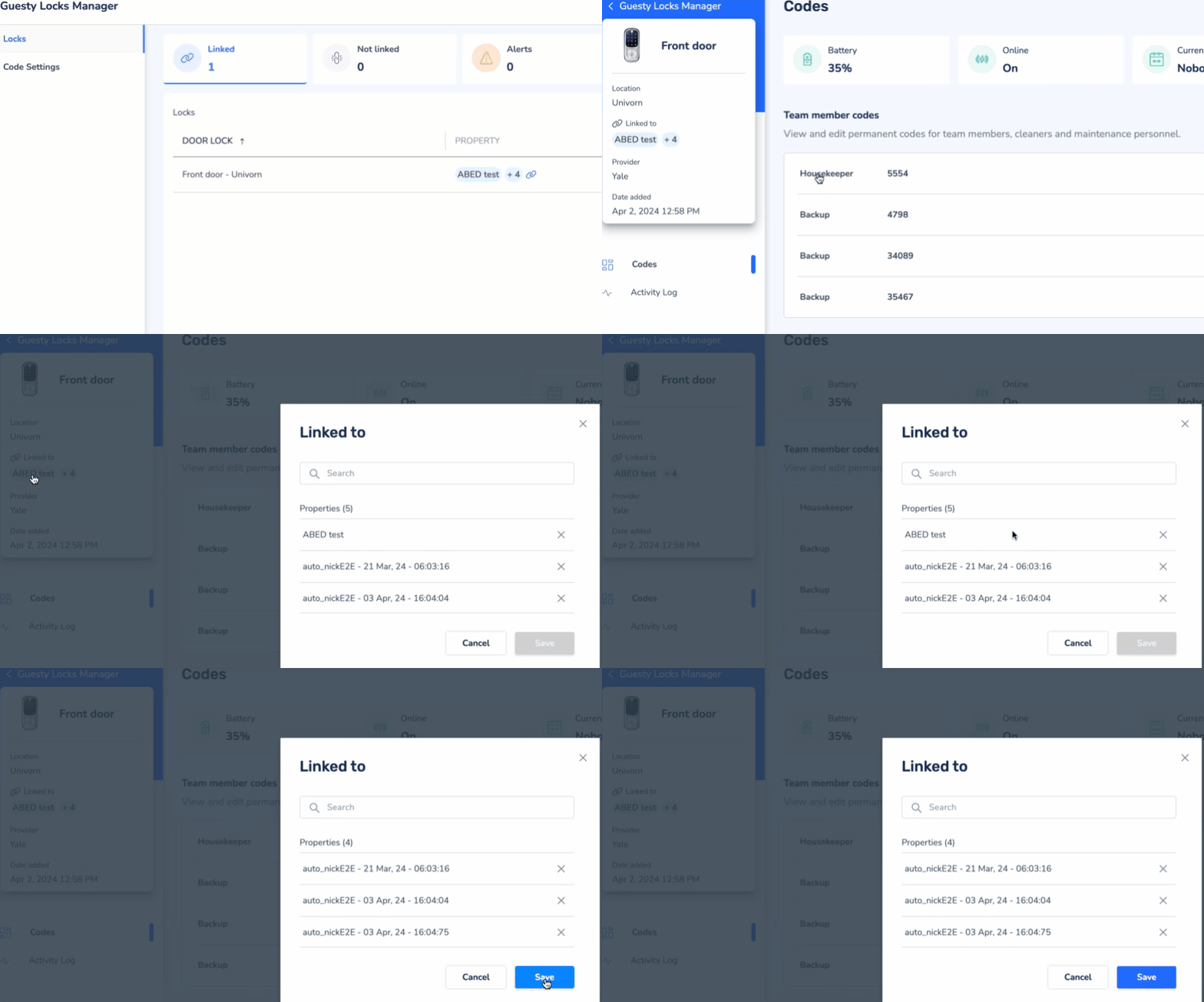
Vous pouvez à tout moment relier le verrou à la même propriété ou à une autre.
