L'adresse e-mail de votre propriétaire lui permet de recevoir les mises à jour de la propriété et d'accéder au journal via le Portail des propriétaires. Ce guide vous aidera à résoudre les problèmes de connexion, à réinitialiser les mots de passe et à garantir l'accès de vos propriétaires à leurs données.
Exigences
Vous devez activer l'option « Activer l'accès au portail » dans les paramètres du portail du propriétaire pour inviter un propriétaire, réinitialiser son mot de passe ou prévisualiser le portail.
Problèmes de connexion au Portail des propriétaires
Nous recommandons les solutions de résolution de problèmes suivantes si :
- Le propriétaire n'a pas reçu l'invitation ni d'e-mail de réinitialisation du mot de passe.
- Le lien de réinitialisation du mot de passe a expiré (les liens expirent après 4 heures).
- Le propriétaire a besoin d'aide pour se connecter ou réinitialiser son mot de passe.
Note:
L'identifiant du Portail des propriétaires est valable 21 jours.
Utilisez les sections ci-dessous pour aider les propriétaires à s'inscrire au Portail des propriétaires, à récupérer un mot de passe oublié ou à mettre à jour un mot de passe existant.
Réinitialiser le mot de passe du propriétaire
Pour réinitialiser un mot de passe ou en créer un pour un propriétaire, invitez-le à se connecter au Portail des propriétaires. Envoyez au propriétaire notre guide PDF expliquant comment accepter une invitation au Portail des propriétaires.
Les instructions ci-dessous s'appliquent aux propriétaires qui se sont inscrits intégralement sur le Portail des propriétaires.
Pas à pas:
- Connectez-vous à votre compte Guesty.
- Dans le menu de navigation latéral, cliquez sur
 Opérations pour ouvrir le menu déroulant.
 - Sous Portefeuille, sélectionnez Propriétaires.
- Sélectionnez le propriétaire concerné.
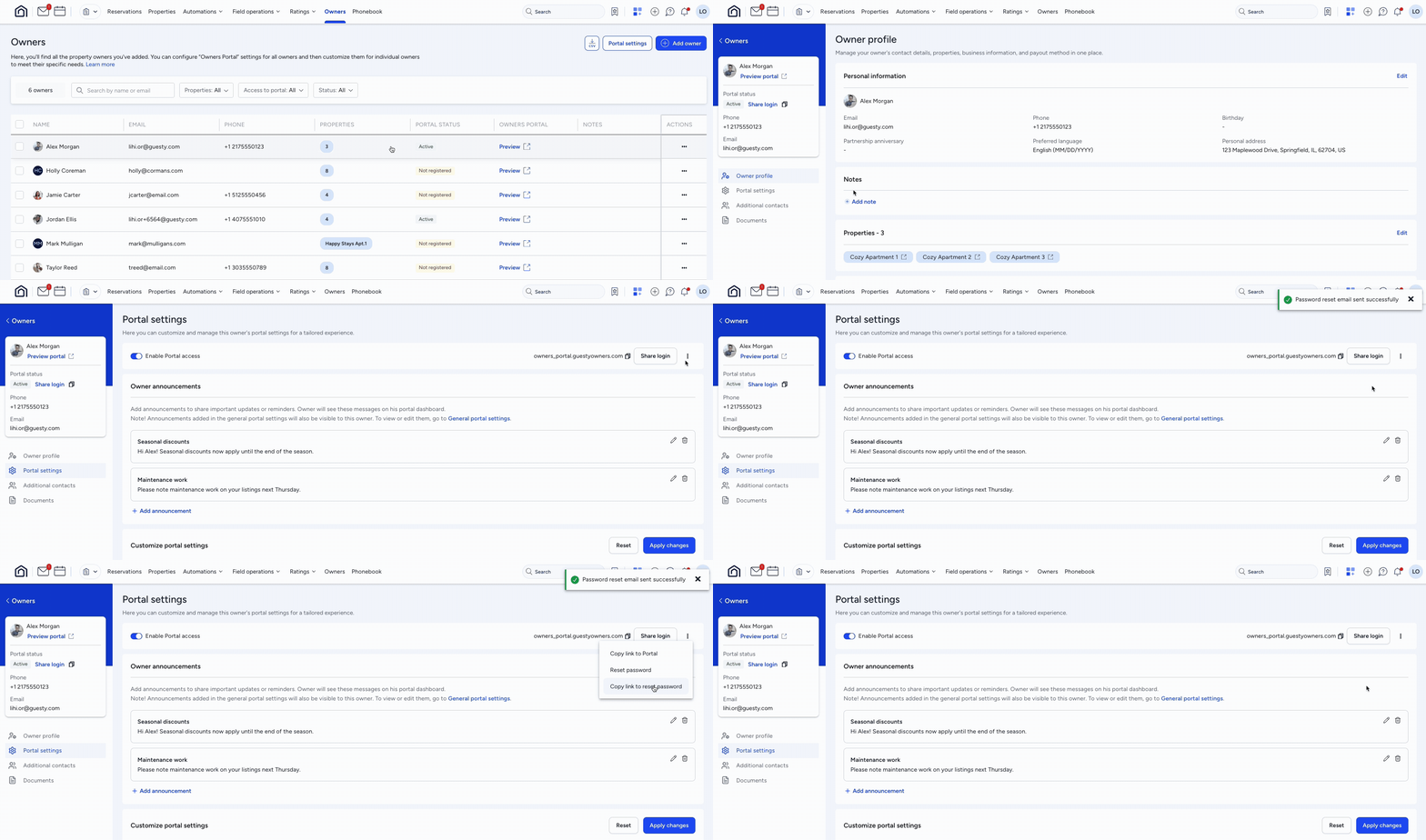
- Dans le menu de gauche, cliquez sur Paramètres du portail.
- Cliquez sur
 et sélectionnez une action :
- Réinitialiser le mot de passe : Guesty envoie automatiquement un e-mail de réinitialisation du mot de passe au propriétaire.
- Copier le lien pour réinitialiser le mot de passe : Copiez le lien et effectuez l’une des actions suivantes :
-
Collez le lien dans un message au propriétaire. En cliquant dessus, il sera redirigé vers la page de connexion pour définir son mot de passe.

- Pour vous inscrire au nom du propriétaire, copiez le lien dans votre navigateur. Vous serez redirigé vers la page de connexion pour définir son mot de passe.
-
Lien d'invitation manquant dans l'e-mail
Les fournisseurs d'e-mail bloquent parfois les liens d'inscription pour des raisons de sécurité. Copiez le lien manuellement pour l'envoyer au propriétaire ou définissez le mot de passe pour lui.
Pas à pas:
- Connectez-vous à votre compte Guesty .
- Dans le menu de navigation latéral, cliquez sur Opérations pour ouvrir le menu déroulant.
- Sous Portefeuille , sélectionnez Propriétaires .
- Sélectionnez le propriétaire concerné.
- Cliquez sur
 .
.
Une fois le lien copié, effectuez l'une des actions suivantes :
- Collez le lien dans un message au propriétaire. Lorsqu'il cliquera sur le lien, la page de connexion s'ouvrira.
- Collez le lien dans votre navigateur pour vous inscrire au nom du propriétaire.
Récupérer le mot de passe oublié d'un propriétaire
Les propriétaires peuvent suivre ces étapes pour créer un nouveau mot de passe par e-mail. Vous pouvez également leur envoyer notre manuel PDF pour réinitialiser leur mot de passe par e-mail .
Pas à pas:
- Accédez à la page de connexion du Portail des propriétaires.
-
En bas du menu de connexion, cliquez sur Mot de passe oublié ?.

- Veuillez saisir l'adresse e-mail enregistrée.
-
Cliquez sur Réinitialiser le mot de passe .
Le propriétaire a reçu un e-mail pour réinitialiser son mot de passe.
Une fois les étapes ci-dessus terminées, informez votre propriétaire qu'il doit vérifier son e-mail (ou son dossier de courriers indésirables) pour un e-mail intitulé « Portail des propriétaires - Réinitialisation du mot de passe demandée ».
Après avoir reçu l'e-mail, le propriétaire devrait :
Pas à pas :
-
Ouvrez l'e-mail et cliquez sur Réinitialiser le mot de passe .

-
Saisissez le nouveau mot de passe deux fois.
Vérifiez que le mot de passe contient au moins 6 caractères et aucun espace.

- Cliquez sur Changer le mot de passe .
Le Portail des propriétaires s'ouvre automatiquement.
Réinitialiser le mot de passe d'un propriétaire (du point de vue du propriétaire)
Les propriétaires peuvent suivre ces étapes pour mettre à jour leur mot de passe dans le Portail des propriétaires. Vous pouvez également leur envoyer les instructions de mise à jour du mot de passe au format PDF.
Pas à pas :
- Connectez-vous au Portail des propriétaires.
- Dans le coin supérieur droit, cliquez sur l' icône Profil.
- Cliquez sur Mon Profil.
-
À côté de «Mot de passe», cliquez sur Modifier.
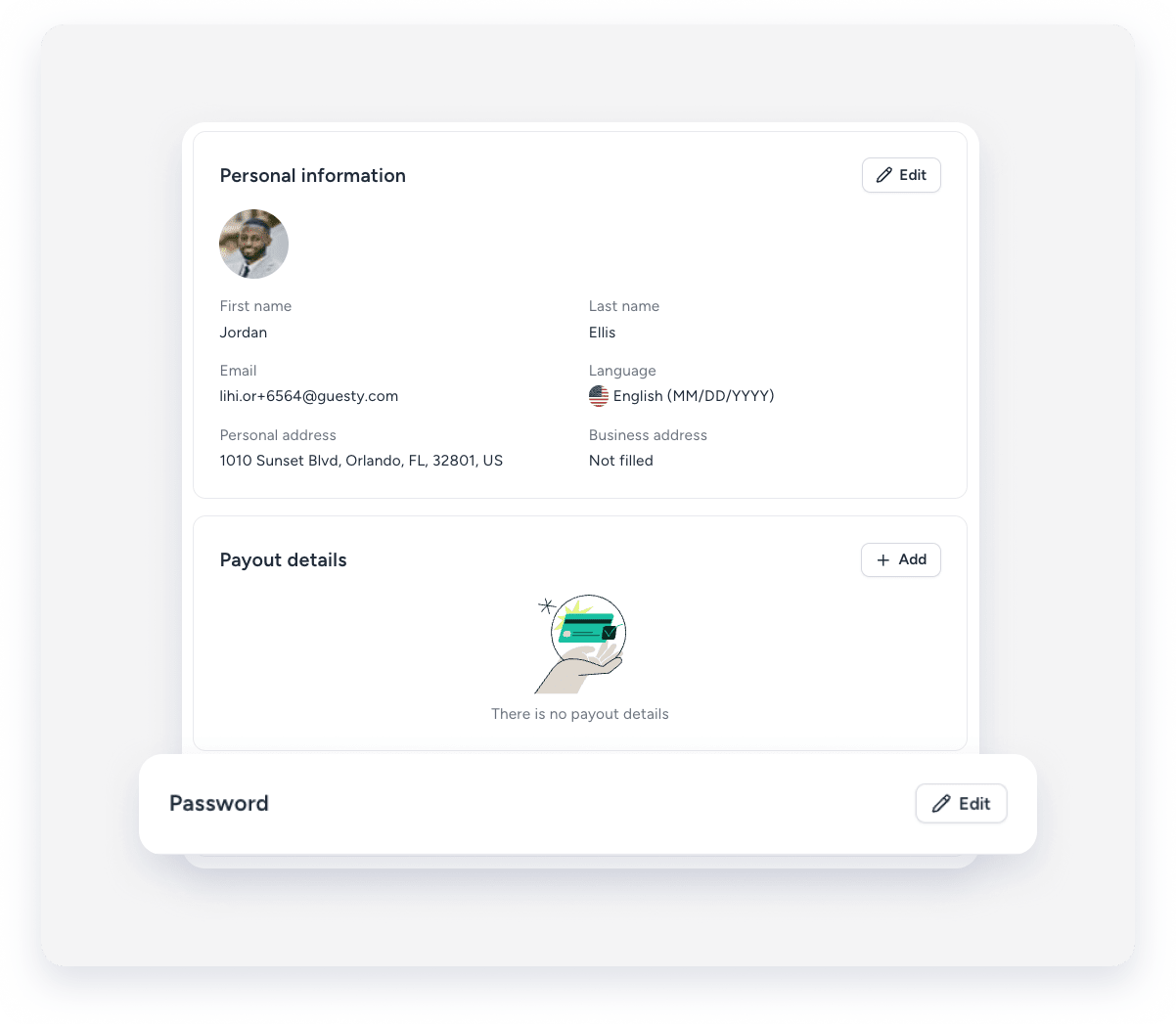
- Saisissez le mot de passe actuel.
- Saisissez le nouveau mot de passe deux fois.
- Cliquez sur Enregistrer.
Réinitialisation du Mot de passe pour les contacts supplémentaires
Si un contact supplémentaire associé au compte d'un propriétaire ne parvient pas à se connecter au Portail des propriétaires ou à réinitialiser son mot de passe, cela peut être dû à une fiche de contact obsolète.
Pour résoudre ce problème, supprimez la personne de vos contacts, puis ajoutez-la à nouveau. Cette opération actualise sa fiche et résout le problème de connexion.
Pas à pas:
- Connectez-vous à votre compte Guesty.
- Dans le menu de navigation latéral, cliquez sur Opérations pour ouvrir le menu déroulant.
- Sous Portefeuille, sélectionnez Propriétaires.
- Cliquez sur le propriétaire concerné pour ouvrir son profil.
- Cliquez sur l'onglet Contacts supplémentaires.
- Cliquez sur à côté du contact concerné, puis cliquez sur Supprimer.
- Recréez la personne de contact supplémentaire en utilisant la même adresse e-mail.
Une fois ajoutée à nouveau, la fiche du contact est actualisée et celui-ci devrait pouvoir se connecter ou réinitialiser son mot de passe sans problème.
Le Propriétaire ne reçoit pas les courriels.
Si votre propriétaire ne reçoit pas les courriels, demandez-lui de :
- Vérifiez leur dossier de courriers indésirables.
- Vérifiez l'orthographe sur la page de profil du propriétaire.
Important:
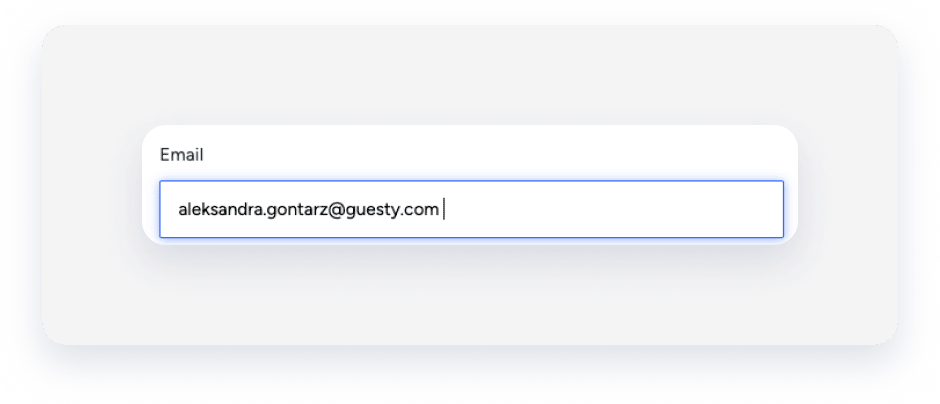
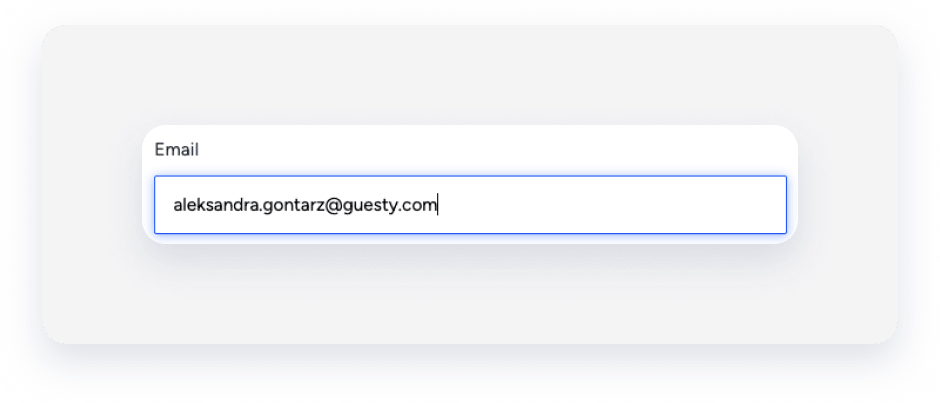
Le champ de texte reconnaît les espaces et les caractères spéciaux. Vérifiez qu'il n'y a pas d'espace à la fin de l'adresse e-mail saisie.
Pas à pas:
- Modifiez le profil du propriétaire si nécessaire.
-
Supprimez les espaces supplémentaires à la fin de l'adresse e-mail.
Avec de l'espace supplémentaire :
Sans espace supplémentaire :
- Ou remplacez l'adresse e-mail existante par une adresse e-mail différente.
-
- N'hésitez pas à nous contacter si vous continuez à rencontrer des difficultés. Veuillez fournir les informations suivantes :
- propriétaire(s) concerné(s)
- Étapes de résolution de problèmes que vous avez tentées
- Type de problème
La page du Portail des propriétaires affiche « Erreur 404 ».
Si la page de votre Portail des propriétaires ne se charge pas, vérifiez la configuration de votre domaine personnalisé. Une configuration incorrecte peut entraîner l'affichage d'une page d'erreur 404 lorsque les propriétaires cliquent sur le lien figurant dans leur e-mail d'invitation ou de réinitialisation de mot de passe.
En savoir plus sur la connexion d'un domaine à votre site Web Portail des propriétaires.
message d'erreur « adresse e-mail déjà utilisée »
Le message d'erreur « adresse e-mail déjà utilisée » apparaît si l'adresse e-mail du propriétaire est déjà associée à un profil propriétaire existant dans le même compte Guesty.
Le Portail des propriétaires interdit la réutilisation d'une même adresse e-mail pour plusieurs profils de propriétaire au sein d'un même compte. Pour résoudre ce problème, ajoutez un identifiant unique avant le symbole « @ ». Par exemple :
- e-mail d'origine : john.smith@guesty.com
- e-mail modifiée : john.smith+1@guesty.com
Vous pouvez utiliser n'importe quelle combinaison de lettres et de chiffres pour l'extension (par exemple +123abc ou +2 ). Nous vous recommandons de commencer par +1 et d'incrémenter pour chaque profil supplémentaire.
Cela s'applique également si un utilisateur Guesty et un propriétaire partagent la même adresse e-mail. Utiliser la même adresse e-mail pour un utilisateur Guesty et un profil de propriétaire peut entraîner des problèmes, comme par exemple, la réinitialisation du mot de passe du propriétaire qui déclencherait la réinitialisation du mot de passe de l'utilisateur Guesty.
Points importants à savoir
- Un propriétaire ne peut avoir qu'une seule adresse e-mail enregistrée par compte.
- Si un propriétaire utilise plusieurs portails, il doit se souvenir des informations d'authentification spécifiques à chaque portail (lien URL, extension d'e-mail, mot de passe).
- Si vous changez d'adresse e-mail, veuillez en informer le propriétaire. L'ancienne adresse e-mail ne permettra plus de se connecter ni de réinitialiser les mots de passe.
- Étant donné que l'ancienne adresse e-mail ne sera plus associée au profil du propriétaire, ce propriétaire rencontrera des problèmes s'il tente d'accéder au Portail des propriétaires ou de demander/réinitialiser son mot de passe avec cette ancienne adresse e-mail.
- Si vous avez déjà utilisé la solution de contournement +1 mais que vous n'utilisez plus la même adresse e-mail sur votre compte Guesty, l'extension n'est pas nécessaire.
- Utilisateurs de Gmail : aucune action requise.
- Adresses e-mail autres que Gmail : supprimez l’extension +1 pour garantir que le propriétaire reçoive les e-mails du système.
Note:
En général, la solution de contournement +1 n'est nécessaire que si vous utilisez la même adresse e-mail plus d'une fois dans votre compte Guesty.
