Hopper es una aplicación de viajes diseñada principalmente para móviles que utiliza predicciones de precios basadas en inteligencia artificial para ayudar a los viajeros a reservar vuelos, hoteles, alquileres de coches y alquileres vacacionales en el momento más oportuno. Originalmente conocida por sus ofertas de vuelos, Hopper ahora también ofrece paquetes vacacionales que combinan varios servicios en itinerarios dinámicos con descuento, lo que fomenta una mayor interacción del usuario y sesiones de navegación más largas.
Antes de comenzar
Hopper solo acepta casas completas con cocina o cocineta y baño privado. No admite unidades tipo hotel u hostal. Solo se pueden vincular a Hopper unidades individuales y multifamiliares.
Aprende dónde debes gestionar tus anuncios, reservas y comunicación con los huéspedes de Hopper.
Conecta tu cuenta y propiedades
Puedes publicar y gestionar tus anuncios de Guesty en Hopper directamente desde Guesty. Una vez conectados, puedes publicar anuncios en cualquier momento, y todo el contenido se sincronizará entre ambas plataformas cada 24 horas.
Paso a paso:
- Crea una cuenta de Hopper aquí.
- Inicia sesión en tu cuenta de Guesty.
- En el menú de navegación lateral, haz clic en
 Marketing y ventas para abrir el menú desplegable.
 - En Gestión de Canal, selecciona Distribución.
- Haz clic en la miniatura de Hopper.
- Haz clic en Conectar con Hopper.
- Marca las casillas "Ya me he registrado" y "Soy consciente de que el canal puede requerir información adicional".
- Haz clic en Continuar para conectar los listados.
- Selecciona una política de cancelación y, si es necesario, un cargo por cancelación en los menús desplegables y, a continuación, haz clic en Siguiente. Puedes modificar la política de cancelación en cualquier momento.
- Elige los anuncios que deseas conectar seleccionando Todos mis anuncios actuales o Anuncios específicos. Si eliges esta última opción, haz clic en Seleccionar anuncios para conectar. A continuación, marca las casillas de los anuncios correspondientes y haz clic en Listo.
- Si seleccionas Anuncios específicos, haz clic en Seleccionar anuncios para conectar, marca las casillas de verificación de los anuncios correspondientes y, a continuación, haz clic en Listo.
-
Si seleccionas "Todos mis anuncios actuales", Guesty intentará sincronizar todos los anuncios con Hopper, incluso si no cumplen con los requisitos de Hopper.
Los anuncios no listados o inactivos no se publicarán en Hopper. Aprende cómo activar y publicar tus anuncios.
- Haz clic en Listo.
Aparecerá una ventana emergente que le informará que sus anuncios están pendientes de conexión con Hopper. - Haz clic en Continuar al panel de control.
Al conectar nuevos anuncios a Hopper, estos pueden permanecer en estado "Pendiente" hasta por dos semanas. Si un anuncio permanece en estado "Pendiente" por más de dos semanas, comuníquese con Hopper o envíe un correo electrónico a hosts@hopper.com. Obtenga más información sobre el estado de conexión de sus anuncios y la solución de problemas básicos aquí.
Acceda a los detalles de integración
Siga los pasos para acceder a los detalles de la cuenta para la integración de Hopper.
Paso a paso:
- Inicia sesión en tu cuenta de Guesty.
- En el menú de navegación lateral, haz clic en Marketing y ventas para abrir el menú desplegable.
- En Gestión de Canal, selecciona Distribución.
- Haz clic en la miniatura de Hopper.
-
En la página de integración de Hopper, haz clic en Más y selecciona Detalles de la Integración.

-
Haz clic en el
 icono para copiar los datos de la cuenta.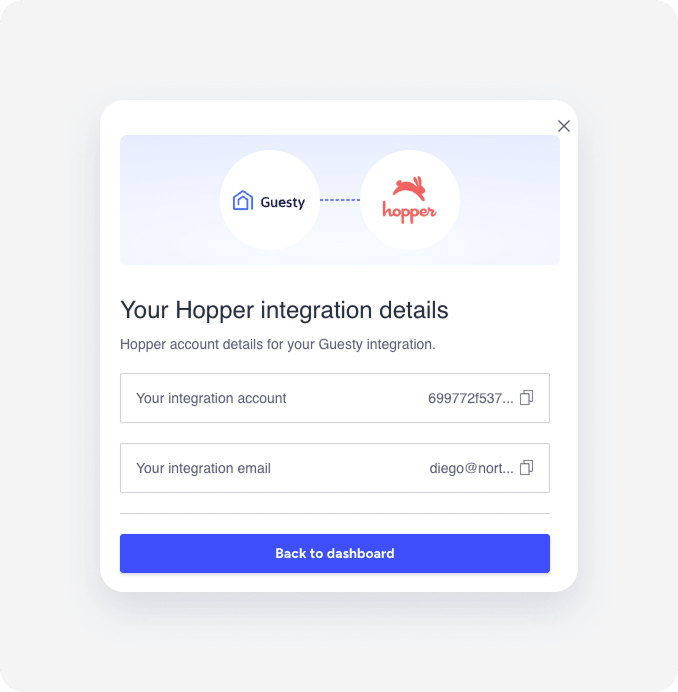
Conectar anuncios adicionales
Puedes conectar anuncios adicionales después de conectar tu cuenta de Hopper con Guesty. En tu panel de control de Hopper, haz clic en «Conectar anuncios» en la esquina superior derecha y sigue los pasos del 8 al 11 anteriores. Los anuncios pueden quedar pendientes hasta que el canal de extranet decida conectarlos.
Desconectar una propiedad
Aprende cómo desconectar un anuncio.
