Al crear una propiedad en Guesty, se establece su precio base por noche. Este precio base puede ajustarse automáticamente mediante herramientas de precios, como una estrategia de tarifa o herramientas de terceros. También se puede modificar manualmente el precio base para fechas específicas a través del calendario, como se describe a continuación.
Cuando se ajusta un precio base, se convierte en una “tarifa por noche”.
Puedes ver el precio base actual para cada fecha en el Multi-Calendario o en el calendario del anuncio. El valor de cada celda refleja el valor predeterminado o cualquier ajuste realizado. No todos los ajustes aparecen en el Calendario múltiple.
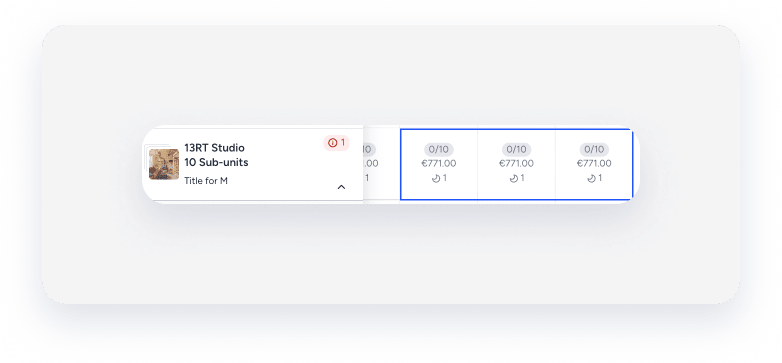
Por ejemplo:
El precio por noche para cada fecha mostrada es de 771 euros.
Más información sobre cómo usar varias herramientas para ajustar el precio por noche.
Utilizar una estrategia de tarifa con ajustes manuales
Al asignar una estrategia de tarifa a un anuncio, los ajustes manuales al precio por noche o al mínimo de noches en el Multi-Calendario tienen prioridad. La estrategia de tarifa no anula estos cambios manuales.
Sin embargo, puede anular un precio existente y un mínimo de noches utilizando una estrategia de tarifa para revertir los valores al precio base original más cualquier ajuste definido por la estrategia de tarifa.
Por defecto, al asignar una estrategia de tarifa a un anuncio, esta se aplica solo a las fechas sin ajustes manuales previos al precio o al mínimo de noches.
Limitaciones
- La tarifa por noche del anuncio no puede ser inferior a 10 dólares.
- Las tarifas por noche no se pueden duplicar en otro anuncio.
- En el caso de un multiunidad, la tarifa por noche debe ser la misma para todas las subunidades. Las tarifas no se pueden editar individualmente para cada subunidad. Actualice la tarifa en el anuncio principal del edificio y todas las unidades individuales se actualizarán automáticamente.
- Solo los siguientes roles tienen permiso para editar las tarifas nocturnas:
- Administrador
- Gerente General
- Gerente de Relaciones con Propietarios
- Gerente Financiero
- Gerente de Distribución
- Gerente de Ingresos
- Gerente de Ventas
Ajusta el precio por noche a través del calendario.
Elija el método que mejor se adapte a su flujo de trabajo para establecer manualmente las tarifas para fechas específicas.
Consejo:
Aprende cómo ajustar el precio por noche al por mayor.
Ajuste de tarifas en el Multi-Calendario
Utilice este método para ver varias propiedades a la vez mientras trabaja.
- Inicie sesión en su cuenta de Guesty.
- En el menú de navegación lateral, haga clic en
 Multi-Calendario.
 - Seleccione las fechas en la fila correspondiente del anuncio.
- En el panel lateral derecho, haga clic en Anular noches mínimas o tarifas.
- Ajuste la tarifa nocturna y haga clic en Guardar.
Ajuste de tarifas en el calendario del anuncio
Esta es la mejor manera de centrarse en la disponibilidad y el precio de una sola propiedad.
- Inicie sesión en su cuenta de Guesty.
- En el menú de navegación lateral, haga clic en
 Propiedades.
 - Seleccione la propiedad correspondiente.
- En el menú de la izquierda, haga clic en Calendario y luego seleccione Calendario.
- Haga clic en la fecha correspondiente en el calendario del anuncio. Ajuste las fechas en la ventana emergente si es necesario.
- En el panel lateral derecho, haga clic en Anular noches mínimas o tarifas.
- Ajuste la tarifa nocturna y haga clic en Guardar.
