Los ajustes de tu cuenta de Guesty controlan cómo se presenta tu negocio a los huéspedes y cómo funciona Guesty en el día a día, desde el nombre del remitente en los correos electrónicos a los huéspedes hasta la moneda predeterminada y las reglas de limpieza.
Accede a los ajustes de tu cuenta de Guesty.
Sigue los pasos que se indican a continuación para acceder a los ajustes de tu cuenta.
Paso a paso:
- Inicia sesión en tu cuenta de Guesty.
- En el menú de navegación lateral, haz clic en
 Cuenta para abrir el menú desplegable.
 - Selecciona Ajustes.
La pestaña Información de la empresa se abre por defecto.
Actualiza la información de tu empresa.
En la pestaña Información de la empresa, actualiza el nombre de tu cuenta, el logotipo de la empresa y la descripción de la empresa.
Nombre de la cuenta
El nombre de tu cuenta aparece como remitente en los correos electrónicos enviados desde la bandeja de entrada de Guesty a los huéspedes que reservaron mediante reservas manuales o a través del Motor de reservas de Guesty.
Puedes editarlo en "Nombre de la cuenta".
Nota:
En los mensajes del canal de reserva, el nombre del remitente se configura en el canal, no en Guesty. Puedes cambiar el nombre en tu cuenta del canal de reserva correspondiente o contactar con el equipo de asistencia del canal para obtener ayuda.
Logotipo y descripción de la empresa
Para obtener mejores resultados, utilice una imagen de 300 × 300 píxeles para su logotipo. Siga las instrucciones a continuación para subir su logotipo a Guesty.
Paso a paso:
- Debajo de "Logotipo de la empresa", haga clic en
 Subir.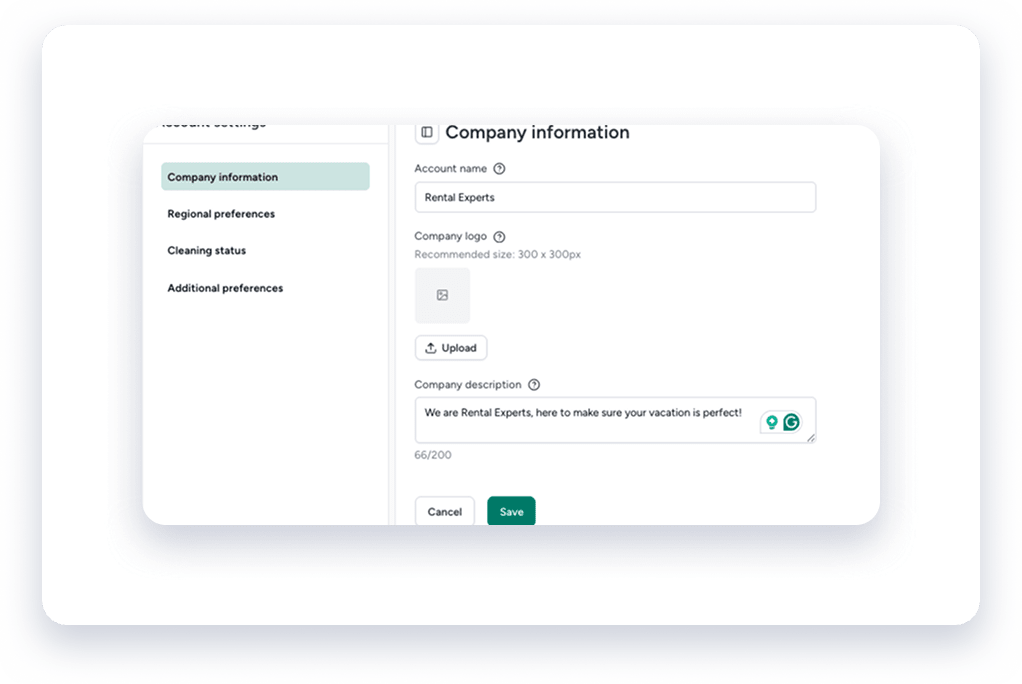
- Seleccione la imagen de su logotipo. Para usar una imagen diferente, haga clic en Cambiar. Para eliminarla, haga clic en la X.
- En el apartado "Descripción de la empresa", introduzca una breve descripción de su empresa.
- Haga clic en Guardar
Configure sus preferencias regionales
En la pestaña Preferencias regionales, seleccione la moneda predeterminada de su cuenta y, a continuación, haga clic en Guardar.
La moneda predeterminada se utiliza en los informes financieros, gastos, ventas adicionales, flujos de trabajo, resumen de ingresos y el Portal del propietario. Aprenda cómo cambiar la moneda del anuncio.
La zona horaria de su cuenta se configura automáticamente según su ubicación. Para cambiarla, contáctenos.
Configure su estado de limpieza
Los estados de limpieza le ayudan a saber qué propiedades están listas para el próximo huésped. En la pestaña Estado de limpieza, active las opciones que desee y, a continuación, haga clic en Guardar.
- Marcar la propiedad como sucia después del check-in.
- Mostrar el estado de la limpieza en el Calendario múltiple.
- Marca las propiedades como sucias o desconocidas después del período seleccionado. Selecciona los ajustes que prefieras en el menú desplegable correspondiente.
Después de configurar sus preferencias, haga clic en Guardar.
Configurar preferencias adicionales
La pestaña Preferencias adicionales contiene los siguientes ajustes. Activa los que mejor se adapten a la forma de trabajar de tu equipo.
Notificaciones del sistema
Elige si deseas enviar notificaciones del sistema a todos los administradores o seleccionar usuarios específicos. Más información sobre cómo agregar destinatarios a las notificaciones por correo electrónico de Guesty.
Actualizaciones del Calendario
Exija a los miembros del equipo que añadan una nota cuando modifiquen cualquiera de estos elementos en el Calendario múltiple:
- Disponibilidad
- Precios
- Motivo del bloqueo manual
Ajustes de cotización
Elige qué deben ver o completar los huéspedes en los presupuestos:
- Método de pago
- Mostrar las reglas de la casa
- Acuerdo de los Términos y Condiciones. Pegue un enlace a sus Términos y Condiciones en el campo correspondiente.
Sugerencias de tareas
Permitir que la IA sugiera tareas basándose en los mensajes de huéspedes.
Consejo:
Para dominar la configuración de la cuenta, visite Guesty Academy para cursos interactivos y videotutoriales paso a paso.
