Guesty genera automáticamente estados de propietario para cada propietario, con un resumen de ingresos, gastos y pagos. Este artículo explica cómo ver y descargar los estados de cuenta de los propietarios, ya sea individualmente, en lote o como datos compilados en un archivo CSV.
Consulte nuestros otros artículos del centro de ayuda para obtener información adicional sobre cómo realizar acciones relacionadas con las declaraciones del propietario:
- Aprobación, marcado y cambio del estado de la declaración del propietario
- Enviar extractos del propietario manualmente
- Regeneración de los estados de cuenta del propietario si se realizaron cambios en los datos de un mes después de la generación automática.
- Ejecutar un informe de actividad del propietario para comprender los cálculos de las declaraciones.
Ver y descargar los datos de la declaración del propietario.
Paso a paso:
- Inicia sesión en tu cuenta de Guesty.
- En el menú de navegación lateral, haga clic en
 Contabilidad para abrir el menú desplegable.
 - En Contabilidad del Propietario, seleccione Estados financieros del Propietario.
- Aplique filtros y personalice las columnas según sea necesario.
- En la esquina superior derecha, haga clic
 para descargar todas las columnas de la tabla, tanto visibles como opcionales (saldos, fechas, estado), para la elaboración de informes.
Descargue una declaración del propietario.
Consejo:
Haga clic en cualquier parte de la línea correspondiente de la declaración del propietario para abrir una vista previa del documento en una ventana nueva.
Descargue una declaración de una de las siguientes maneras:
- En la ventana de vista previa del documento, seleccione la opción de descarga.
- A la derecha de la declaración del propietario correspondiente, haga clic
 luego seleccione Descargar.
 - Marque la casilla para seleccionar la declaración del propietario y, a continuación, en el encabezado que aparece, haga clic en Descargar extractos del propietario.
Descargue los extractos de propietario de forma masiva.
Descargue varios extractos a la vez, por ejemplo, para informes mensuales. Recibirá un archivo ZIP comprimido.
Paso a paso:
- Marque las casillas para seleccionar una o más declaraciones del propietario.
-
En el encabezado que aparece, haga clic en Descargar declaraciones del propietario.
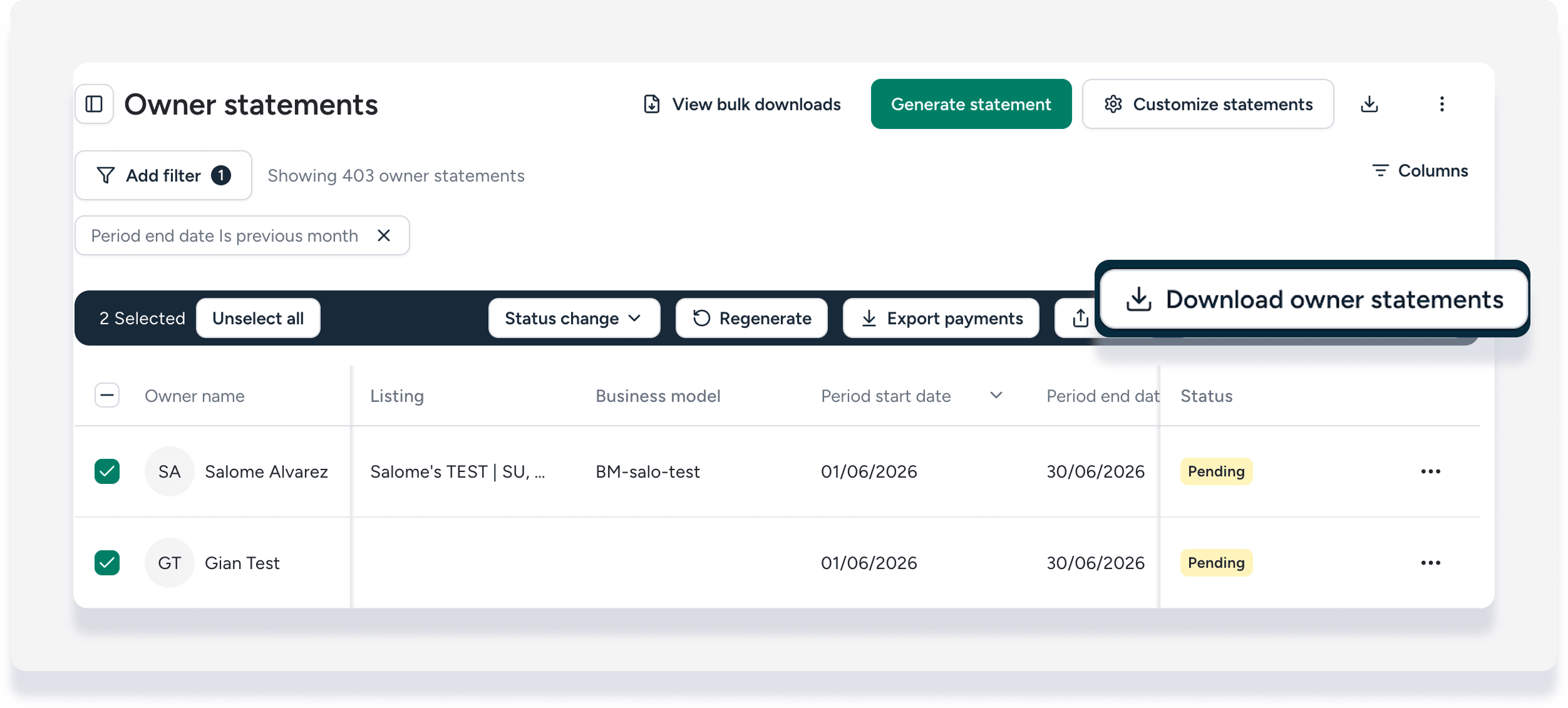
- En la ventana emergente, haga clic en Generar descarga masiva.
- Recibirás una notificación por correo electrónico cuando el archivo ZIP comprimido esté listo. Esto puede tardar hasta 30 minutos.
- Descargue el archivo ZIP del correo electrónico enviado o haga clic en Ver descargas masivas en el panel de estados de cuenta del Propietario y descárguelo desde allí.
- Extraiga las declaraciones del archivo ZIP.
