Al crear un nuevo anuncio de varios alojamientos, debe decidir si las reservas se asignan a una subunidad de forma manual o automática. Este artículo explica cómo asignar reservas manualmente, cómo ver las reservas no asignadas y cómo desasignar una reserva de una subunidad. Puede modificar estos ajustes en cualquier momento.
Nota:
Los cambios realizados en una reserva a través del canal de reserva (como actualizar servicios, añadir huéspedes o incluir notas) provocan que la reserva se desasigne en Guesty, incluso si estaba previamente asignada a una subunidad. Tras cualquier cambio de este tipo, deberá reasignar la reserva manualmente.
Ver reservas no asignadas
Puedes ver y administrar todos tus anuncios y reservas de multiunidad en un solo lugar usando el Calendario múltiple de Guesty. Si alguna reserva próxima aún no está asignada a subunidades, el número de reservas sin asignar aparecerá en rojo junto al nombre del anuncio en la barra lateral izquierda del Calendario múltiple.
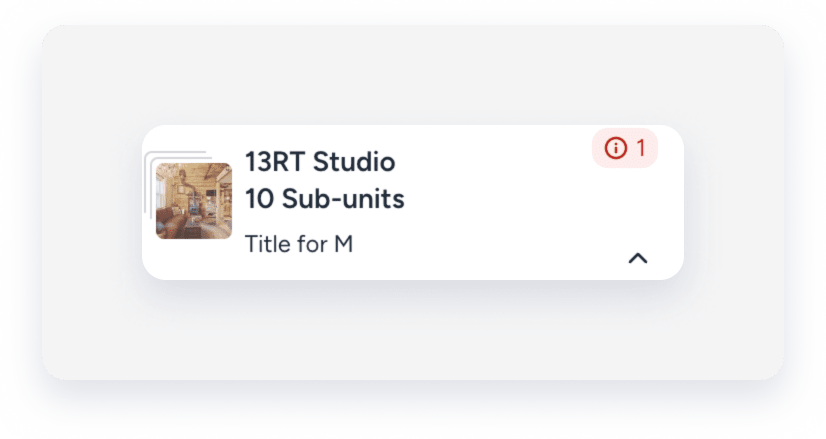
Aprende a configurar la antelación permitida antes del check-in. Esta indicación se mostrará en el Calendario múltiple.
Además, puedes consultar todas las reservas pendientes que estén por venir creando un informe de reservas.
Asigna manualmente una reserva no asignada a una subunidad.
Puedes asignar una reserva a una subunidad que no esté listada. Sin embargo, no es posible asignar una reserva a una subunidad que no sea un anuncio activo en Guesty.
Sigue los pasos que se indican a continuación para asignar manualmente una reserva a una subunidad.
A través de la multiunidad
Paso a paso
- Inicia sesión en tu cuenta de Guesty.
- En el menú de navegación lateral, haga clic en
 Calendario múltiple.
 - A la izquierda, seleccione el anuncio de varios alojamientos correspondiente.
- En la barra lateral derecha, haga clic en Ir a no asignados.

-
Seleccione una subunidad en el menú desplegable.
Nota:
El menú desplegable solo muestra las subunidades de la multiunidad seleccionada, no las subunidades de todo el complejo. Cada multiunidad dentro de un complejo opera de forma independiente con sus propias reglas y tarifas, las cuales no se pueden compartir entre las subunidades.
- Haga clic en Asignar reserva.
A través del widget Asignar reservas
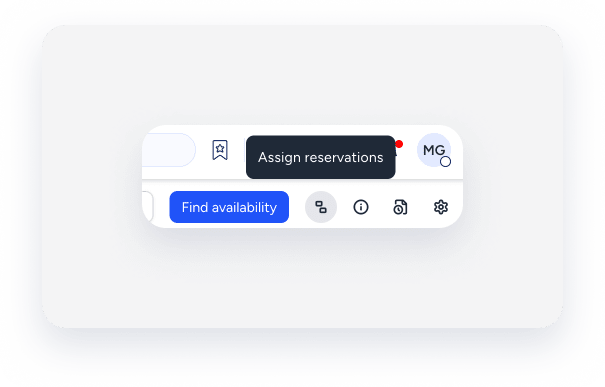
En la parte superior derecha del Calendario múltiple, haga clic  . En la barra lateral derecha, haga clic en las fechas de reserva que aparecen en verde. Seleccione una subunidad y haga clic en Asignar reserva.
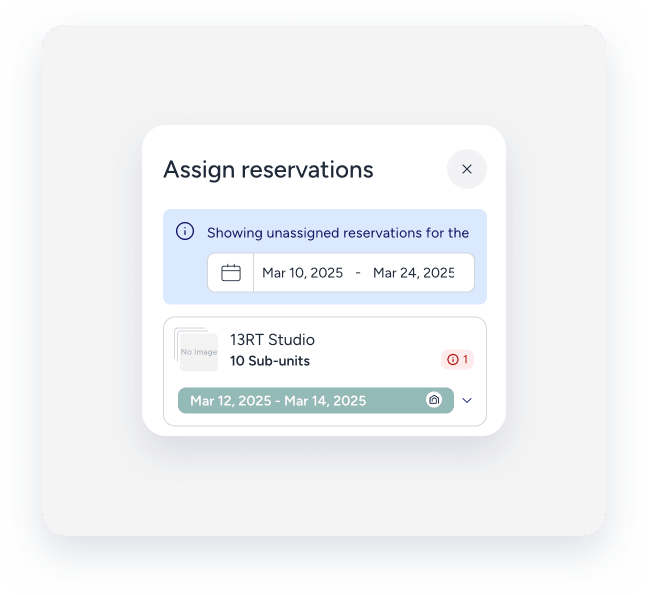
Más información sobre cómo trasladar una reserva a otro anuncio.
Desasignar una reserva de una subunidad
Desvincular una reserva de una subunidad puede resultar útil, por ejemplo, al reubicar varias reservas.
Siga los pasos que se indican a continuación para desasignar manualmente una reserva de una subunidad.
Paso a paso
- Inicia sesión en tu cuenta de Guesty .
- En el menú de navegación lateral, haga clic en
 Reservas .
 - Haga clic en la reserva correspondiente.
- En la pestaña Resumen , en el mosaico "Propiedad", haga clic
 y seleccione Reasignar a multiunidad en el menú desplegable para reasignar la reserva a la multiunidad principal.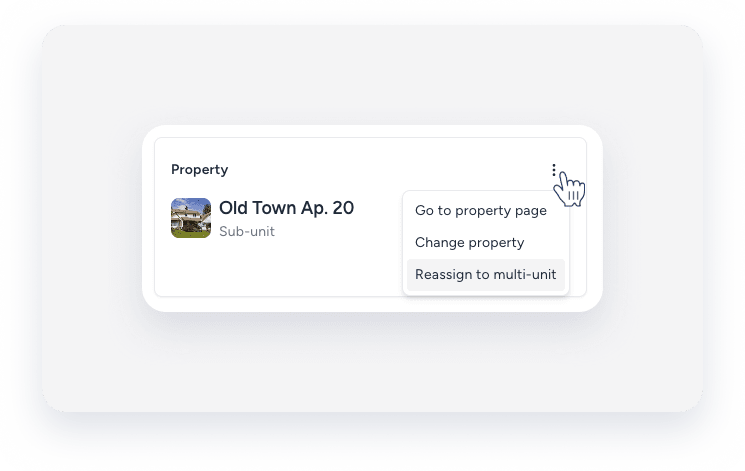
- En la pestaña Resumen , en el mosaico "Propiedad", haga clic y seleccione Asignar a subunidad en el menú desplegable.
- Haga clic en Seleccionar una subunidad y seleccione la unidad correspondiente en el menú desplegable.
- Haga clic en Guardar .
