Guesty genera extractos de cuenta del propietario al inicio de cada mes, resumiendo sus ingresos del mes anterior. Si falta alguna reserva en la declaración, consulte esta guía para identificar la causa y solucionar el problema.
¿Por qué falta una reserva en la declaración del propietario?
Las reservas a menudo no aparecen en una declaración por las siguientes razones:
Falta un modelo de negocio: El anuncio no tiene un modelo de negocio o está asignado incorrectamente.
-
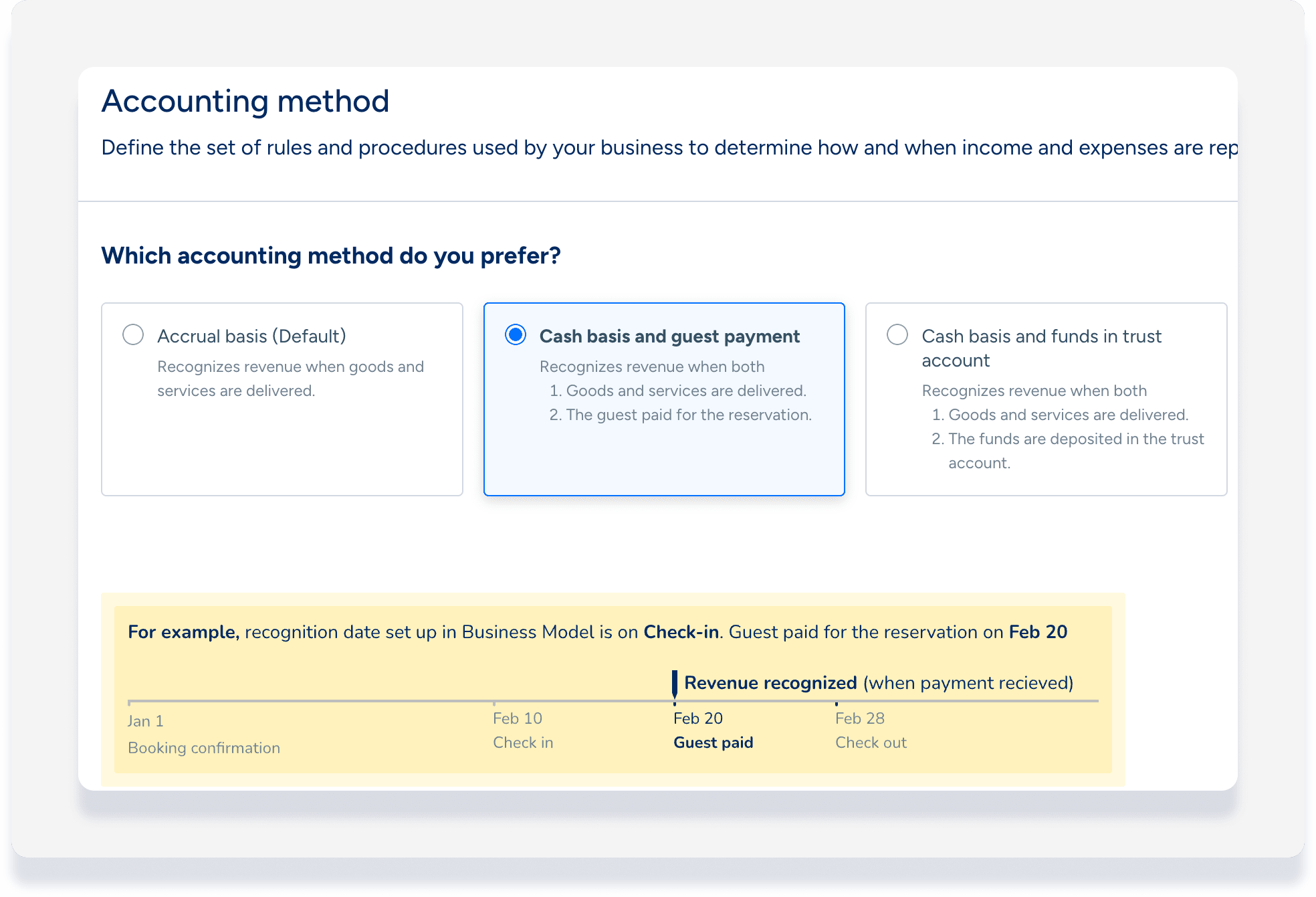
Método contable: Está configurado con el método contable de "base de efectivo y pago del huésped". Los ingresos solo aparecen cuando se cumple la fecha de reconocimiento y se recibe el pago completo del huésped.
Nota:
Si modifica una reserva con una fecha de reconocimiento que corresponde a un mes diferente al de la estancia del huésped, Guesty mostrará una línea de ajuste en la declaración del propietario para el mes en que se reconozca el ajuste.
Reservas del propietario
Una reserva de propietario o de propietario-huésped puede aparecer dividida entre diferentes extractos de cuenta del propietario. Por ejemplo, una reserva del 28 de enero al 2 de febrero aparece en la declaración del propietario de enero como del 28 al 31 de enero (4 noches) y en la declaración de febrero como del 1 al 2 de febrero (1 noche).
El valor de las reservas del propietario siempre es cero, por lo que esto no afecta a los saldos de la declaración, pero permite al propietario ver las noches reservadas durante el mes sin ingresos.
Cualquier gasto relacionado del propietario aparecerá en la declaración del propietario según la fecha del gasto.
Investigar una reserva faltante en una declaración del propietario.
Siga los pasos a continuación para encontrar una reserva faltante y garantizar que aparezca en sus estados de propietario. Una vez completados estos pasos, genere nuevamente la declaración del propietario para verificar que la reserva aparezca.
Paso a paso:
- Inicia sesión en tu cuenta de Guesty.
En el menú de navegación lateral, haga clic en
 Reservas.
Seleccione la reserva correspondiente.
Si utiliza el método contable de "base de efectivo y pago del huésped", confirme que la fecha de reconocimiento haya transcurrido y que haya cobrado el pago completo del huésped.
Haz clic en Contabilidad y luego sigue la ruta correspondiente a continuación.
La pestaña Contabilidad tiene un folio

Haga clic en Reprocesar reserva.
En la ventana emergente, haga clic en Reprocesar y verifique que se haya seleccionado el modelo de negocio correcto.
Haga clic en Reprocesar Reserva.
La pestaña Contabilidad no tiene un folio.
Si no hay una sección de folio contable en la reserva, esto indica que el anuncio relacionado no tiene un modelo de negocio o está asignado incorrectamente.
Fíjese en el nombre del anuncio de la reserva en el banner superior.
En el menú de navegación lateral, haga clic en
 Propiedades.
Agregue la columna "Modelo de negocio" a su vista.
-
Localice el anuncio y verifique el estado de su modelo de negocio:
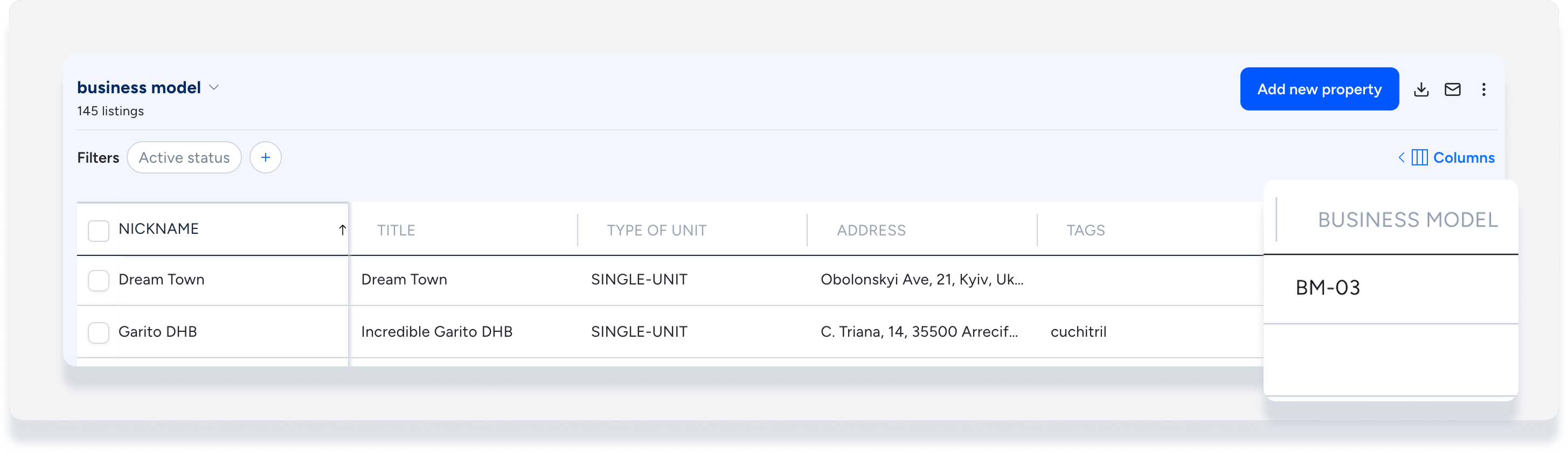
El anuncio tiene un modelo de negocio: Haga clic en el nombre del modelo de negocio para abrirlo en una nueva pestaña. En la esquina superior derecha, haga clic en Asignar anuncios . Seleccione el anuncio y haga clic en Asignar y reprocesar . Asegúrese de que la " fecha de inicio del reprocesamiento" sea anterior a la fecha de check-in de la reserva que falta.
El anuncio no tiene un modelo de negocio: cree un modelo de negocio para el anuncio. Durante la asignación, haga clic en Asignar y reprocesar y asegúrese de que la " fecha de inicio del reprocesamiento" sea anterior a la fecha de check-in de la reserva que falta.
Regenere la declaración del propietario para incluir los ingresos.
