En Guesty, puedes elegir entre varios proveedores externos que generan códigos de acceso para tus huéspedes, como Lynx y Aurmur.
La mayoría de los socios sincronizan el código de acceso en el campo "keycode" de Guesty, pero algunos pueden usar el campo "notes huésped". El código de acceso suele tardar hasta una hora después de la confirmación en generarse y aparecer en Guesty.
Comprueba el código de acceso en Guesty.
Si se envía un mensaje automatizado tras la confirmación sin el código de acceso, verifique que el código de acceso exista en Guesty. El campo del código de acceso solo aparece cuando existe un código de acceso.
El campo del código de acceso se puede encontrar en dos ubicaciones:
- Bandeja de entrada de Guesty: puedes ver el código de acceso en el widget "Huésped".
- La página de Reserva: el código de acceso aparece en la sección "Huésped" de la página de reserva correspondiente.
Si no ve el código de acceso
Verifique la hora de confirmación de la reserva.
- Si la reserva se confirmó hace menos de una hora: Es posible que su proveedor externo aún esté generando el código de acceso. Cambie el tiempo de envío del mensaje a dos o tres horas después de la confirmación para que el código de acceso tenga tiempo suficiente para aparecer en Guesty.
-
Si la reserva se confirmó hace más de una hora: Siga los pasos que se indican a continuación:
- Consulta la página de integración del socio para confirmar que el anuncio está conectado correctamente.
- Póngase en contacto con el equipo de asistencia del socio para obtener ayuda.
- Si el problema persiste, póngase en contacto con nosotros.
Si ve el código de la llave
Comprueba si se añadió correctamente al mensaje. Si la variable se introdujo manualmente, podría ser incorrecta.
Agregue la variable de código de tecla correcta al mensaje:
- En el mensaje correspondiente, haga clic en +Agregar variable.
- Consulta las directrices de conexión con el socio para ver qué variable actualiza. A continuación, compara la variable recién añadida con la que ya aparece en tu mensaje.
- Si las variables no son idénticas, la variable de código de tecla se agregó incorrectamente. Elimine la variable existente y reemplácela por la nueva.
- Si las variables son idénticas, la variable de código de clave se agregó correctamente y debe ponerse en contacto con nosotros.
Localiza los datos de contacto para brindar asistencia.
Si confirma que la configuración es correcta y el problema persiste, póngase en contacto con nosotros para comenzar a solucionar el problema.
Para ayudarnos a diagnosticar el problema de forma rápida y precisa, proporcione los siguientes detalles junto con una captura de pantalla que muestre los mensajes de error:
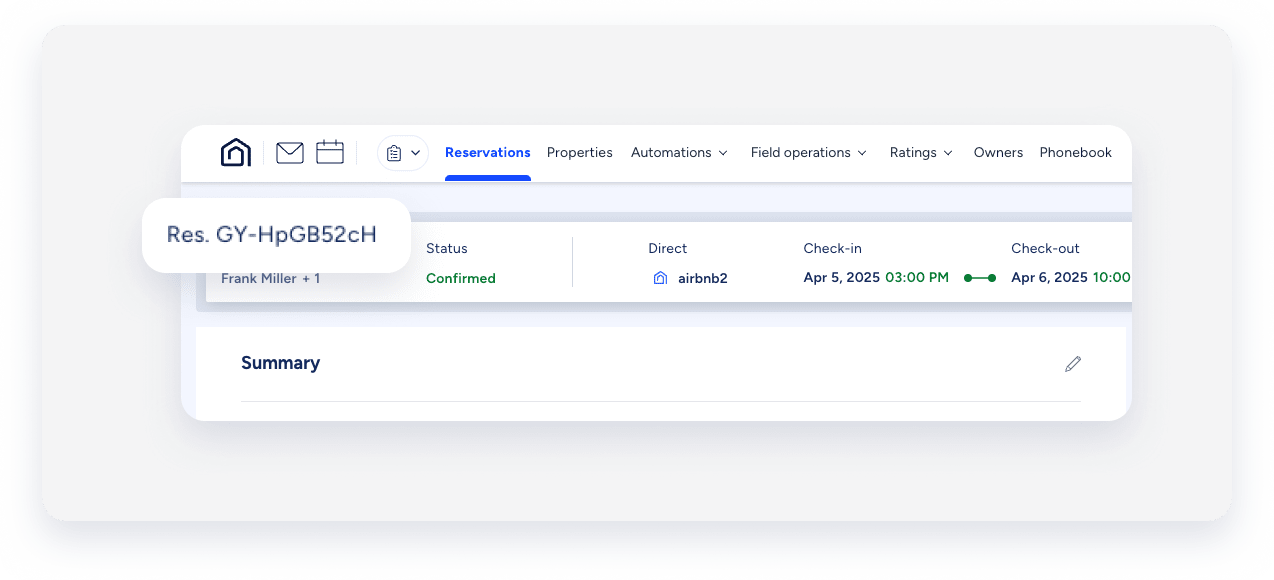
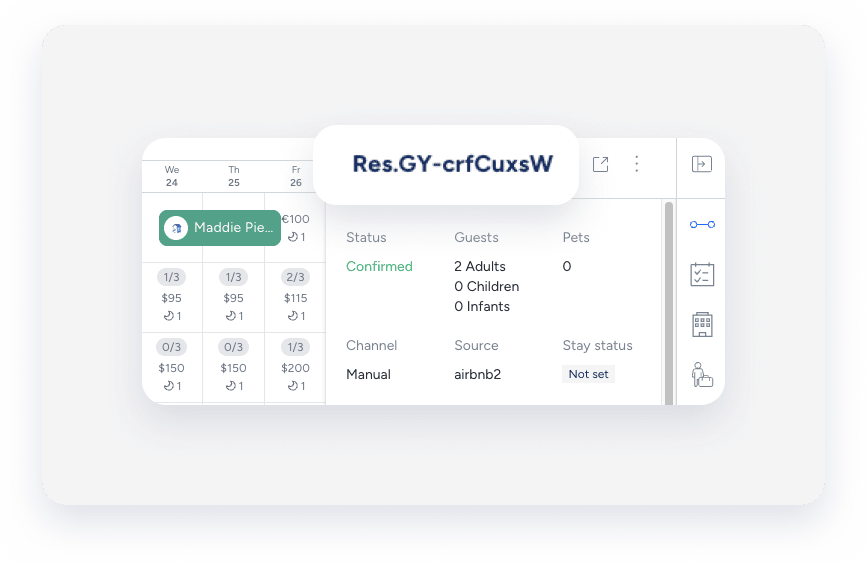
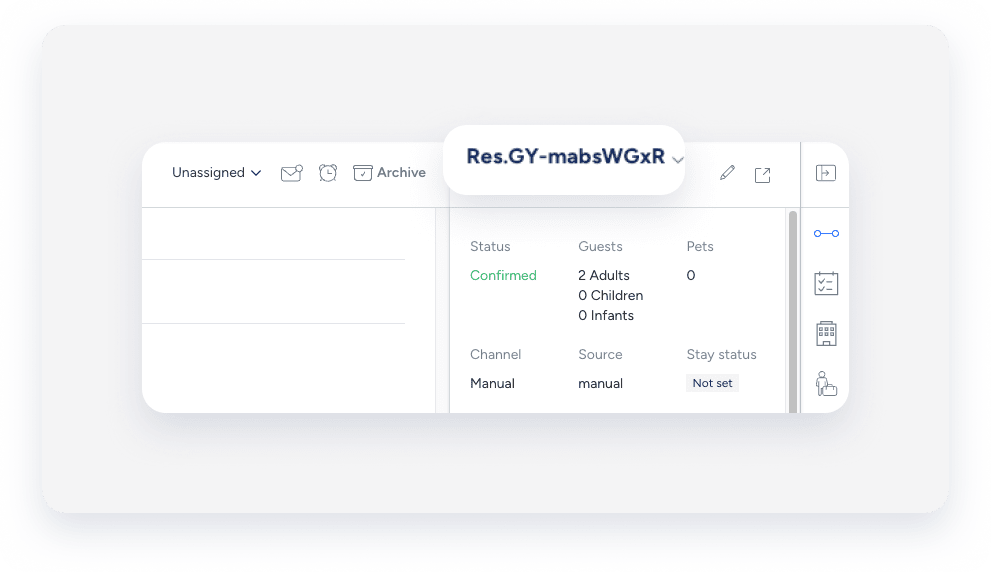
El código de reserva es un identificador único asignado a cada reserva. El formato del código depende del canal de reserva.
Formatos de código
- Airbnb: Empieza con "H" (por ejemplo, HMEXF9BKQ4).
- Booking.com: Comienza con "BC" (por ejemplo, BC-1000gAmP).
- Vrbo: Comienza con "HA" (por ejemplo, HA-8XTV36).
- Reservas manuales/directas: Tienen su propio formato específico.
Ubicación
-
En la Página de Reserva: Seleccione la reserva correspondiente. El código de reserva se muestra en el banner en la parte superior de la página.
-
En el Calendario múltiple: Haga clic en una reserva en el Calendario múltiple para acceder a sus detalles. El código de reserva se muestra en el panel lateral.
-
En la Bandeja de entrada de Guesty: El código de reserva se muestra en el widget de Reserva de la Bandeja de entrada del hilo de conversación correspondiente.
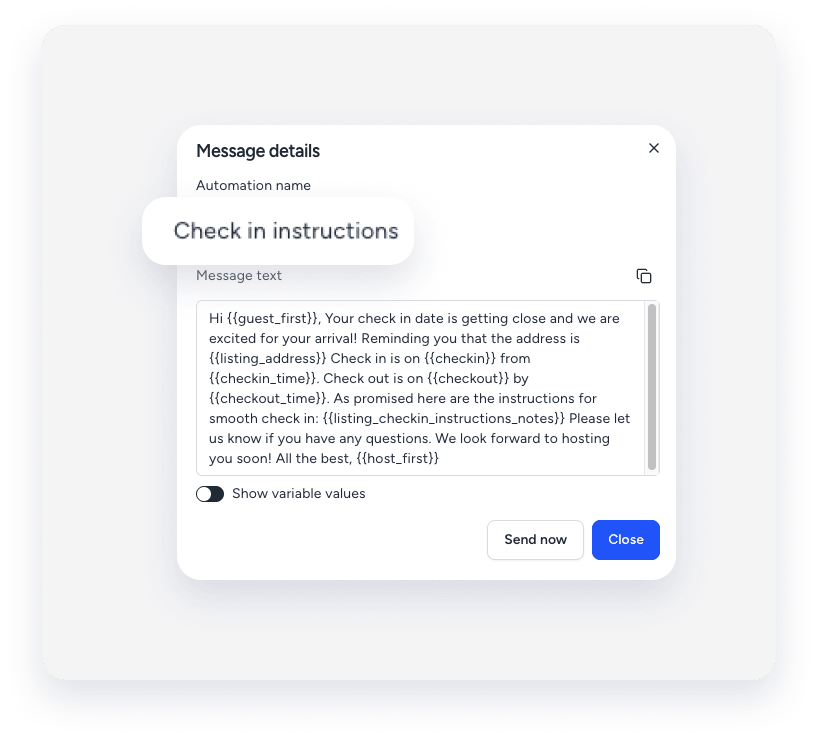
La etiqueta que asignas para identificar un mensaje específico en tu flujo de trabajo de automatización de mensajes. El nombre es solo para la identificación del usuario y no es visible para los huéspedes.
Ubicación
-
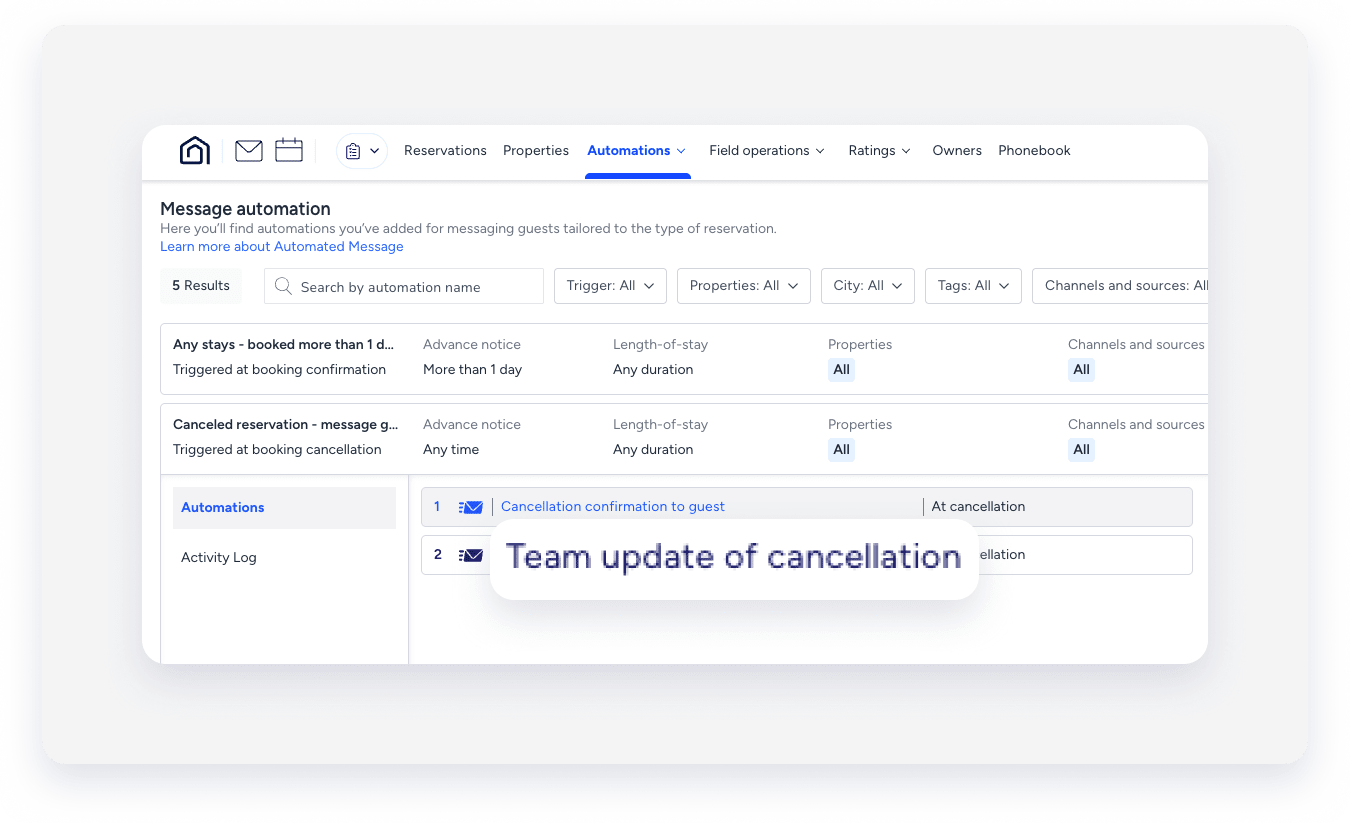
En la página de automatización de mensajes: En la barra de navegación superior, haga clic en Automatizaciones y seleccione Mensajes. Haga clic en la automatización correspondiente. El nombre del mensaje automatizado aparecerá en la lista de automatizaciones.
-
En la Bandeja de entrada de Guesty: (para mensajes programados o enviados): Seleccione el Hilo de conversación relevante. En el panel lateral derecho, haga clic en Mensajes automatizados. El nombre del mensaje automatizado para los mensajes enviados o programados se muestra en la pestaña Historial.

Consejo:
Utilice una convención de nomenclatura coherente (por ejemplo, canal + propósito + activador) para que las automatizaciones sean fáciles de encontrar mediante búsquedas parciales.
Una automatización de mensajes, también conocida como flujo de trabajo, es el marco visual que se utiliza para configurar la comunicación automatizada con los huéspedes según el ciclo de vida de la reserva. El nombre de la automatización es solo para uso interno y no es visible para los huéspedes.
Ubicación
-
En la página de automatización de mensajes: En la barra de navegación superior, haga clic en Automatizaciones y seleccione Mensajes. Haga clic en la automatización correspondiente. El nombre de la automatización de mensajes aparecerá en la lista de automatizaciones. Para buscar una automatización específica, utilice la barra de búsqueda en la parte superior de la página: escriba el nombre completo o parcial para encontrarla rápidamente.

-
En la bandeja de entrada de Guesty: (para mensajes programados o enviados): Seleccione la conversación relevante. En el panel derecho, haga clic en Mensajes automatizados. Seleccione la pestaña Programados o Historial. Debajo de la automatización correspondiente, haga clic en Ver más. El nombre de la automatización del mensaje se mostrará en la ventana emergente.