Una vez que agregue un propietario, comience a usar la función de contabilidad de Guesty y/o configure su sitio web del Portal de propietarios, deberá asignar al menos un anuncio al propietario.
Esto se puede hacer desde la página "Propiedades". Alternativamente, puede asignar varios anuncios a un propietario a través del perfil del propietario o mediante la Aplicación Móvil de Guesty.
Importante:
- Al menos una propiedad debe estar asignada a un propietario. Si un propietario solo tiene una propiedad asignada y desea desasignarla, deberá asignarle otra propiedad antes de desasignar la actual. Como alternativa, puede eliminar al propietario.
- Asegúrese de que su anuncio esté asignado a un único propietario antes de asignarlo a un modelo de negocio. Un anuncio asignado a un modelo de negocio debe estar asociado con un único propietario.
- Propiedad fraccionada: Puede asignar más de un propietario a un anuncio únicamente a través de la página "Propiedades".
Asignar y desasignar varios anuncios a un propietario.
Puedes asignar anuncios a un propietario de forma masiva mediante filtros en la pestaña "Propiedades" de su perfil. Puedes filtrar por etiqueta, ciudad, país, propietario y tipo de propiedad.
Por ejemplo, para encontrar anuncios en España, puede usar el filtro "País" y escribir "España". Esto mostrará todos sus anuncios en España. A continuación, puede seleccionar varios anuncios o elegir algunos individualmente para asignárselos al propietario.
Siga las instrucciones a continuación para asignar varios anuncios a un propietario.
Paso a paso:
- Inicia sesión en tu cuenta de Guesty.
- En el menú de navegación lateral, haga clic en
 Operaciones para abrir el menú desplegable.
 - En la sección Portafolio, seleccione Propietarios.
- Seleccione el propietario correspondiente.
- En el perfil del Propietario, desplácese hacia abajo hasta la sección Propiedades.
-
Para asignar sus propiedades iniciales, haga clic en + Asignar propiedades.
Para asignar propiedades adicionales, haga clic en Editar.
- En el panel lateral, haga clic en la pestaña "Sin asignar".
- Haga clic en + Filtros y seleccione los filtros que quiera aplicar.
Una vez que haya seleccionado el tipo de filtro, haga clic en la flecha desplegable que aparece junto a cada filtro para refinar su búsqueda.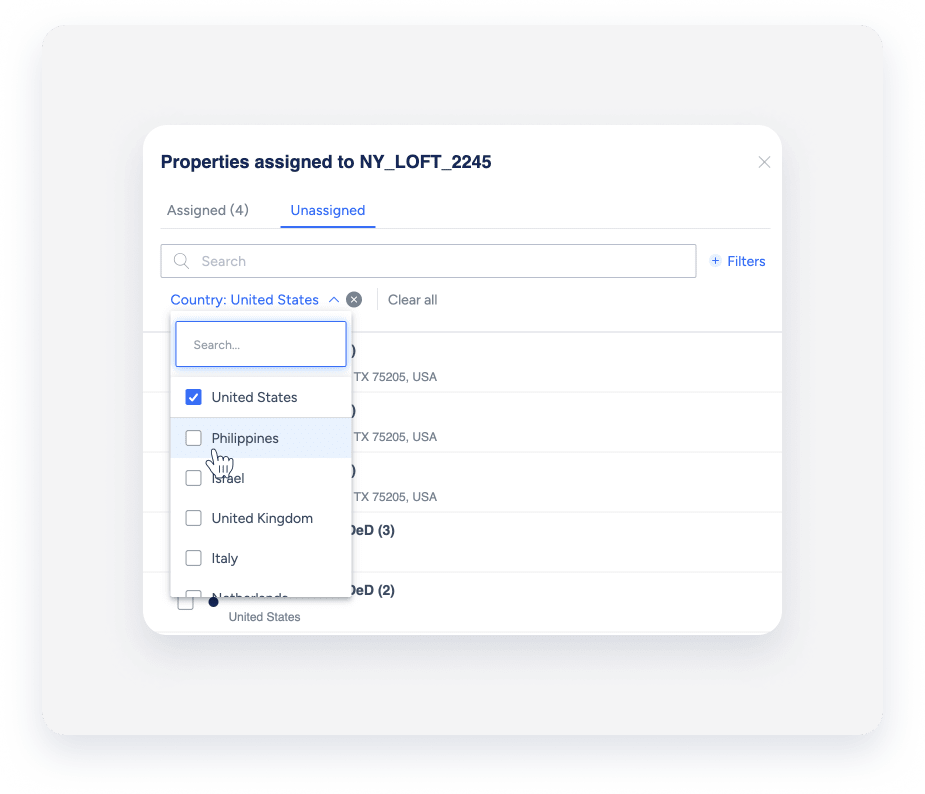
- Seleccione todos los inmuebles que desea asignar al propietario. Si el anuncio seleccionado consta de multiunidad, deberá seleccionar tanto la unidad principal como sus subunidades.
- Haga clic en Listo.
- Haga clic en Guardar para aplicar los cambios.
Los anuncios ya están asignados al propietario.
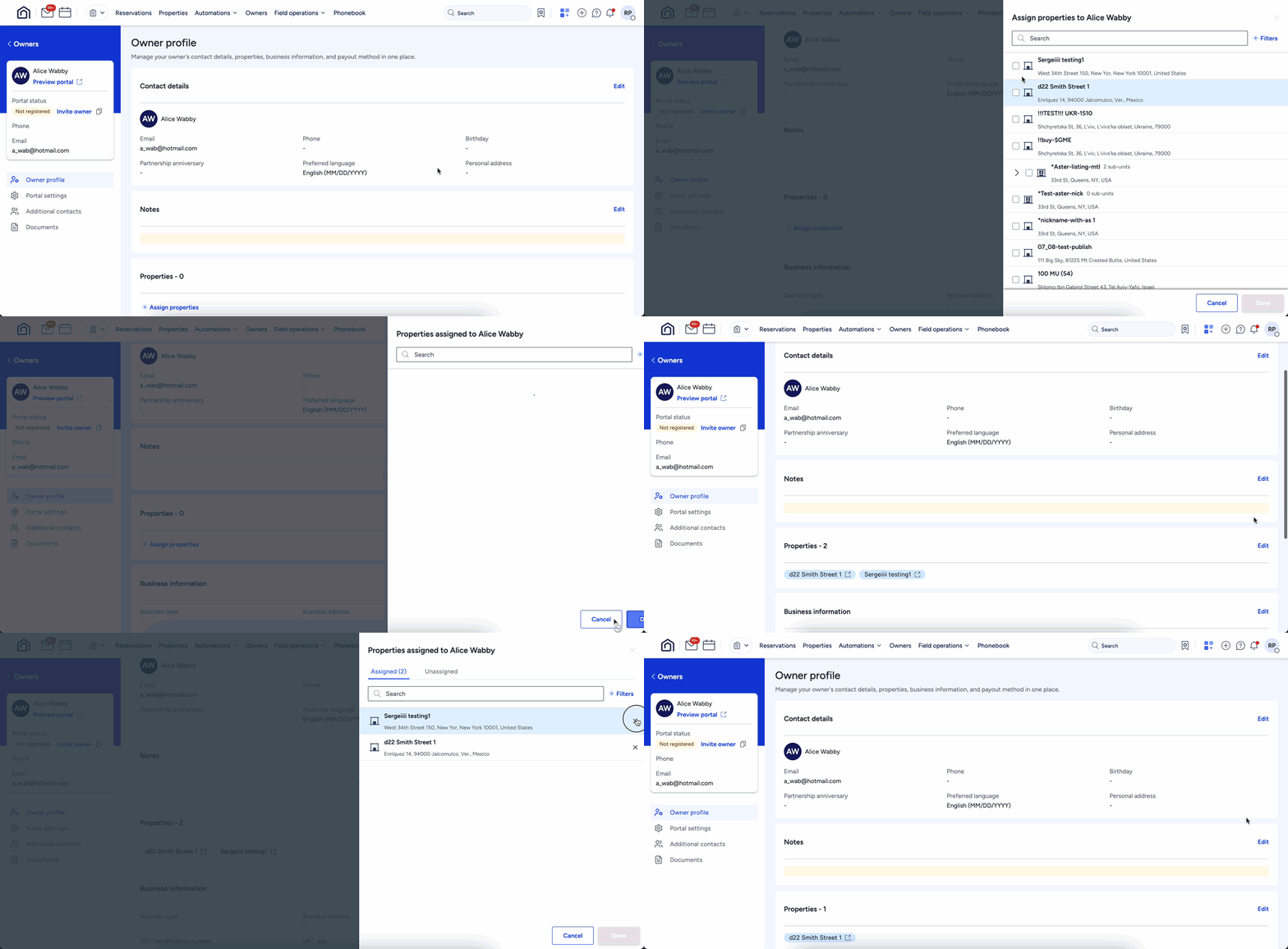
También puedes desasignar y reasignar anuncios a los propietarios en la pestaña "Propiedades" del perfil del propietario. Haz clic en Editar para abrir la barra lateral que muestra una lista de anuncios "Asignados" y "No asignados".
- En la sección "Asignada", haz clic en la X que aparece junto a los elementos que deseas desasignar.
-
En la sección "Sin asignar", marca la casilla junto a los anuncios que deseas reasignar.
En ambos casos, asegúrate de hacer clic en Listo y luego en Guardar para aplicar los cambios.
Asignar un propietario a un anuncio
Puedes asignar un propietario a un anuncio directamente desde la página de la propiedad. Asegúrate de crear un propietario antes de intentar asignarlo a un anuncio.
Sigue las instrucciones a continuación para asignar un propietario a un anuncio.
Paso a paso:
- Inicia sesión en tu cuenta de Guesty.
- En el menú de navegación lateral, haga clic en
 Propiedades.
 - Haz clic en el anuncio correspondiente.
Si el anuncio es de multiunidad, acceda a los ajustes principales del anuncio de multiunidad o haga clic en una subunidad. - En "Detalles y diseño", haga clic en Propietario y licencia.
- Haz clic en Editar junto al campo "propietario de la propiedad".
- Haga clic en el cuadro de texto debajo del "Nombre del Propietario(s)".
- Seleccione un propietario en el menú desplegable o comience a escribir su nombre.
Alternativamente, si desea eliminar a un propietario de un anuncio, simplemente haga clic en la X que aparece junto al nombre del propietario. Esta acción lo desvinculará automáticamente del anuncio. - Haz clic en Guardar.
- Si la propiedad es una multiunidad, seleccione la opción correspondiente para aplicar:
- Sí, aplicar este cambio al
property namey sus x subunidades. -
No, aplicar este cambio solo al tipo de unidad
'property name'
- Sí, aplicar este cambio al
- Haz clic en Aplicar cambios.
Más información sobre cómo eliminar un propietario.
Consejo:
Para dominar la gestión de propietario, visite Guesty Academy para cursos interactivos y videotutoriales paso a paso.
