Las funciones de gestión de propietarios de Guesty le permiten gestionar eficazmente la comunicación con los propietarios, supervisar las estancias de los propietarios y gestionar los pagos (para usuarios de contabilidad).
Crear un nuevo propietario
Limitaciones
- Los propietarios solo pueden tener una dirección de correo electrónico registrada en Guesty por cuenta.
- Para crear perfiles de propietario de forma masiva, póngase en contacto con nosotros.
Siga las instrucciones para crear un nuevo propietario.
Paso a paso:
- Inicie sesión en su cuenta de Guesty.
- En el menú de navegación lateral, haga clic en
 Operaciones para abrir el menú desplegable.
 - En la sección Portafolio, seleccione Propietarios.
- En la parte superior derecha, haga clic en Nuevo propietario.
- Complete los datos del propietario. Los campos "Nombre", "Apellido" y "Correo electrónico" son obligatorios.

- Haga clic en + Asignar propiedades. En la barra lateral, marque las casillas junto a las propiedades que desea asignar y, a continuación, haga clic en Listo.
- Puede asignar y desasignar propiedades en cualquier momento.
- Para activar el Portal de propietarios y enviar una invitación, active la opción "Activar portal de propietario y enviar invitación al propietario".
- La configuración predeterminada del portal se aplicará al Portal de propietarios. Puede personalizar esta configuración desde la pestaña "Configuración del portal" en el perfil del propietario.
- Haga clic en Agregar propietario en la parte superior derecha.
Se ha añadido al propietario y se le redirigirá al perfil del propietario, donde podrá editarlo.
Editar el perfil del propietario
Tras crear un propietario, actualice su información desde su perfil. Guarde detalles útiles, como fechas de cumpleaños y aniversarios de asociación, así como datos comerciales clave, como la comisión y los detalles de pago del propietario.
Consulte más información sobre cómo eliminar un propietario.
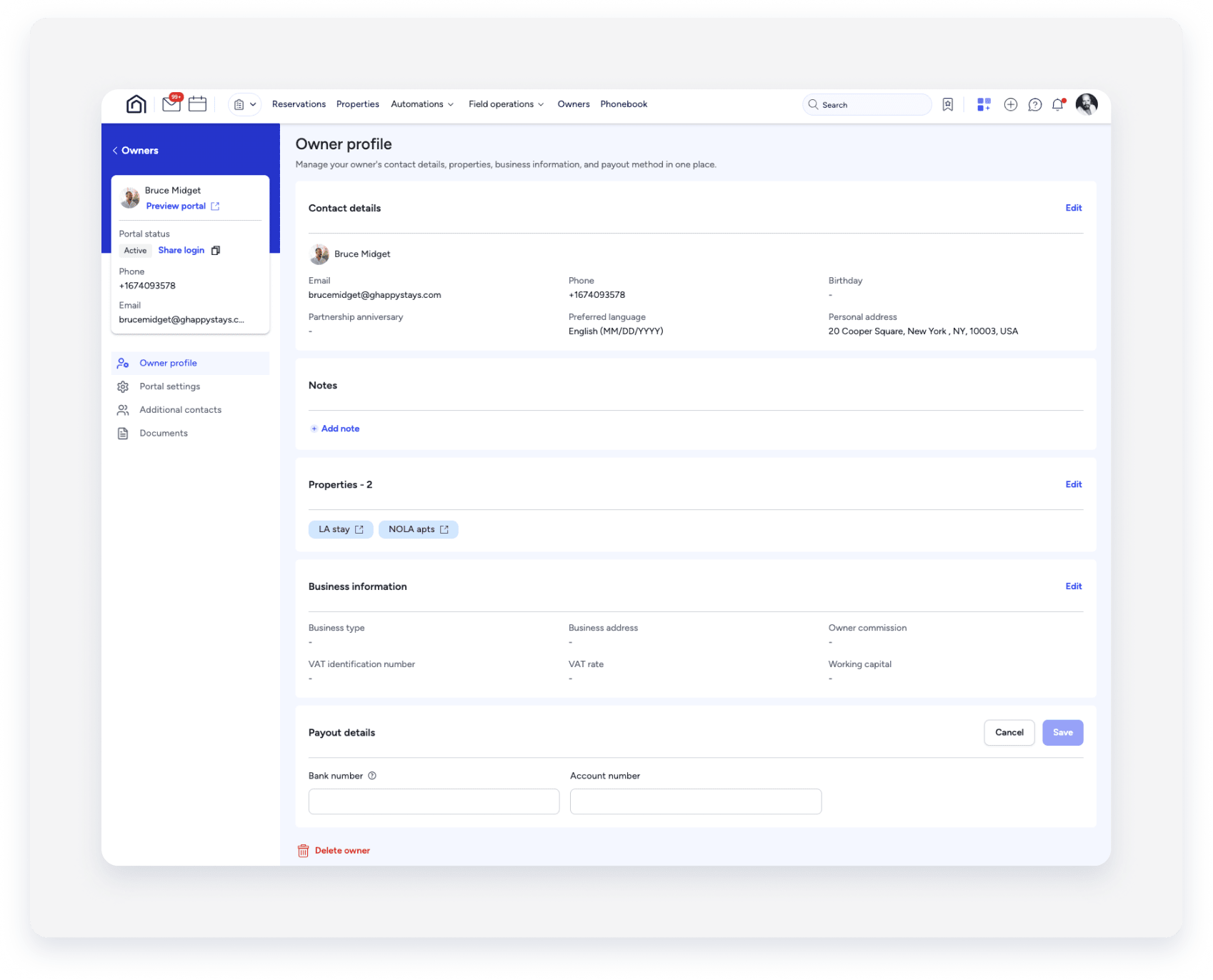
Para acceder a un propietario, haga clic en Propietarios en la barra de navegación superior y seleccione el propietario correspondiente. Se le redirigirá al perfil del propietario, donde podrá editar los siguientes campos:
Idioma preferido
Se aplica al Portal de propietarios y a los correos electrónicos enviados al propietario. Los propietarios también pueden cambiar su idioma preferido desde la página " Mi perfil " dentro de su portal. Los idiomas compatibles se encuentran en el menú desplegable.
Se admiten ciertos idiomas para la traducción de las declaraciones del propietario.
Limitaciones
Los informes del Portal de propietarios no están traducidos.
Notas
Las notas solo son visibles para ti; el propietario no podrá verlas. Para añadir una nota, haz clic en + Añadir nota, escribe la nota y haz clic en Guardar. Para actualizar una nota, haz clic en Editar y luego en Guardar. Inicialmente, no es necesario escribir una nota; sin embargo, una vez guardada, no se puede dejar vacía. Para eliminar una nota, usa un punto o un espacio para crear una nota vacía.
Propiedades
Más información sobre la asignación de propietarios y listados.
Detalles del negocio
Para la contabilidad, solo se utilizan los campos "Capital de trabajo" y "Nombre de la empresa". La sección "Detalles de la empresa" incluye:
- Dirección comercial: Indica la dirección comercial del propietario. Este campo se utiliza para los pagos si el tipo de pago es comercial.
-
Nombre de la empresa: Ingrese el nombre de la empresa para los propietarios corporativos, como una LLC o un fideicomiso. Guesty prioriza este nombre para los formularios 1099. También puede usar este nombre para buscar y filtrar formularios. Si se deja en blanco, el formulario 1099 utiliza el nombre y apellido del propietario.
- Para la asistencia con la API, el punto final para todos los propietarios incluye un campo "nombre de la empresa" dentro del objeto businessInformation.
- Tipo de negocio: Especifica el tipo de negocio del propietario.
- Comisión del propietario, tarifa de IVA y número de identificación IVA: estos campos son solo para su referencia.
- Capital de trabajo: Le permite establecer y utilizar capital de trabajo.
Detalles del Pago
Haz clic en + Agregar método de pago para ingresar los datos bancarios del propietario. Haz clic en Guardar. Los propietarios también pueden actualizar sus datos de pago en el Portal de Propietarios. Más información sobre cómo guardar los datos bancarios de un propietario.
Consejo:
Para dominar la gestión de propietarios, visite Guesty Academy para cursos interactivos y videotutoriales paso a paso.
