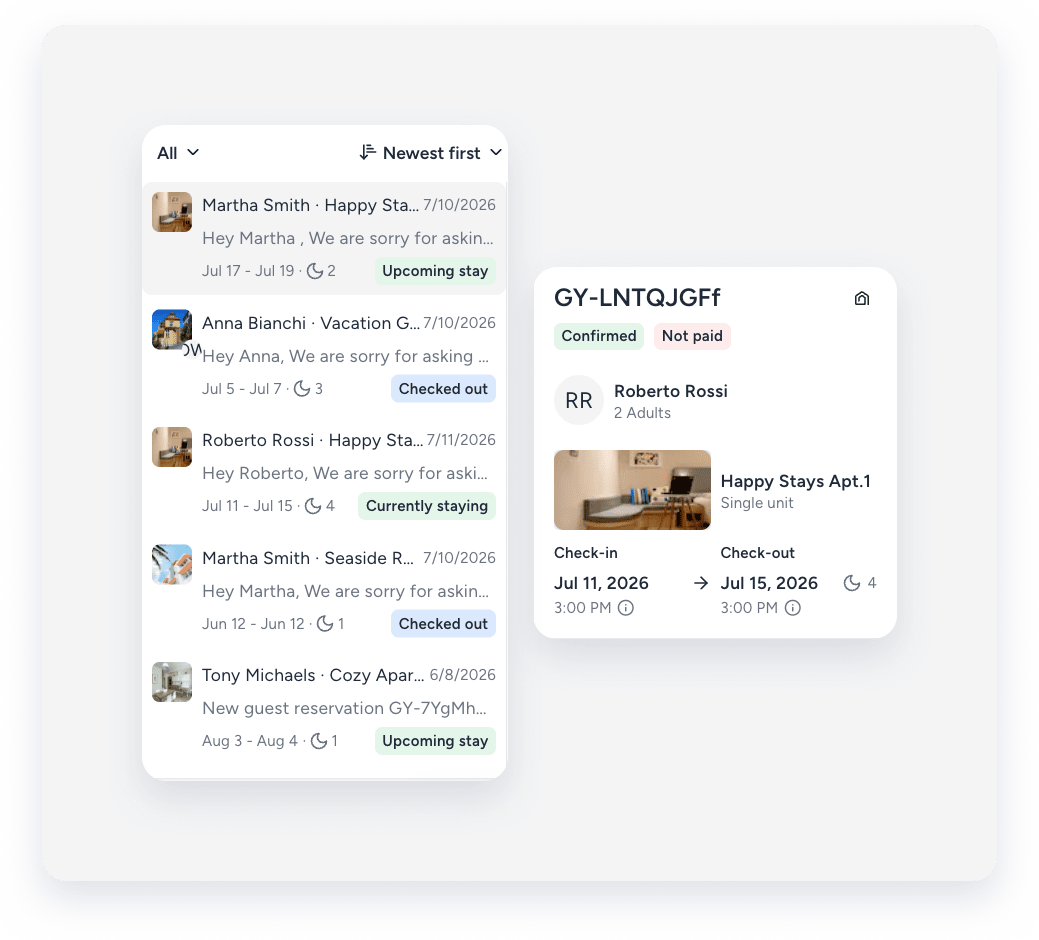
Se crea una reserva cuando un huésped inicia cualquier comunicación relacionada con la reserva. Cada reserva tiene un código y un identificador de reserva únicos, lo que permite que tanto usted como el huésped vean la información de la reserva en tiempo real. Comprender estos estados le ayuda a realizar un seguimiento de sus reservas y a gestionar su calendario.
Aprenda cómo cambiar el estado de una reserva.
Reglas para los cambios de estado
- Puede aprobar o rechazar una reserva o una consulta en cualquier momento.
- Una vez que una reserva está "Confirmada", no se puede cambiar el estado a "Reservada" o "Consulta".
- Una vez que una reserva se establece en estado inactivo (como "Cerrada", "Rechazada" o "Cancelada"), no se puede volver a activar. En su lugar, cree una nueva reserva y actualícela con el estado correspondiente.
Estados de Reserva
A continuación se detalla qué significa cada estado de reserva y cómo se aplica.
Consulta
El estado "Consulta" significa que el huésped hizo una pregunta general pero no envió una solicitud de reserva formal. Una consulta incluye fechas, nombres de los anuncios y el número de huéspedes. No tiene número de reserva y no afecta al calendario. Puede crear un informe de reservas para localizar sus consultas.
Cuando cree una reserva manual , establezca su estado en "Consulta" para evitar reservar las fechas para el huésped.
Al enviar un presupuesto, utilice un estado de consulta. Si el huésped reserva a través del presupuesto, el estado cambia automáticamente a "Confirmado". Si la fecha de check-in pasa sin que el huésped confirme, el estado cambia automáticamente a "Cerrado".
Vrbo y Airbnb : Los huéspedes envían una consulta haciendo clic en «Contactar con el anfitrión». Las consultas no incluyen detalles de pago. Puedes optar por preaprobar las consultas de Airbnb.
Reservado
El estado "Reservado" bloquea el calendario. Aparece en los siguientes casos:
- Las reservas manuales se clasifican como "Reservadas" por un período específico (de 12 a 72 horas) o de forma indefinida.
- Políticas de solicitud de reserva: Se realiza una solicitud de reserva cuando un huésped ingresa sus datos de contacto y pago. La solicitud queda pendiente de confirmación. Tiene 24 horas para aprobar o rechazar manualmente la solicitud antes de que se rechace automáticamente.
- Si aprueba la solicitud, cambie manualmente el estado a "Confirmada". Si la rechaza, cambie el estado a "Cerrada".
- Se envía un presupuesto al huésped y se clasifica como "Reservado".
- Si el huésped reserva mediante presupuesto, el estado cambia automáticamente a "Confirmado".
- Cuando una cotización vence, su estado cambia a "Vencida". Una vez vencida, no se puede extender el plazo.
- Si la fecha de check-in pasa sin que el huésped confirme, el estado cambia automáticamente a "Cerrado".
Caducado
El estado "Caducado" se muestra cuando finaliza el plazo para aprobar una reserva "Reservada". El estado "Caducado" no se puede revertir.
Vrbo y Airbnb: El tiempo es de 24 horas.
Reservas manuales: El tiempo puede variar (ver la sección "Reservado").
Confirmado
Una reserva "Confirmada" bloquea el calendario. Una vez que el estado es "Confirmada", no se puede cambiar a "Consulta" ni a "Reservada".
El estado de una reserva cambia a "Confirmada" cuando:
- Las fechas solicitadas están disponibles para reserva y no tienen bloqueo. En el caso de alojamientos con varias unidades, esto significa que hay subunidades disponibles para la reserva. Por defecto, se pueden usar varias subunidades para diferentes partes de la misma reserva. Puede modificar estos ajustes en cualquier momento.
- Puedes crear una reserva manual y establecer su estado en "Confirmada", o cambiar el estado de una reserva existente .
- El anuncio tiene una política de reserva instantánea y el estado cambia automáticamente a "Confirmado" cuando:
- El huésped añade sus datos de pago a la reserva y hace clic en Reservar ahora .
- Tienes un procesador de pagos conectado en Guesty.
- El huésped confirma el presupuesto y añade sus datos de pago ( si es necesario ).
Cancelado
El estado de reserva "Cancelada" aparece cuando usted o el huésped cancelan una reserva confirmada. Este estado elimina el bloqueo de la reserva en el calendario. No es posible revertir una reserva cancelada.
Vrbo: Si el anfitrión cancela una reserva (ya sea una reserva instantánea o una confirmada mediante la opción "Cotizar y mantener"), Vrbo cobra una tarifa escalonada para socios. Además, Vrbo puede suspender temporalmente el anuncio. Vrbo contempla excepciones a esta política para cancelaciones ajenas al control del socio.
Nota:
No confunda el estado "Cancelado" con el estado "Rechazado". En Guesty, el estado "Cancelado" solo se aplica a una reserva que previamente fue "Confirmada". Siempre verifique el estado real de la reserva para conocer su historial.
Cerrado
El estado de la reserva cambia automáticamente de "Consulta " o "Reservada" a "Cerrada" si la fecha de check-in pasa sin que el huésped confirme la reserva a través del enlace de cotización.
También puede cambiar manualmente el estado de "Consulta" o "Reservado" a "Cerrado" para rechazar una reserva.
Este estado elimina el bloqueo de reserva en el calendario.
Rechazado
Una reserva cambia a "Rechazada" cuando un huésped rechaza una reserva "Reservada". El estado "Rechazada" no bloquea tu calendario.
Airbnb: Las reservas se rechazan automáticamente si el calendario del anuncio no está disponible en las fechas solicitadas o si el número de huéspedes supera la ocupación máxima del anuncio.
Vrbo: Este estado se aplica a las reservas "Cotizar y mantener" que se rechazan automáticamente antes de que transcurran 24 horas (normalmente unas 23 horas).
En espera de pago
Utilice este estado cuando confirme una reserva, pero el pago del huésped aún no se haya procesado. Este estado bloquea el calendario.
Etiquetas de estado de reserva
Las etiquetas de estado de la reserva indican visualmente el estado actual de una reserva en el hilo de conversación de la Bandeja de entrada de Guesty y en la página de la reserva.