Gestiona la disponibilidad para cerrar un anuncio por mantenimiento, bloquear fechas para la estancia personal del propietario o impedir reservas durante un periodo específico. Utiliza el Calendario múltiple o el calendario mensual del anuncio para bloquear o desbloquear fechas al instante en todos tus canales de reserva conectados.
Nota:
Usa una estrategia de tarifa para restringir el check-in o salida en días específicos que se repiten con frecuencia.
Un bloqueo manual es un bloqueo flexible, lo que significa que se puede modificar si es necesario. Estos bloqueos aparecen en gris en tu calendario. Al bloquear fechas en Guesty, se actualizan en todos los canales conectados.
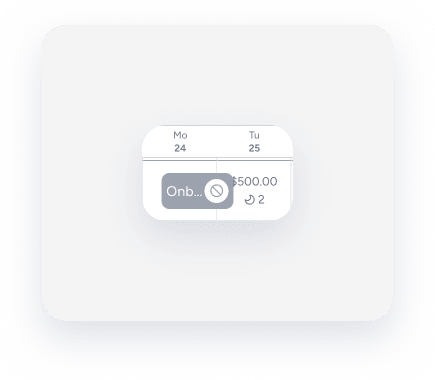
Un bloqueo debe cubrir al menos una noche (dos días naturales). Guesty incluye las fechas de llegada y salida dentro del período reservado. Dado que los horarios de check-in y salida suelen ser por la mañana o por la tarde, el bloqueo deja libres los días restantes.
|
Por ejemplo: Si el bloqueo corresponde al 18 y 19 de enero, el bloqueo del calendario cubre solo una parte de esos días. |
 |
Reglas del Calendario Inteligente
Para activar las Reglas del Calendario Inteligente para los bloqueos manuales, seleccione la casilla de verificación "Incluir bloqueos manuales" debajo de la regla correspondiente. Sin esta selección, los bloqueos de fecha manuales no activarán el bloqueo de la regla.
Unidades múltiples
Un bloqueo manual no bloquea las subunidades en un anuncio de varios alojamientos. El número de subunidades sin asignar en el calendario no se ve afectado. Al bloquear una multiunidad, se muestra un bloqueo en cada fila de subunidad, pero no en la unidad principal.
iCal
Los cambios realizados en un archivo iCal importado tardan un tiempo en sincronizarse en Guesty. Espere hasta varias horas para que se reflejen los cambios.
Crear un bloqueo manual
Crea bloqueos manuales para fechas pasadas, presentes o futuras arrastrando el cursor sobre las fechas correspondientes en el calendario, o haciendo clic en una fecha y ajustando el rango de fechas en la parte superior de la ventana emergente. Para bloquear fechas pasadas, haz clic en una fecha futura y cambia el rango de fechas manualmente.
Consejo:
Aprende a crear bloqueos manuales en masa.
Siga las instrucciones a continuación para bloquear fechas manualmente a través del Calendario Múltiple.
Paso a paso:
- Inicia sesión en tu cuenta de Guesty.
- En el menú de navegación lateral, haz clic en
 Calendario Múltiple.
 -
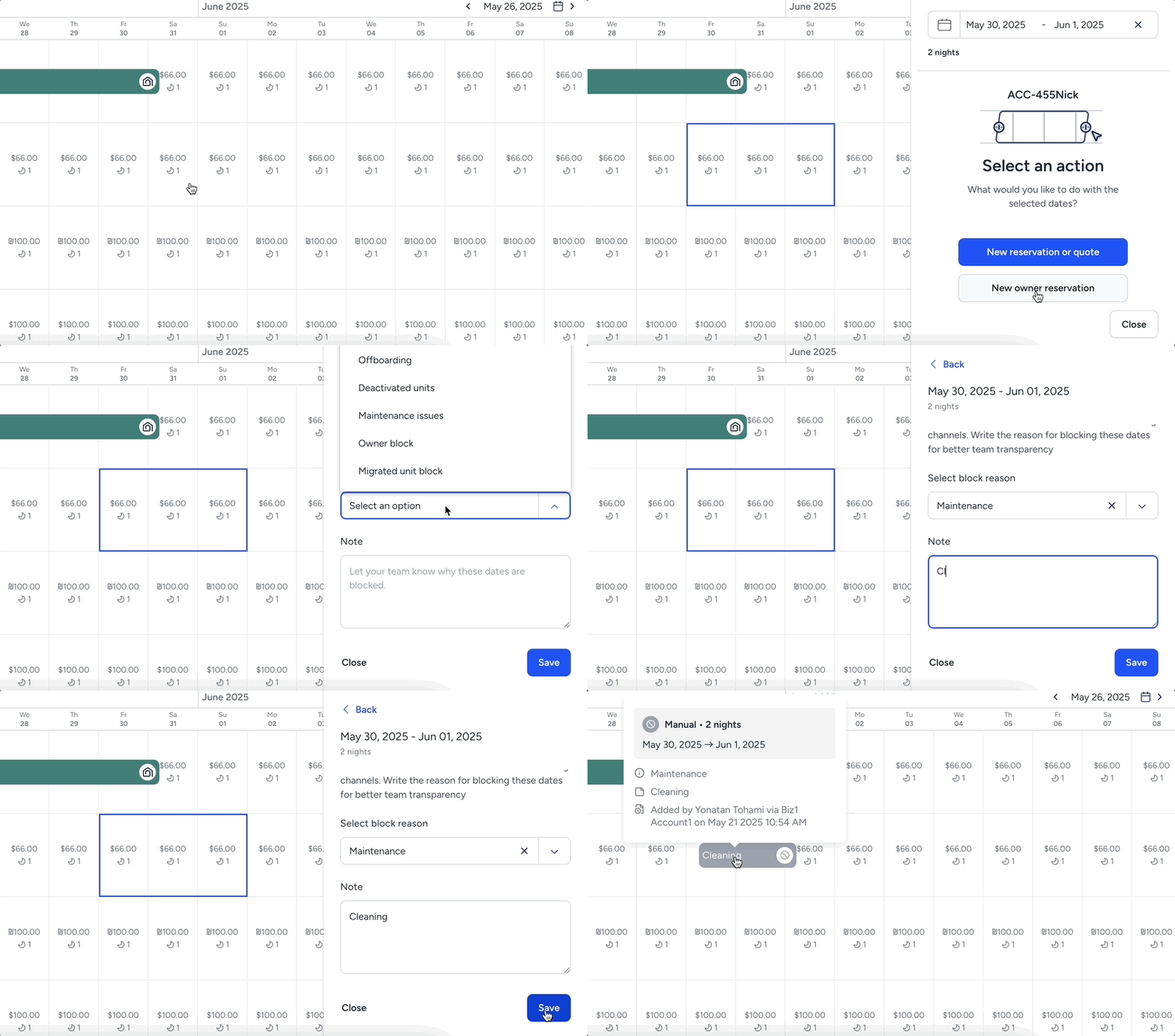
Haz clic y arrastra el cursor sobre las noches que deseas bloquear en la fila junto al anuncio. También puedes hacer clic en una fecha del anuncio y seleccionarla en el selector de fechas de la barra lateral.
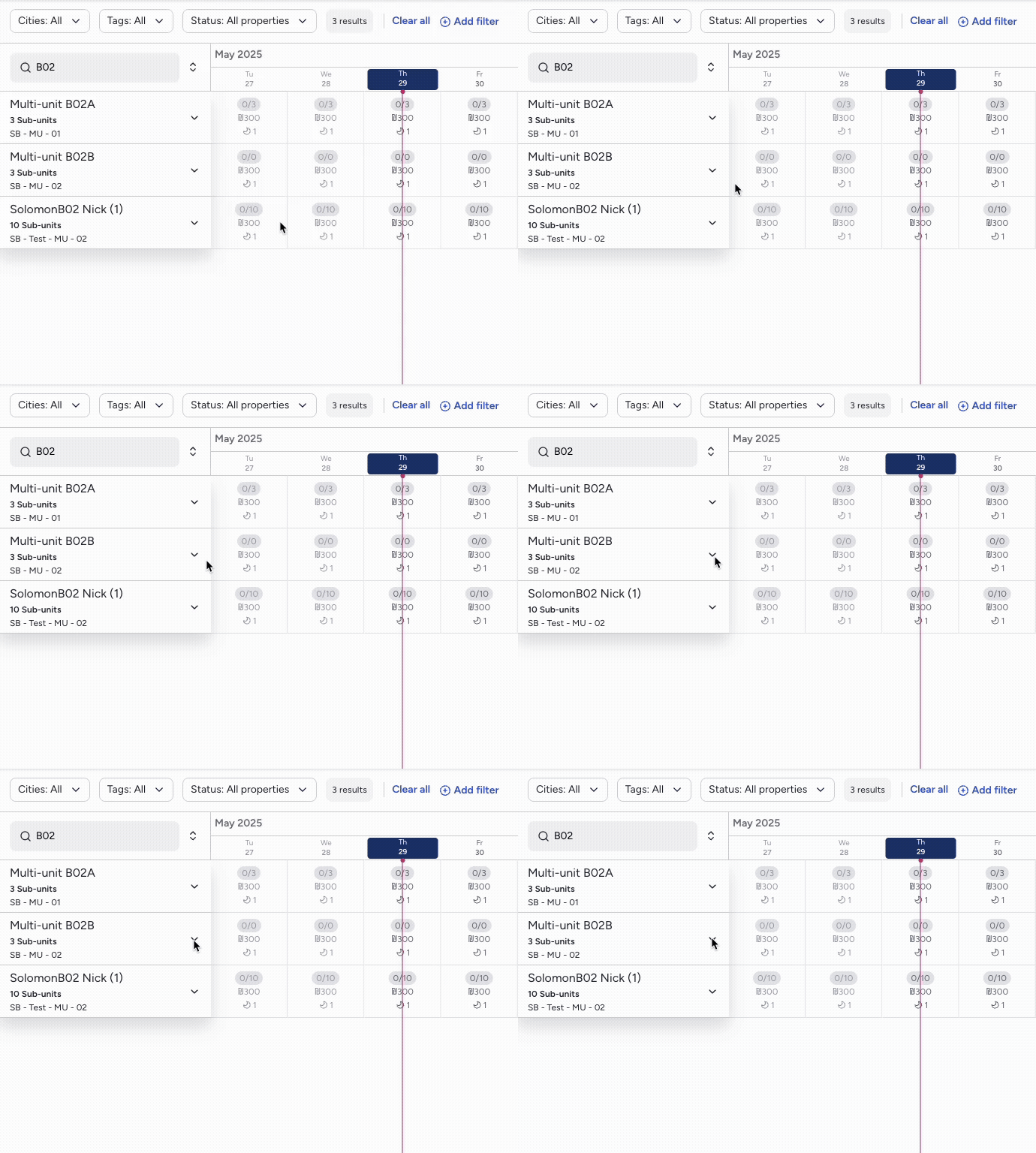
Para bloquear fechas para una subunidad específica de una multiunidad, haz clic en la flecha desplegable junto a la unidad principal para expandir y ver las subunidades.
- En la ventana emergente, selecciona Crear bloqueo manual.
-
Selecciona la causa del bloqueo en "Seleccionar motivo del bloqueo". Esta información se incluirá en el registro de actividad.
Razones de Bloqueo-
Incorporación
La unidad se agregó recientemente y aún se está configurando (por ejemplo, recopilando detalles de la propiedad, fotos o planes de tarifas).
-
Desvinculación
La unidad se está eliminando de Guesty (por ejemplo, el contrato ha finalizado o se ha pausado).
-
Unidades desactivadas
La unidad se encuentra actualmente inactiva (por ejemplo, temporalmente pausada por el propietario o el administrador). Esto ayuda a diferenciarla de los anuncios activos pero bloqueados.
-
Problemas de mantenimiento
La unidad no está disponible debido a tareas de mantenimiento operativo (por ejemplo, reparaciones, renovaciones o revisiones de seguridad). Esto indica las noches en las que no estará disponible por causas internas.
-
Bloqueo del propietario
La unidad está bloqueada a petición del propietario (por ejemplo, para uso personal o para una reserva directa fuera de Guesty).
-
Bloqueo de unidad migrada
Realice un seguimiento de las fechas bloqueadas debido a un proceso de migración o importación del sistema (por ejemplo, durante una transición desde otro sistema de gestión hotelera).
-
No vender
Debido a decisiones o políticas internas, la unidad no debería estar disponible para reservas durante este período.
-
Fuera de servicio
La unidad no se puede reservar temporalmente debido a un problema conocido o una excepción distinta del mantenimiento general (por ejemplo, falta de muebles o servicios públicos fuera de servicio).
-
Otros
Un motivo de uso general cuando no se aplique ninguna de las categorías predefinidas. Úselo con moderación e incluya una nota cuando sea posible.
-
- Agregue información adicional en "Nota".
-
Haz clic en Guardar.
Siga las instrucciones a continuación para bloquear fechas manualmente a través del calendario del anuncio.
Paso a paso:
- Inicia sesión en tu cuenta de Guesty.
- En el menú de navegación lateral, haga clic en
 Propiedades.
 -
Seleccione la propiedad correspondiente.
Para bloquear una multiunidad, seleccione la unidad principal y todas las subunidades, o una subunidad específica. Haga clic en la unidad principal o en una subunidad.
- En el menú de la izquierda, haga clic en Calendario y luego seleccione Calendario.
-
Al bloquear una sola unidad:
- Haz clic en una fecha en el calendario del anuncio.
- Ajusta el rango de fechas según sea necesario en la parte superior de la barra lateral.
- Haga clic en Crear bloqueo manual.
Al bloquear una multiunidad y todas las unidades conectadas:
-
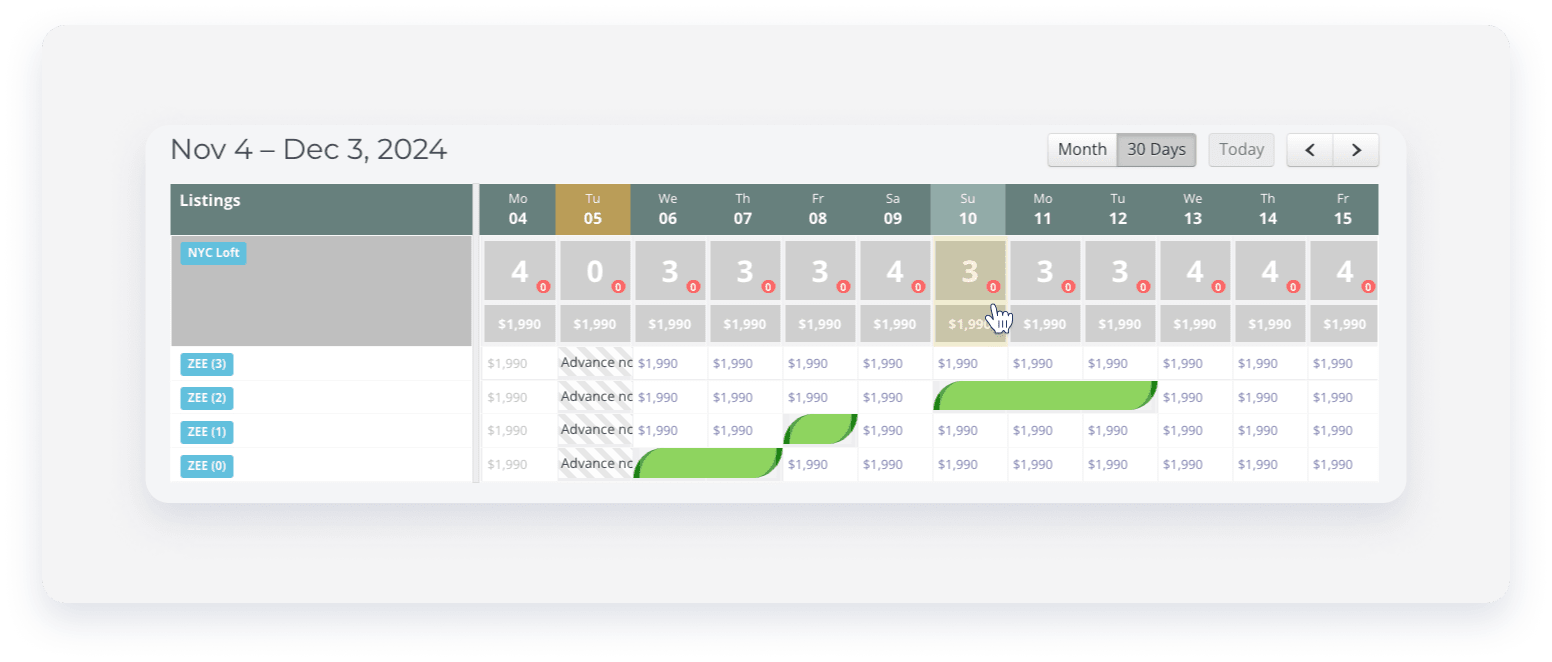
En la columna de la fecha correspondiente, haga clic en la fila de la unidad principal.
-
Haz clic en Bloquear debajo de "Bloqueo manual de todos los anuncios conectados".
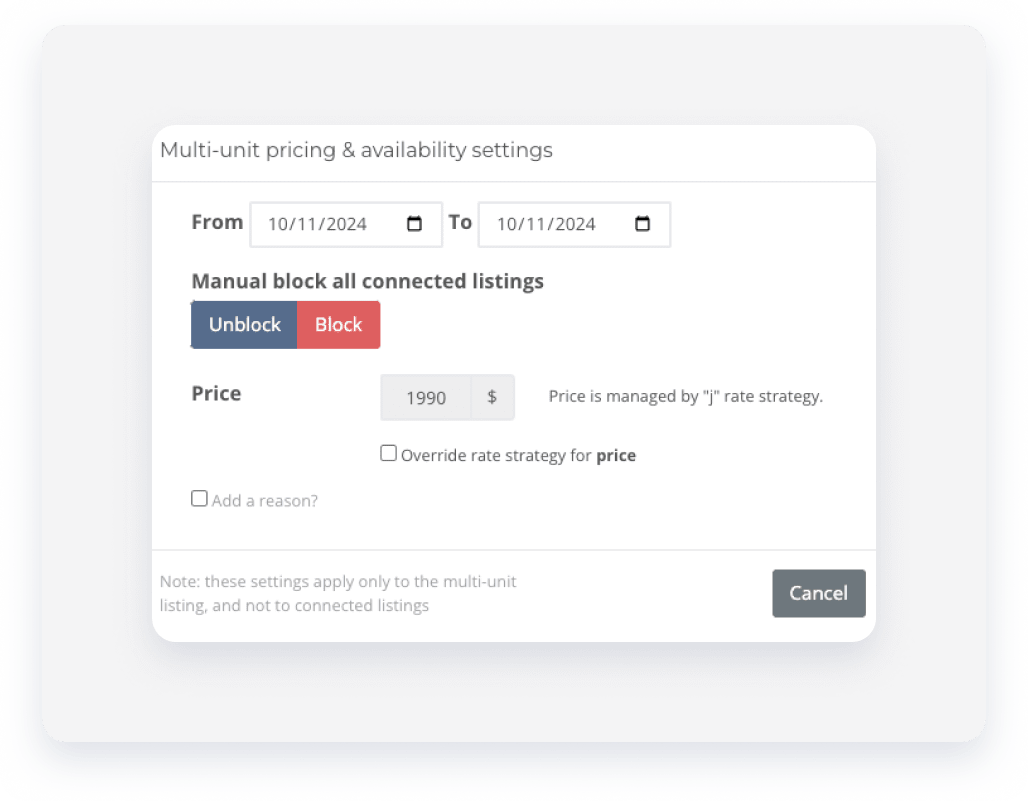
- Marque la casilla "¿Añadir un motivo?" y añada la información necesaria.
- Haga clic en Guardar.
Al bloquear una subunidad:
- En la columna de la fecha correspondiente, haga clic en la fila de la subunidad correspondiente.
- En la ventana emergente, marque la casilla Bloqueo manual.
- Haga clic en Guardar.
Edite o elimine los bloques manuales, de tiempo de preparación o de iCal.
Edite o elimine los bloques de tiempo de preparación y los bloques manuales a través del Calendario múltiple o del calendario del anuncio.
Tenga en cuenta lo siguiente:
- Elimine bloques de iCal únicamente del Calendario múltiple.
- Eliminar un bloqueo de iCal es una acción irreversible. El bloqueo no volverá a aparecer, incluso si vuelve a vincular el mismo calendario de iCal.
- Edite o elimine un bloqueo flexible para fechas pasadas a través del calendario del anuncio.
- Contáctenos para retirar bloqueos manuales en grandes cantidades.
- Si experimenta problemas al intentar eliminar un bloqueo manual, consulte nuestra guía de solución de problemas relacionados con el navegador.
Siga las instrucciones a continuación para editar o eliminar un bloqueo a través del Calendario múltiple.
Paso a paso:
- Inicia sesión en tu cuenta de Guesty.
- En el menú de navegación lateral, haz clic en Calendario múltiple.
- Haz clic en el bloqueo correspondiente del calendario, marcado en gris. Ajusta las fechas según sea necesario.
- Editar o eliminar un bloqueo manual:
- Haz clic en Editar bloqueo manual. Edita la nota si es necesario y haz clic en Guardar.
- Para eliminar el bloqueo, haz clic en Eliminar el bloqueo manual y, a continuación, haz clic en Confirmar.
- Para eliminar un bloqueo de tiempo de preparación, haz clic en Eliminar tiempo de preparación.
Siga las instrucciones a continuación para editar o eliminar un bloqueo a través del calendario del anuncio.
Para desbloquear todas las subunidades de una multiunidad, seleccione Desbloquear en "Bloqueo manual de todos los listados conectados".
Paso a paso:
- Inicia sesión en tu cuenta de Guesty.
- En el menú de navegación lateral, haga clic en Propiedades.
- Seleccione la propiedad correspondiente.
- En el menú de la izquierda, haga clic en Calendario y luego seleccione Calendario.
- Haz clic en el bloqueo correspondiente del calendario, marcado en gris. Ajusta las fechas según sea necesario.
- Editar o eliminar un bloqueo manual:
- Haz clic en Editar bloqueo manual. Edita la nota si es necesario y haz clic en Guardar.
- Para eliminar el bloqueo, haga clic en Eliminar el bloqueo manual y, a continuación, haga clic en Confirmar.
- Para eliminar un bloqueo de tiempo de preparación, haga clic en Eliminar tiempo de preparación.
