Asigna tus anuncios a una cuenta de procesamiento de pago en Guesty para cobrar. Esto te permite procesar transacciones con tarjeta de crédito y aplicar reglas de automatización de pago a tus reservas. Usa el procesador interno de Guesty, GuestyPay, u opciones externas como Stripe, Merchant Warrior o Hyp.
Si conectas una sola cuenta de pago, Guesty la establece como predeterminada. Todos los anuncios se asignan automáticamente a ella. Si utilizas más de un procesador de pagos, puedes establecer uno predeterminado y asignar manualmente los anuncios a otras cuentas para tener un mayor control de tus fondos.
Comprender el número de anuncios
Al consultar los procesadores de pago, es posible que observes que el número de anuncios puede variar entre la página principal y la ventana emergente de asignación.
- Página de procesamiento de pagos: muestra el total asignado al procesador, incluyendo los anuncios activos e inactivos.
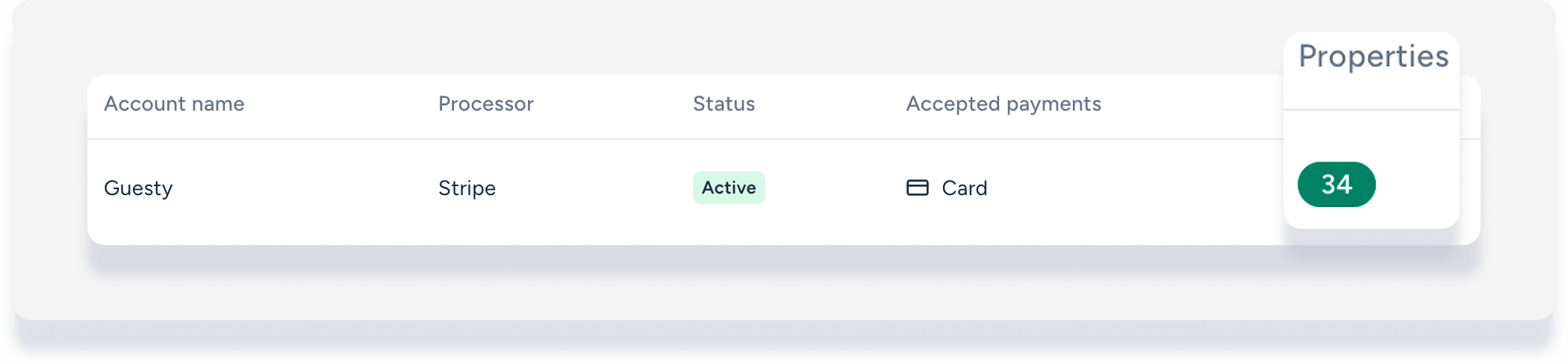
- Ventana emergente para asignar anuncios: muestra solo los anuncios activos.
Si ves menos anuncios en la ventana emergente que en la página principal, los anuncios inactivos están ocultos en la vista de asignaciones.
Asignar los anuncios a un procesador de pagos
Sigue estos pasos para asignar anuncios a GuestyPay o a una cuenta de procesador externo como Stripe, Merchant Warrior o Hyp.
Paso a paso:
- Inicia sesión en tu cuenta de Guesty.
- En el menú de navegación lateral, haz clic en
 Pagos de Huéspedes para abrir el menú desplegable.
 - En la pestaña General, selecciona Procesamiento de Pago.
- (Opcional) Haz clic en el menú desplegable para ordenar por un procesador de pagos específico.
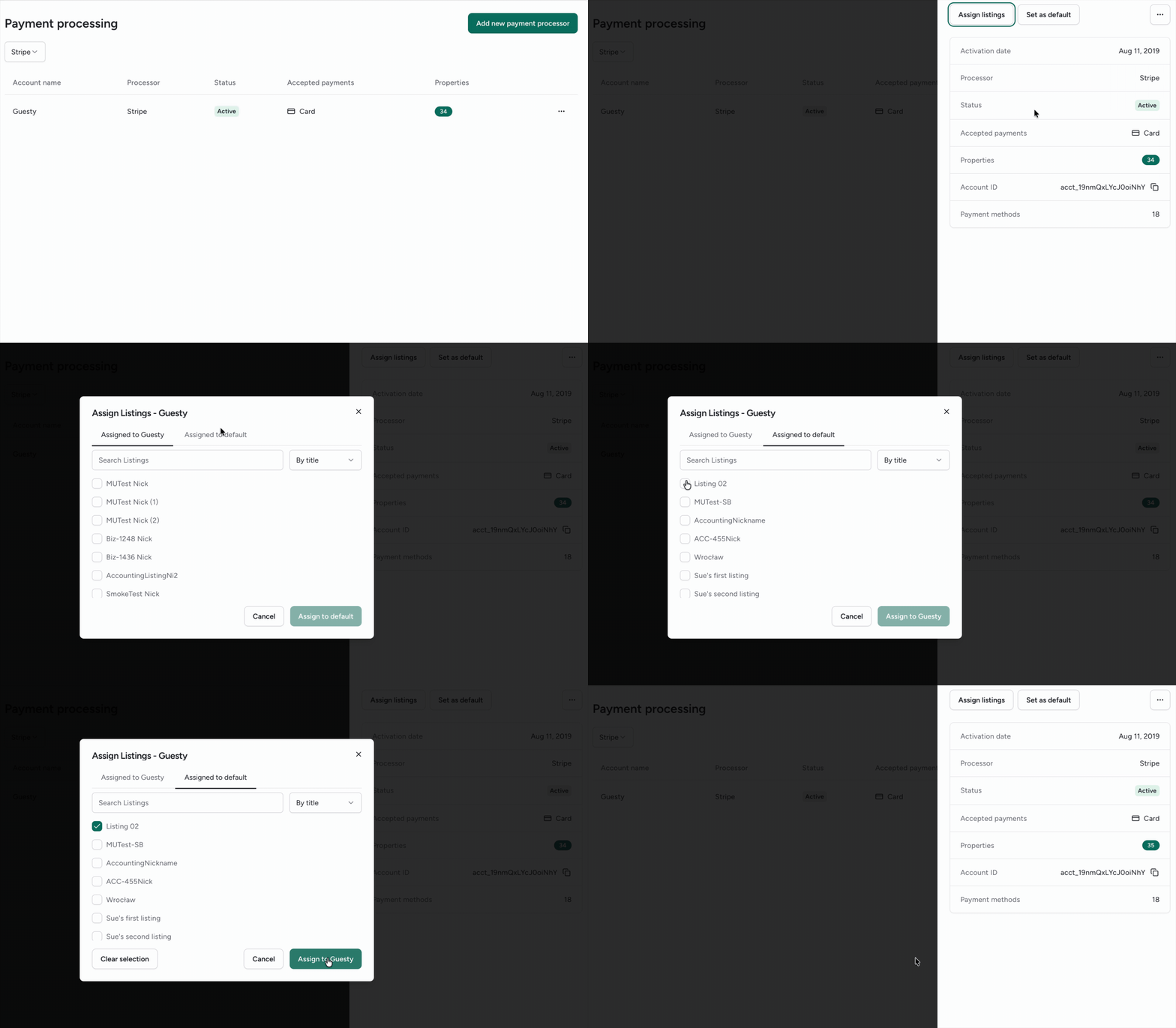
- En la columna "Propiedades", haz clic en el número de propiedades de la línea del procesador correspondiente.
- En el panel lateral, haz clic en Asignar listados.
- En la ventana emergente, haz clic en la pestaña Asignada a predeterminado.
- Marca las casillas de los listados que deseas asignar.
- Haz clic en Asignar.
Cambiar la cuenta de procesamiento de pago de un anuncio
Para transferir un anuncio de un procesador a otro, primero debes devolverlo a la cuenta predeterminada antes de asignarlo a un procesador de pagos diferente. Si el anuncio está asignado actualmente al "Procesador A", no aparecerá en la pestaña "Asignada a predeterminado" del "Procesador B".
Cómo mover un anuncio entre procesadores
Paso a paso:
Liberar el anuncio: Vaya a la cuenta del procesador de pagos asignada actualmente al anuncio.
Desasignar: En la lista de anuncios asignada, busque el Apodo del Anuncio y reasígnelo a la Cuenta predeterminada.
Reasignar al nuevo procesador: Navegue hasta el nuevo procesador de pagos de destino.
Completar el traslado: Vea la pestaña predeterminada Asignada a, seleccione el anuncio y haga clic en Asignar.
¿Qué ocurre con las reservas existentes?
Cambiar la cuenta de procesamiento de pago de un anuncio solo afecta a los pagos futuros.
Importante:
Si una reserva ya tiene una tarjeta de crédito registrada, Guesty procesará los cargos futuros utilizando el procesador original, incluso después de que reasigne el anuncio. Para usar el nuevo procesador en las reservas existentes, vuelva a solicitar los datos de la tarjeta del huésped, enviándole una factura o agregando manualmente el método de pago.
