Una transacción es un evento comercial con impacto monetario en los estados financieros de su empresa. Las transacciones pueden generarse automáticamente mediante su modelo de negocio o agregarse manualmente. Una transacción puede revertirse en una reserva específica o en el libro diario de contabilización.
Directrices y limitaciones
- Una transacción es irreversible.
- Revertir una transacción impedirá que se incluya en los balances y los informes.
- Si las transacciones están bloqueadas porque el período contable ha finalizado, solo los administradores de cuenta y los contables pueden revertirlas.
- Si vuelve a procesar la reserva más adelante, las transacciones automáticas que se revirtieron se volverán a crear.
- Revertir una transacción relacionada con un gasto no cancela dicho gasto. Para que las transacciones relacionadas se eliminen automáticamente, cancele los gastos directamente en el informe de gastos.
Las transacciones pagadas no se pueden revertir.
La solución de contabilidad de Guesty utiliza el sistema de partida doble, donde cada transacción registrada en una cuenta requiere una transacción correspondiente en otra cuenta. Para ello, Guesty crea automáticamente una combinación de créditos y débitos.
No se puede revertir una transacción si alguna de las transacciones relacionadas ya se ha pagado o desembolsado. Si es necesario, primero cancele el desembolso y luego siga los pasos que se indican a continuación para revertir la transacción.
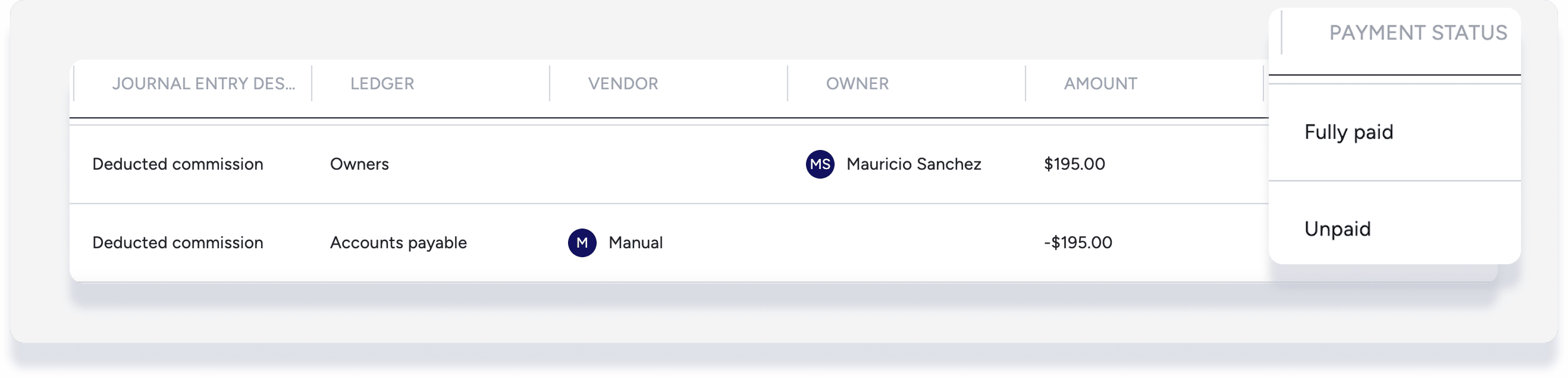
Por ejemplo: Se asignó una comisión deducida de $195 al libro mayor de Propietarios. Si bien el saldo de (-$195) en el libro mayor de Cuentas por pagar aún se encuentra en estado "impagado", esta transacción no se puede revertir porque la transacción correspondiente en el libro mayor de Propietarios está "totalmente pagada", como se muestra en el diario de asientos contables:
Consejo:
Si utiliza el diario de contabilización, después de encontrar la transacción correspondiente, elimine los filtros y agregue la columna "Estado de Pago " para visualizar fácilmente las transacciones correspondientes en conjunto.
Revertir una transacción en el libro de contabilización
Utilice el diario de contabilización para crear una vista de informe contable personalizada y ordenar las transacciones según filtros específicos, lo que le permitirá localizar y revertir las transacciones que ya no son relevantes para sus registros contables.
Por ejemplo, filtre por "Propietarios" para revertir una transacción en la declaración del propietario.
Paso a paso:
- Inicia sesión en tu cuenta de Guesty.
- En el menú de navegación lateral, haga clic en
 Contabilidad para abrir el menú desplegable.
 - En Libro General, seleccione Diario de contabilización.
- A la derecha de la transacción que desea revertir, haga clic aquí.
 Luego haga clic en Invertir.
- Si no aparece ninguna ventana emergente, consulte la información anterior sobre transacciones de pago.
- En la ventana emergente, revise las entradas relacionadas que se revertirán automáticamente junto con la transacción seleccionada.
- Introduzca el motivo de la reversión en el cuadro de texto. (El motivo se mostrará más adelante en el registro de contabilización).
- Haga clic en Retroceder.

Revertir una transacción en una reserva
Paso a paso:
- Inicia sesión en tu cuenta de Guesty.
- En el menú de navegación lateral, haz clic en
 Reservas.
 - Selecciona la reserva correspondiente.
- En el submenú de la izquierda, haz clic en Contabilidad.
- A la derecha de la transacción correspondiente, haz clic aquí
 .
.- Si no puedes hacer clic aquí, consulta la información anterior sobre transacciones de pago.
- En la ventana emergente, haz clic en Sí.
Consulta las transacciones revertidas en el libro de registro.
Paso a paso:
- Inicia sesión en tu cuenta de Guesty.
- En el menú de navegación lateral, haga clic en Contabilidad para abrir el menú desplegable.
- En Libro General, seleccione Diario de contabilización.
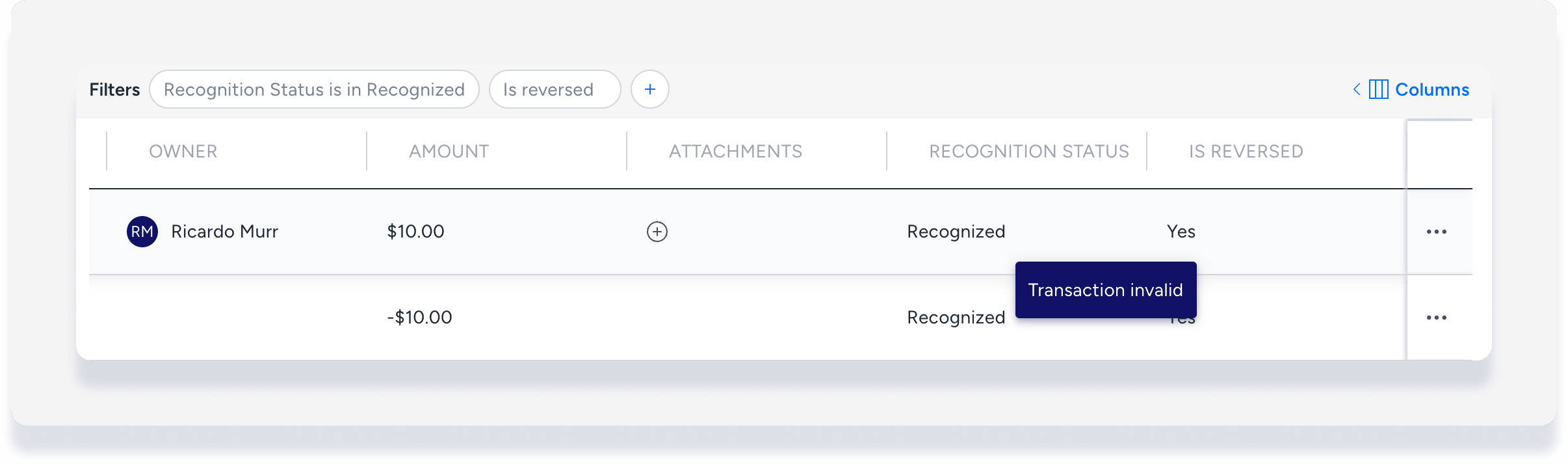
- En la parte superior derecha, haga clic en Columnas y active la opción Invertir.
- Agregue el filtro "Está invertido" y actívelo. Edite los filtros adicionales según sea necesario.
- Coloque el cursor sobre la columna "Se revirtió" para ver el motivo. Esta información solo es visible si se especificó un motivo al revertir la transacción.