Este artículo explica cómo usar la integración con QuickBooks para sincronizar automáticamente los pagos de GuestyPay desde Guesty a QuickBooks como asientos contables. Cuando GuestyPay liquida un pago vinculado a una reserva, las líneas contables de Guesty se registran en QuickBooks según las reglas de asignación que usted configure. Esto mantiene su contabilidad operativa en QuickBooks alineada con la actividad de GuestyPay sin tener que volver a ingresar los mismos importes.
Requisitos previos y datos coincidentes
Antes de habilitar el flujo de trabajo, asegúrese de lo siguiente:
- Está utilizando Guesty Accounting.
- QuickBooks está conectado en el Mercado de Guesty.
- GuestyPay está activo y generando pagos para su cuenta.
- El "Plan de cuentas" de QuickBooks ya incluye todas las cuentas de destino que planea asignar (por ejemplo, Cuenta corriente, Cuentas por Pagar, Depósitos de Anticipo de Huésped).
- Los proveedores que aparecen en las líneas del diario del proveedor de Guesty también existen en QuickBooks con el mismo "nombre para mostrar" o "nombre de la empresa". Esto es necesario al registrar transacciones en Cuentas por Pagar.
Para que un pago de GuestyPay se sincronice correctamente con QuickBooks, la información debe coincidir entre ambas plataformas:
- Referencia de reserva: Cada fila de pago debe incluir un ID de transacción del comercio que coincida con el código de confirmación de reserva utilizado en los asientos contables de Guesty. Los pagos que no incluyan esta referencia se omitirán.
- Reglas de asignación: Cada línea del diario de Guesty que desee contabilizar debe coincidir con una de las reglas configuradas para "tipo de entidad", "libro mayor" y "código de cargo", que apunten a un nombre de cuenta y tipo de cuenta de QuickBooks.
- Cuentas de QuickBooks: El "nombre" y el "tipo" de cuenta en su asignación deben coincidir exactamente con una cuenta que ya exista en QuickBooks.
- Proveedores (solo Cuentas por Pagar): Si se registra una línea en una cuenta de Cuentas por Pagar, el nombre del proveedor en la línea del diario de Guesty debe coincidir con un proveedor en QuickBooks. Más información sobre cómo administrar proveedores en Guesty.
Nota:
Recomendamos copiar los nombres de las cuentas de QuickBooks directamente del Plan de Cuentas. Los espacios adicionales o errores ortográficos provocarán que la línea falle.
Configurar asignaciones de cuenta
Para conectar los pagos de GuestyPay se requieren cinco ajustes. Considérelos como columnas en una hoja de cálculo: cada posición (1.er valor, 2.º valor, 3.er valor, etc.) representa una regla de asignación completa. Mantenga el mismo número de valores y el mismo orden en cada campo. Si un valor no es aplicable a una regla, deje ese espacio vacío, separado por comas (por ejemplo: valor1, ,valor3). No elimine el espacio, ya que los valores posteriores se alinearán con la regla incorrecta.
-
Tipo de entidad contable Guesty
-
Datos a introducir: Una lista separada por comas de a quién pertenece la línea del diario Guesty, como por ejemplo
Vendor,Vendor,Guest,Guest. -
Valores típicos:
Guest,Owner,Vendor. Añada otros solo cuando aparezcan en las líneas del diario que necesite contabilizar. - Resultado del sistema: El flujo de trabajo relaciona la entidad de cada línea del diario Guesty con el valor que se encuentra en la misma posición que los demás campos de mapeo.
-
Datos a introducir: Una lista separada por comas de a quién pertenece la línea del diario Guesty, como por ejemplo
-
Libro mayor de contabilidad de Guesty
-
Datos a ingresar: Una lista separada por comas de nombres de libros mayores de Guesty, como
Accounts Payable,Cash,Cash,Advanced Deposit. -
Valores típicos:
Accounts Payable,Cash,Advanced Deposit,Owners,Working capital. - Resultado del sistema: El libro mayor de la línea del diario Guesty debe coincidir con el libro mayor en la posición correspondiente de la regla (la coincidencia no distingue entre mayúsculas y minúsculas).
-
Datos a ingresar: Una lista separada por comas de nombres de libros mayores de Guesty, como
-
Código de Cargo de contabilidad de Guesty
-
Datos a introducir: Una lista separada por comas de códigos de cargo de Guesty (códigos cortos en la línea del diario), como
PP,PP,GPC,GPC. -
Valores típicos de GuestyPay:
GPC(Pago con tarjeta de crédito GuestyPay),PP(Pago a PMC),RR(Reserva rotativa GuestyPay). Consulte la lista completa de códigos de cargo a continuación. - Resultado del sistema: El flujo de trabajo utiliza el código de cargo (y su tipo de cargo relacionado en Guesty) para seleccionar la regla de asignación correcta.
-
Datos a introducir: Una lista separada por comas de códigos de cargo de Guesty (códigos cortos en la línea del diario), como
-
Nombre de la Cuenta de QuickBooks
-
Datos a ingresar: Una lista separada por comas de los nombres exactos de las cuentas de QuickBooks, como
Accounts Payable (A/P),Checking,Checking,Guest Advance Deposits. - Resultado del sistema: Las líneas coincidentes del diario Guesty se registran en esta cuenta en QuickBooks.
-
Datos a ingresar: Una lista separada por comas de los nombres exactos de las cuentas de QuickBooks, como
-
Tipo de Cuenta de QuickBooks
-
Datos a ingresar: Una lista separada por comas de los tipos de cuenta de QuickBooks para esas cuentas, como
Accounts Payable,Bank,Bank,DeferredRevenue. -
Valores típicos:
Accounts Payable,Bank,DeferredRevenue. - Resultado del sistema: Se utiliza junto con el nombre de la cuenta para encontrar la cuenta correcta en QuickBooks.
-
Datos a ingresar: Una lista separada por comas de los tipos de cuenta de QuickBooks para esas cuentas, como
Cuando la cuenta de destino es Cuentas por pagar, el flujo de trabajo también adjunta el proveedor correspondiente de QuickBooks.
Ejemplo de configuración de flujo de trabajo
Puedes usar este ejemplo si quieres registrar movimientos comunes de GuestyPay en Cuentas corrientes, Cuentas por pagar y Depósitos de anticipos Huésped. Ajusta los nombres de las cuentas para que coincidan con tu plan de cuentas.
Requisitos de configuración de ejemplo
| En Guesty / GuestyPay | En QuickBooks |
|---|---|
| GuestyPay está generando pagos con códigos de confirmación de reserva. | QuickBooks Online está conectado en Mercado. |
Las líneas del diario utilizan las entidades Huésped o Proveedor, los libros mayores Caja / Cuentas por pagar / Depósito anticipado y los códigos de cargo PP o GPC
|
Existen cuentas con los siguientes nombres: "Cuentas por pagar (C/P)", "Cuenta corriente" y "Depósitos anticipados Huésped". |
| Nombres de Proveedores en las líneas del diario de cuentas por pagar | En QuickBooks existen proveedores coincidentes (mismo nombre de empresa / imagen). |
Valores listos para pegar
| Campo | Valor a introducir |
|---|---|
| Tipo de entidad contable Guesty | Vendor,Vendor,Guest,Guest
|
| Libro mayor de contabilidad de Guesty | Accounts Payable,Cash,Cash,Advanced Deposit
|
| Código de Cargo de contabilidad de Guesty | PP,PP,GPC,GPC
|
| Nombre de la Cuenta de QuickBooks | Accounts Payable (A/P),Checking,Checking,Guest Advance Deposits
|
| Tipo de Cuenta de QuickBooks | Accounts Payable,Bank,Bank,DeferredRevenue
|
¿Qué hacen estas cuatro reglas?
| Regla | Cuando una línea de diario Guesty se ve así… | Se publica en… |
|---|---|---|
| 1 | Proveedor + Cuentas por pagar + PP (Pago a PMC) |
Cuentas por pagar (C/P) (con proveedor correspondiente en QuickBooks) |
| 2 | Proveedor + Efectivo + PP (Pago a PMC) |
De cheques |
| 3 | Huésped + Efectivo + GPC (Pago con tarjeta de crédito GuestyPay) |
De cheques |
| 4 | Huésped + Depósito anticipado + GPC
|
Depósitos anticipados Huésped |
Para agregar otra regla posteriormente (por ejemplo, para la Reserva Rotativa RR ), agregue un nuevo valor a cada campo en la misma posición. No deje ningún espacio en blanco a menos que ese espacio esté vacío intencionalmente.
Activa la sincronización de GuestyPay con QuickBooks.
- Inicia sesión en tu cuenta de Guesty .
- En el menú de navegación lateral, haga clic en
 Integraciones para abrir el menú desplegable.
- Seleccione Mercado .
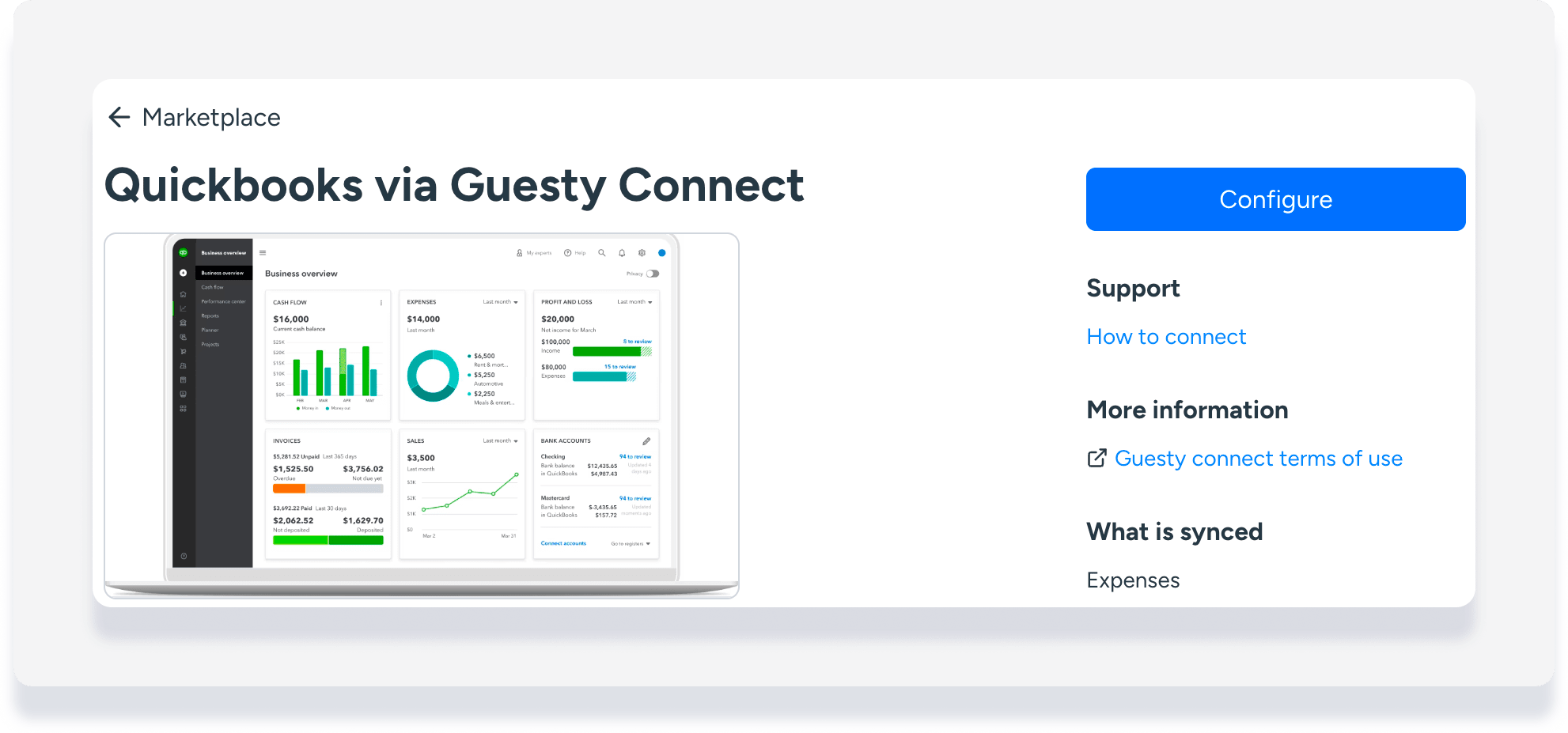
- Haga clic en la miniatura de QuickBooks .
- En la esquina superior derecha, haga clic en Configurar .
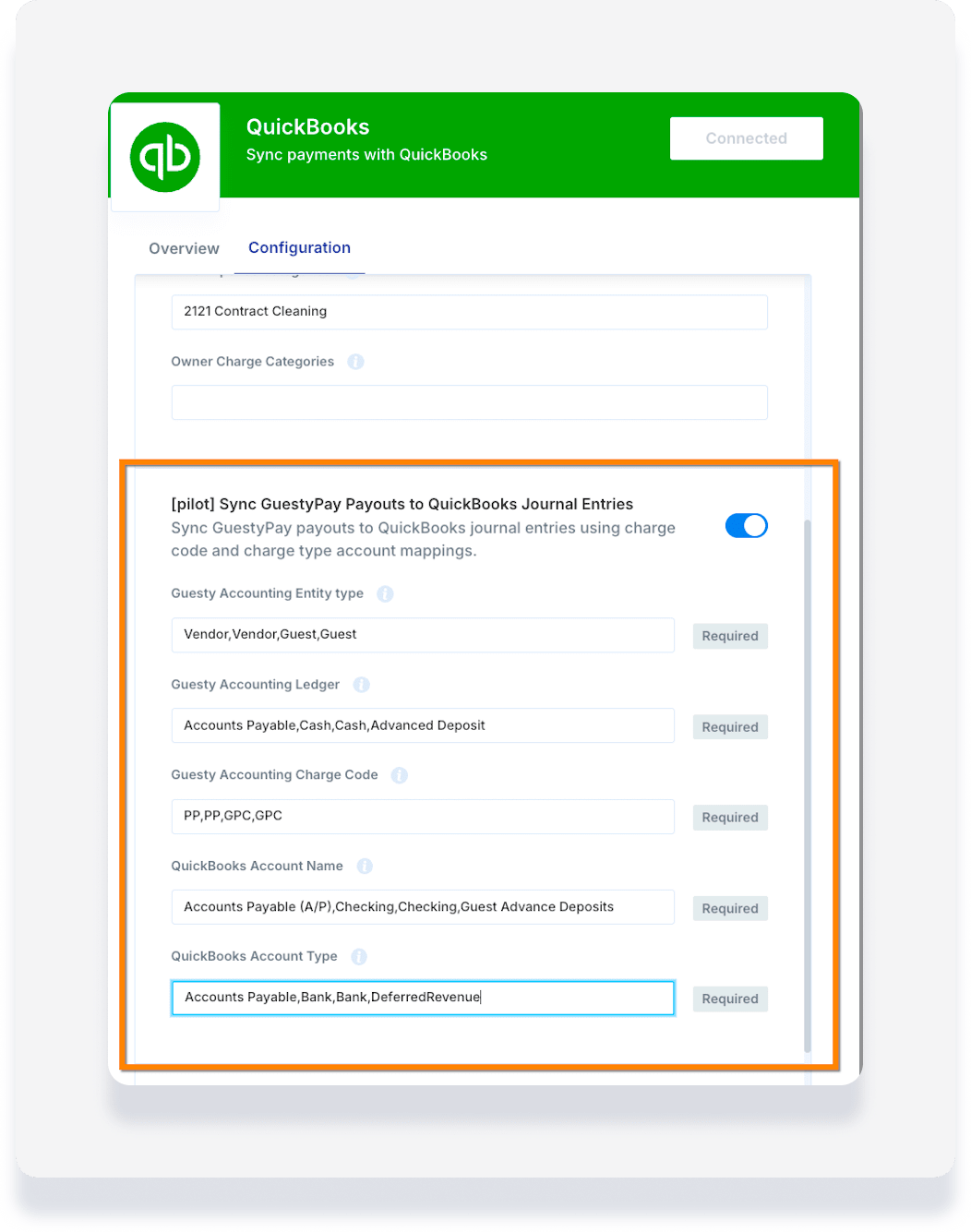
- Haga clic en la pestaña Configuración .
- Active la sincronización de asientos contables de QuickBooks con Gastos en Guesty .
-
Introduzca los valores de asignación en "Tipo de entidad contable de Guesty ", "Libro mayor contable de Guesty ", "Código de Cargo contable de Guesty ", "Nombre de Cuenta de QuickBooks" y "Tipo de Cuenta de QuickBooks". Asegúrese de que los valores estén separados por comas y que las posiciones estén alineadas en todos los campos.
- En la esquina superior derecha, haga clic en la X para cerrar la ventana.
El flujo de trabajo se ejecuta diariamente. Tras la primera ejecución exitosa, revise un ejemplo de asiento contable en QuickBooks para confirmar que las cuentas, los proveedores y los importes sean correctos.
Qué se sincroniza y qué no.
| Sincronizaciones | No se sincroniza |
|---|---|
| Pagos de GuestyPay que incluyen una referencia de reserva /transacción con el comercio. | Pagos sin ID de transacción del comerciante |
| Líneas del libro diario contable de Guesty que coinciden con una regla de asignación configurada. | Líneas sin regla de asignación coincidente (la transacción falla hasta que agregue o corrija una regla). |
| Un asiento contable de QuickBooks por cada transacción de Guesty (líneas de débito/crédito agrupadas). | Publicaciones duplicadas cuando ya existe un asiento contable de QuickBooks coincidente para la misma fecha y nota privada. |
| Archivo adjunto del proveedor al contabilizar en Cuentas por pagar | Creación automática de cuentas o proveedores faltantes de QuickBooks |
| Pagos futuros recogidos según el calendario diario | Ediciones manuales o anulaciones de asientos contables anteriores de QuickBooks cuando cambian los datos de Guesty. |
Comprender el flujo de trabajo de los datos
La integración sigue un proceso de varios pasos para verificar y sincronizar cada pago de GuestyPay con QuickBooks.
- El cronograma: Una vez al día, el flujo de trabajo busca los pagos recientes de GuestyPay para el período de fecha configurado.
- Cargar el contexto de QuickBooks: El sistema recupera sus cuentas y proveedores de QuickBooks para que los nombres en su asignación se puedan resolver con registros reales de QuickBooks.
- Cree sus reglas de asignación: Sus campos de configuración separados por comas se convierten en una regla por posición alineada (entidad + libro mayor + código de cargo → cuenta de QuickBooks).
- Conciliación de pagos con asientos contables de Guesty: Para cada pago con un ID de transacción de comerciante, el flujo de trabajo carga los asientos contables de Guesty relacionados con ese código de confirmación de reserva.
- Aplicar asignación de cuenta: Cada línea del diario de Guesty se asocia a una regla. Los importes positivos se registran como débito; los negativos como crédito. Las líneas de la misma transacción de Guesty se agrupan en un solo asiento contable de QuickBooks. La nota privada incluye el ID de la transacción de Guesty para la conciliación.
- Verificación de duplicados: Antes de crear un asiento contable, el sistema comprueba si ya existe uno en QuickBooks con la misma fecha de transacción y nota privada. Si existe, se omite dicho asiento.
- Creación en QuickBooks: Si no se encuentra ningún duplicado, QuickBooks crea el asiento contable utilizando las asignaciones que se muestran a continuación.
| Datos de Guesty | Campo de asiento contable de QuickBooks |
|---|---|
| Fecha de la entrada del diario | Fecha de transacción (TxnDate) |
| ID de transacción de Guesty | Nota privada (Guesty Transaction …) |
| Descripción de la línea + fecha del diario | Descripción de la línea |
| Cuenta de QuickBooks asignada | Cuenta de línea |
| Cantidad de línea (valor absoluto) | Cantidad de línea |
| Signo de cantidad | Débito (positivo) o Crédito (negativo) |
| Nombre del proveedor (cuando el tipo de cuenta es Cuentas por Pagar) | Proveedor en la línea de Cuentas por Pagar |
Códigos de Cargo y tipos de cargo
Introduzca el código de cargo (código abreviado) en el campo "Código de Cargo de Guesty Accounting". El nombre del tipo de cargo es el que Guesty muestra en la línea del asiento contable para ese código. Le recomendamos copiar los valores de una línea de asiento contable real de Guesty si tiene dudas.
Lo más común para GuestyPay:
| Código | Tipo de Cargo (nombre) | Uso típico |
|---|---|---|
GPC
|
Pago con tarjeta de crédito GuestyPay | Líneas de depósito de efectivo/banco del huésped |
PP
|
Pago a PMC | Cuentas por pagar o líneas de efectivo del proveedor |
RR
|
Reserva rotativa GuestyPay | Líneas de reserva móviles si las publicas |
CCP
|
Pago con tarjeta de crédito | Pagos con tarjetas que no sean de GuestyPay (si están disponibles) |
Solución de problemas comunes
| Síntoma | Causa probable | Qué comprobar |
|---|---|---|
| No aparece nada en QuickBooks después de un pago. | El flujo de trabajo está desactivado o el pago no tiene ID de transacción del comerciante. | Confirme que el flujo de trabajo esté activado; confirme que el pago esté vinculado a un código de confirmación de reserva. |
| Una transacción falla con el mensaje "no se encontró ninguna asignación". | No existe ninguna regla que coincida con esa entidad + libro mayor + código de cargo. | Agregue un valor alineado en cada campo de asignación para esa combinación; confirme el código de cargo con la lista anterior. |
| La asignación parece correcta, pero no se encuentra la cuenta. | Discrepancia en el nombre o tipo de cuenta de QuickBooks | Copie el nombre y el tipo exactos de la cuenta del Plan de Cuentas. |
| La línea de Cuentas por Pagar falla | Proveedor no encontrado o nombre incorrecto en QuickBooks | Cree o cambie el proveedor de QuickBooks para que coincida con el nombre del proveedor de Guesty. |
| El mismo pago parece no generar nada en una ejecución posterior. | Ya existe un duplicado. | Como es de esperar, se omite la coincidencia de la nota privada y la fecha para que los importes no se registren dos veces. |
| Se utilizó una cuenta incorrecta para una línea. | Posiciones de mapeo desalineadas | Cuenta las comas en cada campo; los espacios vacíos deben permanecer en su lugar para que las posiciones de las reglas no cambien. |