Este artículo explica cómo usar la integración de QuickBooks para sincronizar automáticamente los nuevos asientos contables de QuickBooks con Guesty como gastos. Aprenderá sobre los requisitos de coincidencia de datos, cómo configurar los ajustes y cómo funciona el proceso de sincronización.
Al crear un asiento contable en QuickBooks para gastos relacionados con la propiedad, Guesty genera gastos coincidentes a partir de cada partida que cumpla los requisitos. Esto mantiene sincronizados los estados de cuenta del propietario y la contabilidad fiduciaria sin que tenga que volver a ingresar los mismos costos.
Requisitos previos y datos coincidentes
Antes de habilitar el flujo de trabajo, asegúrese de lo siguiente:
- Estás utilizando Guesty Accounting con la nueva función de Gastos.
- QuickBooks está conectado en el Mercado de Guesty.
- La función "Seguimiento de clases" está activada en QuickBooks Online, y cada línea de asiento contable que debe sincronizarse tiene una "Clase".
- Cada línea de asiento contable que deba sincronizarse nombra a un "Proveedor" en la línea.
Para que un asiento contable se sincronice correctamente entre QuickBooks y Guesty, la información debe coincidir entre ambas plataformas:
- Proveedores: El nombre del proveedor en la línea del asiento contable de QuickBooks debe coincidir con un proveedor en Guesty (nombre de la empresa, nombre completo o nombre y apellido). Si no existe un proveedor coincidente en Guesty, el sistema omite esa línea. Más información sobre cómo administrar proveedores en Guesty.
- Categorías: El nombre de la cuenta en cada línea del asiento contable en QuickBooks debe coincidir con el nombre de una categoría de contabilidad en Guesty. El sistema compara los nombres eliminando los espacios y sin tener en cuenta las mayúsculas. Ese mismo nombre de cuenta/categoría también debe aparecer en los ajustes de integración como una categoría de "Gastos de PMC" o una categoría de "Cargo del Propietario".
- Importe: Cada línea debe tener un importe. Guesty crea un gasto por cada línea que cumpla los requisitos, utilizando el importe de esa línea.
- Listados de Propiedad: El nombre de la "Clase" en la línea del asiento contable de QuickBooks debe coincidir exactamente con el "apodo del Anuncio" en Guesty. La "Clase" debe identificar el anuncio, no el nombre del propietario, el huésped ni la dirección.
Consejo:
Utilice la misma convención de nomenclatura que para la sincronización de compras: una clase de QuickBooks por anuncio, con el nombre de la clase idéntico al apodo del anuncio de Guesty.
Asignar categorías de cargo
Al configurar la integración con QuickBooks, deberá establecer dos ajustes que determinan cómo Guesty asigna la responsabilidad financiera de un gasto.
Categorías de gastos de PMC
-
Datos a ingresar : Una lista de nombres de categorías separados por comas, como
Cleaning Supplies, Office Rent, Repairs. Puede copiar los nombres de las categorías existentes de Guesty o crear nuevos que coincidan con los nombres de su cuenta de QuickBooks en la configuración de categorías de contabilidad de su cuenta de Guesty . Los nombres deben coincidir exactamente con los de QuickBooks. - Resultado del sistema : Si una línea de asiento contable de QuickBooks tiene una cuenta/categoría que está en esta lista, Guesty la registra como un "gasto de PMC".
- Desglose financiero : La PMC paga al proveedor. Guesty lo registra como un pago compartido del 100% para la PMC y un porcentaje de beneficio del 100% para el proveedor.
Categorías de cargo del Propietario
-
Datos a ingresar : Una lista de nombres de categorías separados por comas, como
Plumbing Emergency, New Linens, Pest Control. Puede copiar los nombres de las categorías existentes de Guesty o crear nuevos que coincidan con los nombres de su cuenta de QuickBooks en la configuración de categorías de contabilidad de su cuenta de Guesty . Los nombres deben coincidir exactamente con los de QuickBooks. - Resultado del sistema : Si una línea de asiento contable de QuickBooks tiene una cuenta/categoría que está en esta lista, Guesty la registra como un " cargo del Propietario ".
- Desglose financiero : El propietario de la propiedad reembolsa a la PMC. El sistema lo registra como un pago del 100% para el propietario y un porcentaje de beneficio del 100% para la PMC.
Debe completar al menos una de estas listas. Una categoría que no aparezca en ninguna de las listas no generará un gasto en Guesty, incluso si el proveedor, la clase y el importe son válidos.
Activar la sincronización de entradas del diario
Siga los pasos que se indican a continuación para activar la sincronización automática de los asientos contables de QuickBooks.
- Inicia sesión en tu cuenta de Guesty .
- En el menú de navegación lateral, haz clic en
 Integraciones para abrir el menú desplegable.
- Selecciona Mercado .
- Haz clic en la miniatura de QuickBooks .
- En la esquina superior derecha, haz clic en Configurar .
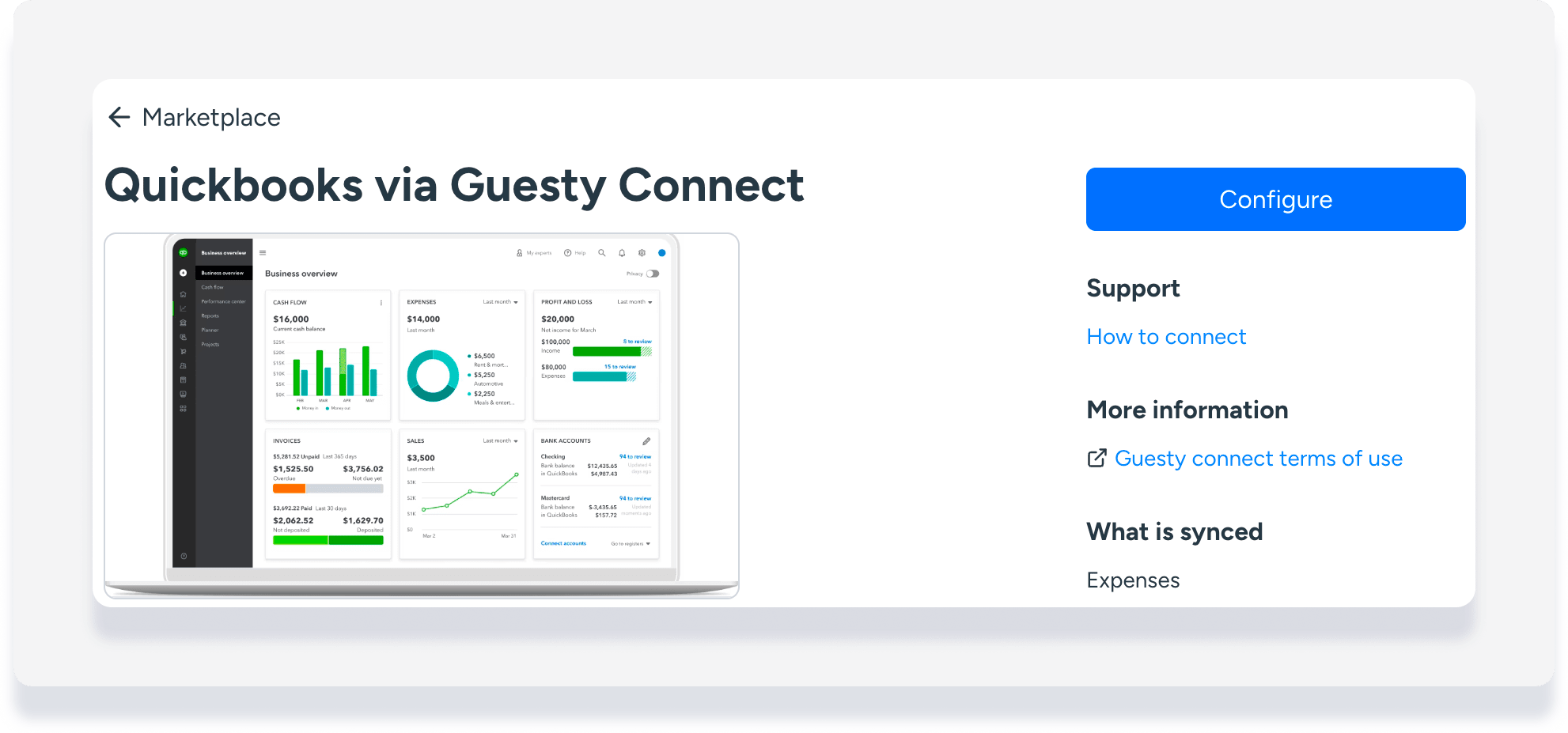
- Haz clic en la pestaña Configuración .
- Activa la sincronización de asientos contables de QuickBooks con Gastos en Guesty .
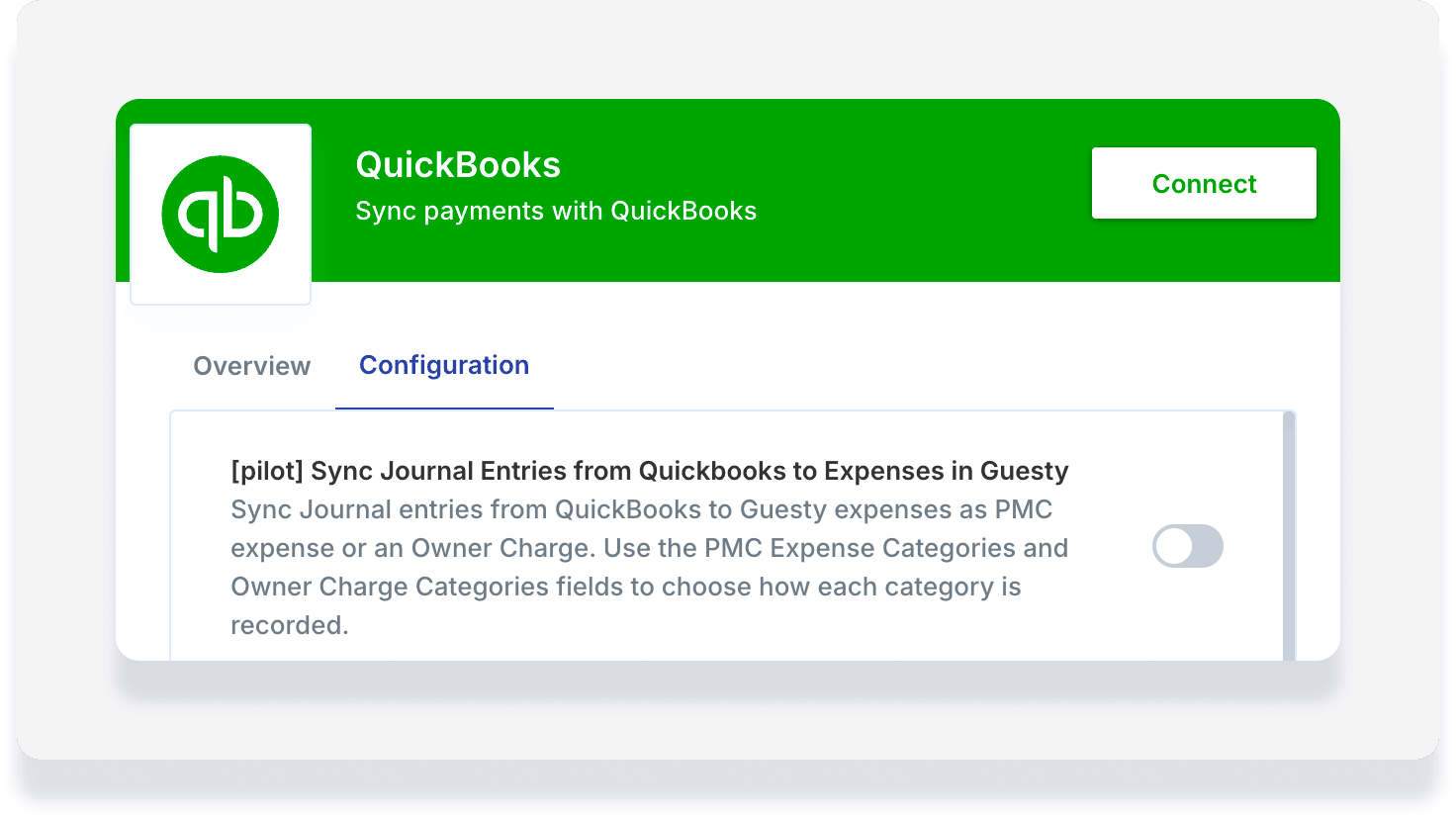
- Introduce las categorías correspondientes en los campos "Categorías de gastos de PMC" y "Categorías de Cargo del Propietario", separadas por comas.
- En la esquina superior derecha, haz clic en la X para cerrar la ventana.
Los gastos sincronizados desde los asientos contables de QuickBooks aparecen en el diario de contabilización de cada anuncio según las categorías que hayas introducido.
Qué se sincroniza y qué no.
Este flujo de trabajo realiza una sincronización unidireccional de QuickBooks a Guesty. No transfiere los gastos de Guesty de vuelta a QuickBooks.
¿Qué sincroniza?
- Se han creado nuevos asientos contables en QuickBooks.
- Se genera un gasto de Guesty por cada línea de asiento contable que cumpla los requisitos.
- Líneas cuyo nombre de cuenta es propiedad anunciada en las categorías de Gastos de PMC o Cargo del Propietario.
- Líneas con proveedor, categoría (en una lista de cargo), importe y clase coincidentes.
Lo que no se sincroniza
- Modificaciones, anulaciones o eliminaciones de entradas del diario después de su creación inicial.
- Líneas sin proveedor, categoría coincidente, clase coincidente o importe.
- Relleno histórico de entradas antiguas del diario.
- La creación de proveedores, categorías o listados faltantes en Guesty.
Comprender el flujo de trabajo de los datos
La integración sigue un proceso de varios pasos para verificar y sincronizar cada asiento contable de QuickBooks con Guesty.
- El desencadenante: El proceso comienza cuando se crea un nuevo asiento contable en su cuenta de QuickBooks.
- Cargar el asiento contable: El sistema carga el asiento contable completo de QuickBooks y sus conceptos.
- Obtención de categorías, proveedores y listados: La integración recupera las categorías de gastos, los proveedores y los listados de propiedad de Guesty.
-
Coincidencia de líneas: El flujo de trabajo procesa cada línea de la entrada del diario para hacerla coincidir:
- el proveedor de la línea QuickBooks con un proveedor Guesty,
- el nombre de la cuenta de QuickBooks con una categoría Guesty y
- la "clase" de QuickBooks con un apodo de anuncio de Guesty.
- Evaluación de participación en los costos: El sistema verifica la categoría coincidente con sus listas configuradas de "Categorías de gastos de PMC" y "Categorías de Cargo del Propietario" para determinar si Guesty debe crear un gasto de PMC o un cargo del propietario.
- Creación en Guesty: Guesty crea un gasto para cada línea que cumpla los requisitos utilizando las siguientes asignaciones.
| Datos de QuickBooks | Campo de gastos de Guesty |
|---|---|
| Fecha de la transacción del asiento contable | Fecha del gasto |
| Categoría coincidente (a partir del nombre de la cuenta) | Categoría |
| Cantidad de línea | Importe cobrable |
| Moneda del asiento contable | Divisa |
| Proveedor coincidente (de la línea) | Proveedor |
| Número de documento de asiento contable | ID de referencia externa |
| Descripción de la línea | Descripción |
| Clase coincidente (apodo del anuncio) | Anuncio |
Solución de problemas comunes
| Síntoma | Causa probable | Qué comprobar |
|---|---|---|
| No aparece nada en Guesty después de crear una entrada de diario. | El flujo de trabajo está desactivado o ninguna línea cumple los requisitos. | Confirme que el interruptor de flujo de trabajo esté activado y que las listas de categorías estén completas en la configuración de integración. |
| No aparece nada para una línea específica. | El proveedor no aparece en esa línea. | Agregue un "Proveedor" en la línea del asiento contable en QuickBooks (no solo en una línea de ajuste). |
| Algunas líneas se sincronizan, otras no. | Desajuste de clase o categoría en esos sentidos. | Confirme que la clase coincide con el apodo del anuncio y que el nombre de la cuenta existe en Guesty y en las categorías de Gastos de PMC o Cargo del Propietario de la propiedad anunciada. |
| La categoría coincide con Guesty, pero aun así no hay gastos. | Categoría no incluida en la lista de cargos. | Agregue el nombre exacto de la cuenta/categoría a "Categorías de gastos de PMC" o "Categorías de Cargo del Propietario" en la configuración de integración. |
| El gasto aparece en el anuncio incorrecto. | Clase incorrecta en la línea de la entrada del diario. | Establezca la clase de QuickBooks con el apodo de Guesty de ese anuncio. |
| El proveedor parece correcto, pero se omite la línea. | El nombre no coincide con Guesty. | Asegúrese de que el nombre del proveedor de QuickBooks coincida con el nombre de la empresa o el nombre completo del proveedor de Guesty. |