Gestiona las conexiones y los anuncios de tu cuenta de Vrbo directamente desde la página de integración de Vrbo. Utiliza esta página para ver el estado de cuenta, vincular anuncios y configurar los ajustes de reserva o pago en un solo lugar.
Accede a la página de integración de Vrbo
Sigue los pasos para acceder a la página de integración de Vrbo en Guesty.
Paso a paso:
- Inicia sesión en tu cuenta de Guesty.
- En el menú de navegación lateral, haz clic en
 Marketing y ventas para abrir el menú desplegable.
- En Gestión de canales, selecciona Distribución.
- Haz clic en la tarjeta de Vrbo.
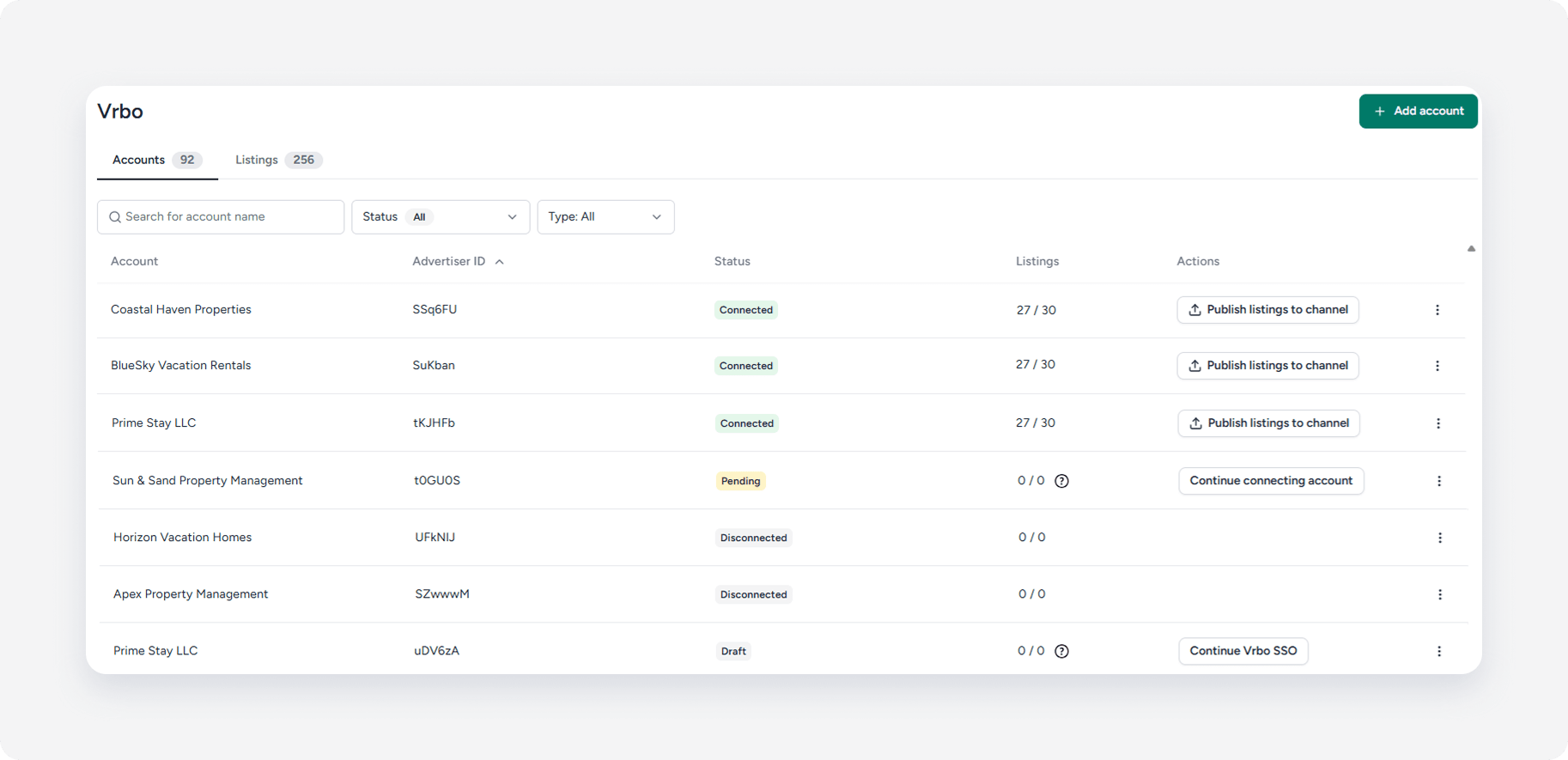
Administrar cuentas de Vrbo
La lista de cuentas te permite ver y administrar todas tus cuentas integradas de Airbnb desde un único panel. Escribe el nombre de la cuenta en el cuadro de búsqueda o filtra las cuentas por el estado de conexión
- Nombre de la cuenta: Identifica a la empresa de gestión de propiedades.
- ID del anunciante: Indica un código único asignado a cada cuenta de Vrbo, utilizado para conectar anuncios, facturación y asistencia.
- Estado de la conexión: Muestra el estado actual de la conexión entre la cuenta de Guesty y Vrbo ("Conectada", "Pendiente", "Borrador" o "Desconectada"). El estado de la cuenta determina las acciones que puede realizar.
- Anuncios: Muestra el número de anuncios actualmente sincronizados con Vrbo del total de propiedades en la cuenta.
-
Acciones: Muestra la acción principal determinada por el estado de conexión de la cuenta. Haga clic en
 para ver más acciones.
- Publica anuncios en el canal: Añade más anuncios a una cuenta de Vrbo existente para que los huéspedes puedan verlos y reservarlos.
- Continuar inicio de sesión único (SSO) de Vrbo: Autentica tu identidad mediante el SSO de Vrbo para vincular tu cuenta de Guesty con tu cuenta de Vrbo.
- Continuar conectando la cuenta: Completa el proceso de configuración.
- Eliminar cuenta: Elimina permanentemente la cuenta en borrador si Guesty no recibió la confirmación de SSO de Vrbo, o si han transcurrido al menos 7 días desde la solicitud de conexión inicial.
- Ajustes de la cuenta: Actualiza los ajustes de la cuenta, como los detalles de la cuenta y la integración, los ajustes de reserva y la configuración de pago.
Crear una nueva cuenta
Conecta una nueva cuenta de Vrbo o conecta una cuenta de Vrbo existente haciendo clic en Agregar cuenta.
Actualizar los ajustes de la cuenta de Vrbo
Sigue los pasos que se indican a continuación para actualizar los ajustes de una cuenta específica. Los ajustes se aplican a todos los anuncios de esta cuenta.
Paso a paso:
- Inicia sesión en tu cuenta de Guesty.
- En el menú de navegación lateral, haz clic en Marketing y ventas para abrir el menú desplegable.
- En Gestión de canales, selecciona Distribución.
- Haz clic en la tarjeta de Vrbo.
- Haz clic en junto a la cuenta correspondiente y selecciona Ajustes de la cuenta.
- Apodo de la cuenta: nombre interno de Guesty que te ayuda a identificar el anuncio.
- Nombre de la empresa: nombre de la empresa de gestión de propiedades.
- Correo electrónico de integración personalizada: dirección de correo electrónico utilizada en esta integración.
- Ajustes de reserva: establece la política de reserva para todos los anuncios. Elige entre reservas instantáneas y solicitud de reserva.
- Acuerdo de alquiler: sube el acuerdo de alquiler de Vrbo. Usa el acuerdo de alquiler predeterminado de Guesty o sube tu propio archivo.
- Configuración de pagos: configura los pagos automáticos o realiza los cobros manualmente.
- Haz clic en Guardar.
Gestionar anuncios de Vrbo
La vista de listados muestra todos los alojamientos conectados a Vrbo con sus respectivos estados de conexión.
- Propiedad Guesty: Nombre de la propiedad Guesty asociada con este anuncio de Vrbo.
- Anuncio de Vrbo: ID del anuncio para el anuncio en Vrbo.
- Cuenta conectada: Nombre de la cuenta de Guesty asociada a este anuncio de Vrbo.
- Estado de la conexión: Estado actual de la conexión del anuncio ("Conectado", "Pendiente", "Fallido" o "Desconectado").
-
Acciones: Haga clic en para ver más acciones.
- Detalles del anuncio: Consulte los detalles básicos del anuncio, su estado y los problemas actuales.
- Ajustes del anuncio: Acceda a los ajustes individuales del anuncio, como los ajustes de reserva, la política de cancelación y la configuración de promoción de nuevos anuncios, o restaure los ajustes de la cuenta para este anuncio.
- Desconectar anuncio: Desconecta un anuncio en Guesty.
Restaurar los ajustes de la cuenta
Siga los pasos que se indican a continuación para restaurar los ajustes de la cuenta en el anuncio individual.
Paso a paso:
- Inicia sesión en tu cuenta de Guesty.
- En el menú de navegación lateral, haz clic en Marketing y ventas para abrir el menú desplegable.
- En Gestión de canal, selecciona Distribución.
- Haz clic en la tarjeta de Vrbo.
- Haz clic en la cuenta correspondiente.
- Haz clic en junto al anuncio correspondiente y selecciona Ajustes del anuncio.
- Haz clic en Restaurar ajustes de la cuenta.
- Haz clic en Guardar.